Observação
O acesso a essa página exige autorização. Você pode tentar entrar ou alterar diretórios.
O acesso a essa página exige autorização. Você pode tentar alterar os diretórios.
Neste guia de início rápido, você aprenderá a copiar um notebook de exemplo de machine learning da galeria do Synapse Analytics para seu workspace, a modificá-lo e a executá-lo.
Pré-requisitos
- Workspace do Azure Synapse Analytics com uma conta de armazenamento do Azure Data Lake Storage Gen2 configurada como o armazenamento padrão. Você precisa ser Colaborador de Dados do Storage Blob do sistema de arquivos Data Lake Storage Gen2 com o qual você trabalha.
- Pool do Spark no seu workspace do Azure Synapse Analytics.
Copiar o notebook para o workspace
Abra seu workspace e selecione Aprender na home page.
No Centro de conhecimento, escolha Procurar na galeria.
Na galeria, selecione Notebooks.
Encontre e selecione um bloco de notas na galeria.

Selecione Continuar.
Na página de versão prévia do notebook, selecione Abrir notebook. O notebook de exemplo será copiado para o workspace e será aberto.

No menu Anexar a do notebook aberto, selecione seu Pool do Apache Spark.
Salvar o notebook
Para salvar o notebook, selecione Publicar na barra de comandos do workspace.
Como copiar o notebook de exemplo
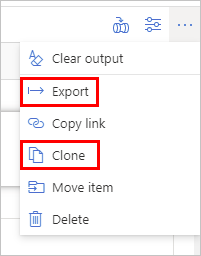
Para fazer uma cópia deste notebook, clique nas reticências na barra de comandos superior e selecione Clonar para criar uma cópia no workspace ou Exportar para baixar uma cópia do arquivo do notebook (.ipynb).
Limpar os recursos
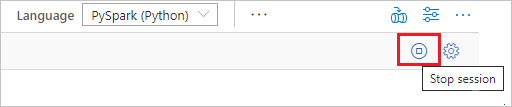
Para garantir que a instância do Spark seja desligada quando você terminar, encerre todas as sessões conectadas (notebooks). O pool é desligado quando o tempo ocioso especificado no Pool do Apache Spark é atingido. Você também pode selecionar encerrar sessão na barra de status na parte superior direita do notebook.