Observação
O acesso a essa página exige autorização. Você pode tentar entrar ou alterar diretórios.
O acesso a essa página exige autorização. Você pode tentar alterar os diretórios.
Este tutorial descreve como integrar seu projeto de banco de dados SSDT (SQL Server Data Tools) com controle do código-fonte. A integração do controle do código-fonte é a primeira etapa na criação do seu pipeline de implantação e integração contínua com o recurso de pool de SQL dedicado no Azure Synapse Analytics.
Antes de começar
- Inscreva-se para obter uma organização do Azure DevOps
- Percorra o tutorial Criar e Conectar
- Instale o Visual Studio 2019
Configurar e conectar ao Azure DevOps
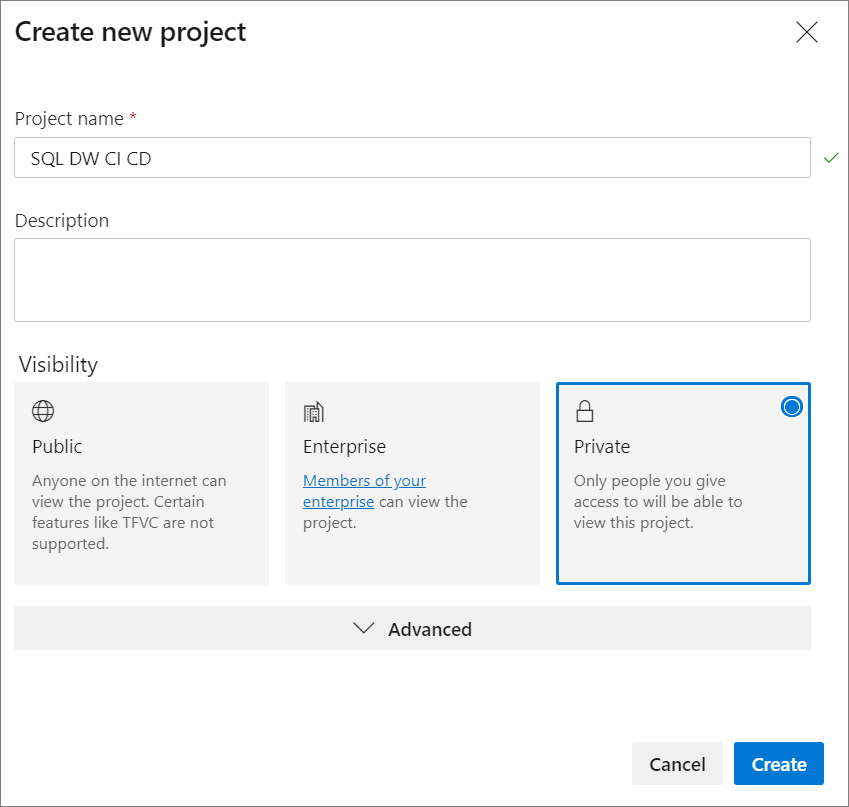
Em sua organização do Azure DevOps, crie um projeto que hospedará o projeto de banco de dados do SSDT por meio de um repositório do Azure Repos.
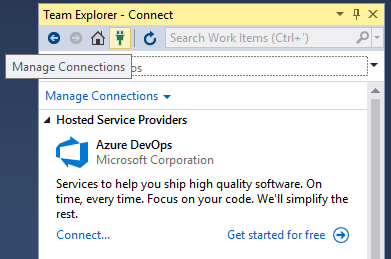
Abra o Visual Studio e conecte-se à sua organização e projeto do Azure DevOps da etapa um selecionando Gerenciar Conexão.
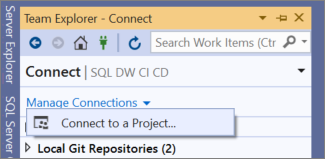
Conecte-se ao seu projeto selecionando Gerenciar Conexões e Conectar-se a um projeto.
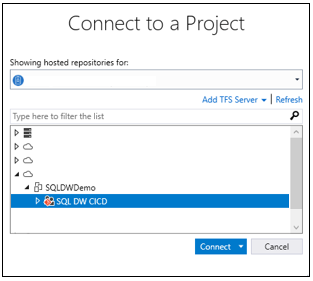
Localize o projeto que você criou na etapa um e selecione Conectar.
Clone seu repositório do Azure DevOps de seu projeto para o computador local.
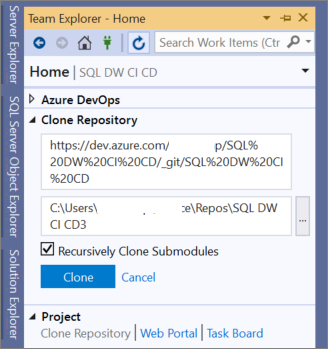
Para obter mais informações sobre como conectar projetos usando o Visual Studio, confira Conectar-se a projetos no Team Explorer. Para obter diretrizes sobre como clonar um repositório usando o Visual Studio, examine o artigo Clonar um repositório Git de saída.
Criar e conectar o projeto
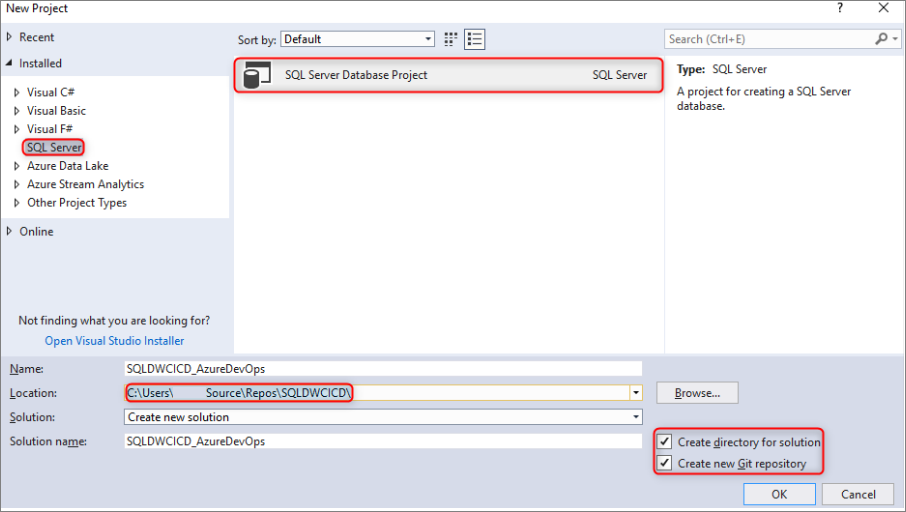
No Visual Studio, crie um novo Projeto de Banco de Dados do SQL Server com um diretório e um repositório Git local em seu repositório clonado local.
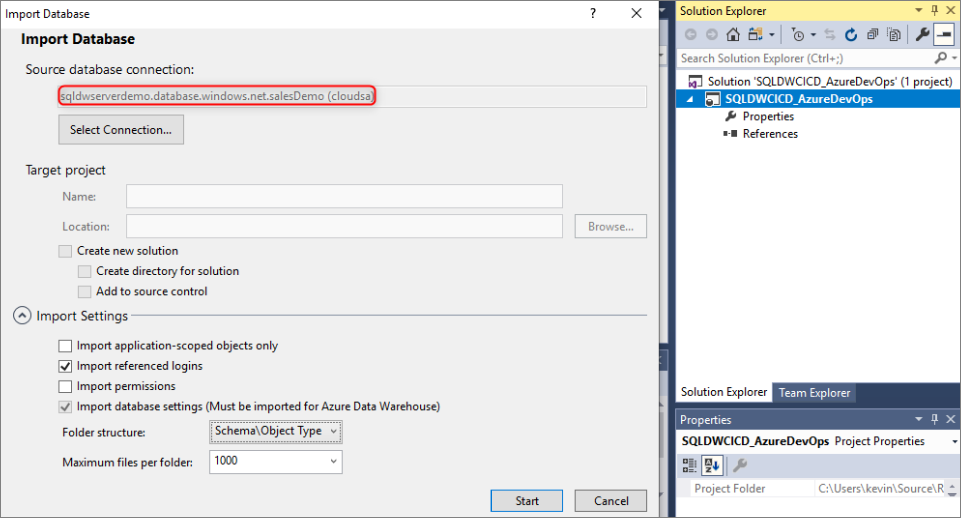
Clique com o botão direito do mouse em seu sqlproject vazio e importe seu data warehouse para o projeto de banco de dados.
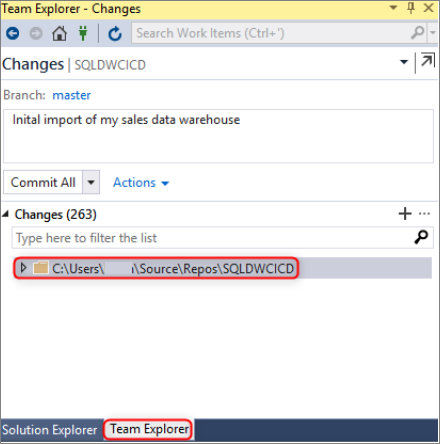
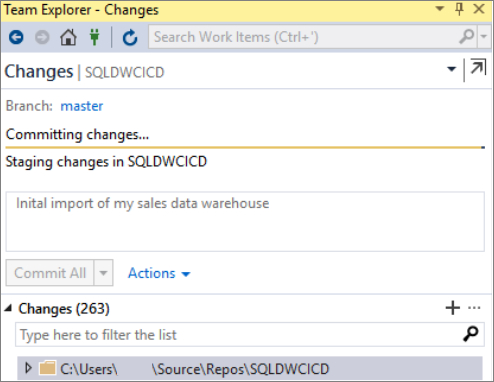
No Team Explorer no Visual Studio, confirme suas alterações no repositório Git local.
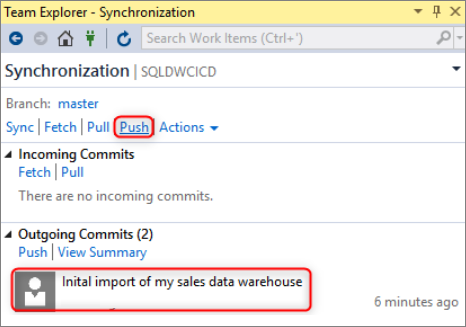
Agora que você tem as alterações confirmadas localmente no repositório clonado, sincronize e envie por push as alterações ao repositório do Azure Repos no projeto do Azure DevOps.
Validação
Verifique se as alterações foram enviadas por push ao Azure Repos atualizando uma coluna de tabela no projeto de banco de dados usando o SSDT (SQL Server Data Tools) do Visual Studio.

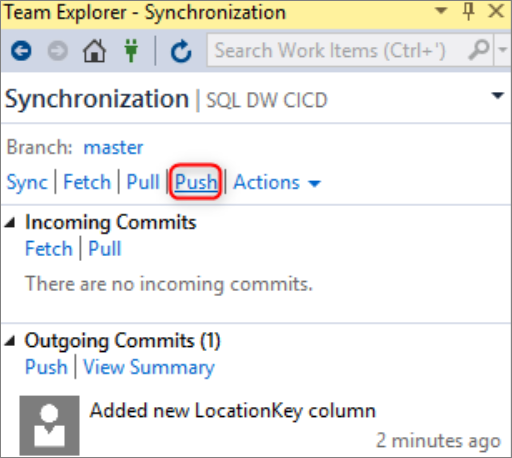
Confirme e envie por push a alteração do repositório local para seu Azure Repo.
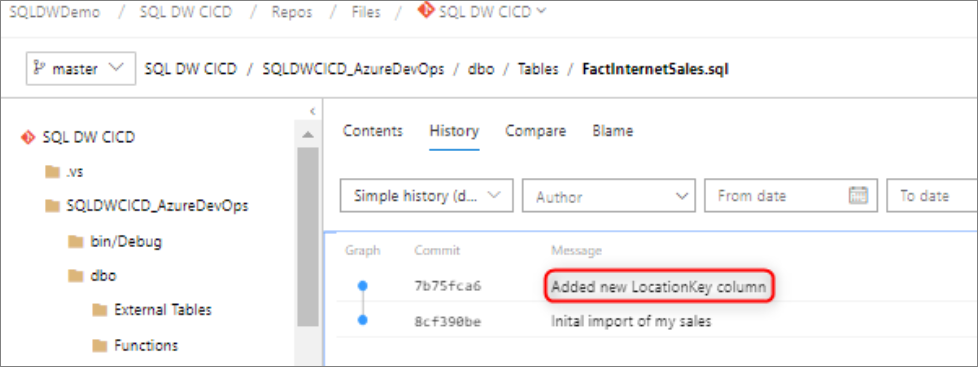
Verifique se a alteração foi enviada por push ao repositório do Azure Repos.
(Opcional) Use a Comparação de Esquemas e atualize as alterações no pool de SQL dedicado de destino usando o SSDT, para garantir que as definições de objeto no repositório do Azure Repos e no repositório local reflitam o pool de SQL dedicado.