Observação
O acesso a essa página exige autorização. Você pode tentar entrar ou alterar diretórios.
O acesso a essa página exige autorização. Você pode tentar alterar os diretórios.
Este artigo ajuda você a monitorar informações de BGP de VPN site a site da WAN Virtual usando o Painel BGP. Usando o painel BGP, você pode monitorar pares BGP, rotas anunciadas e rotas aprendidas. O painel BGP está disponível para VPNs site a site configuradas para usar o BGP. O painel BGP pode ser acessado na página do site que você deseja monitorar.
Painel BGP
As etapas a seguir orientam você por uma forma de navegar até seu site e abrir o painel BGP.
- Acesse o portal do Azure> – Sua WAN Virtual.
- Na WAN Virtual, no painel esquerdo, em Conectividade, clique em sites VPN. Na página de sites VPN, você pode exibir os sites que estão conectados à WAN Virtual.
- Clique no site que você deseja visualizar.
- Na página do site, em Conectividade, clique no Painel do BGP.
Pares de BGP
Para abrir a página Pares BGP, acesse o Painel BGP.
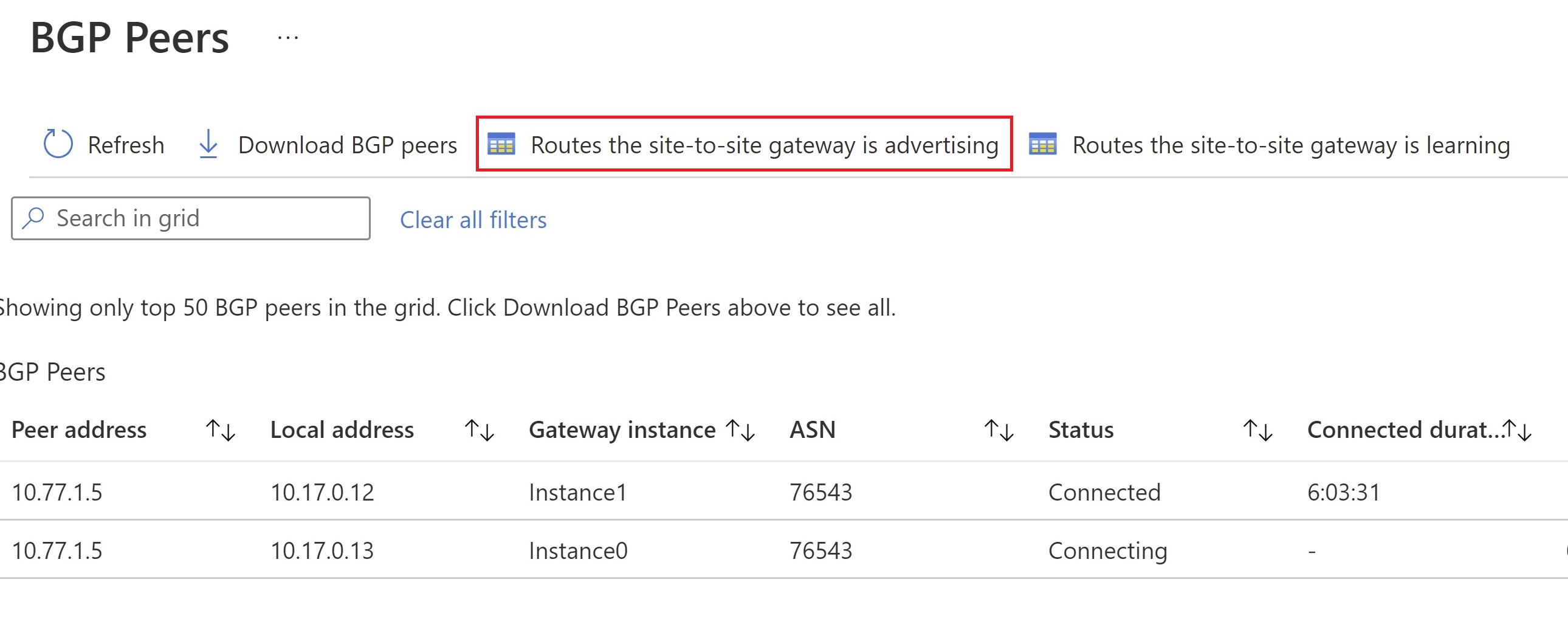
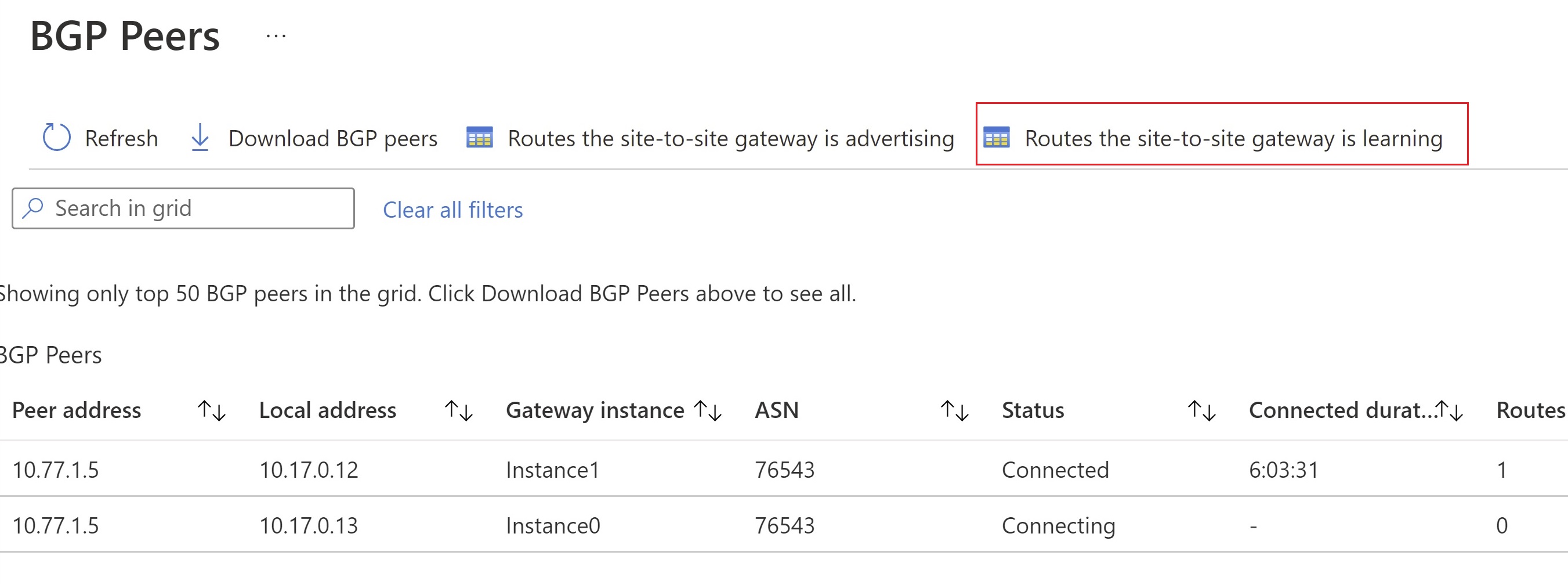
A página Pares BGP é a exibição principal que você vê quando abre o painel BGP.
Na página Pares BGP, os seguintes valores estão disponíveis:
Valor Descrição Endereço do par O endereço BGP da conexão remota. Local address O endereço BGP do hub da WAN Virtual. Instância do gateway A instância do hub da WAN Virtual. ASN O número do sistema autônomo. Status O status atual do par.
Status disponíveis: conectando e conectadoDuração da conexão Período durante o qual o par permaneceu conectado. HH:MM:SS Rotas recebidas O número de rotas recebidas pelo site remoto. Mensagens enviadas O número de mensagens enviadas para o site remoto. Mensagens recebidas O número de mensagens recebidas do site remoto.
Rotas anunciadas
A página Rotas Anunciadas contém as rotas que estão sendo anunciadas para sites remotos.
Na página Pares BGP, clique em Rotas que o gateway site a site está anunciando para mostrar a página Rotas Anunciadas.
Na página Rotas Anunciadas, você pode exibir as 50 principais rotas BGP. Para exibir todas as rotas, clique em Baixar rotas anunciadas.
Na página Rotas Anunciadas, os seguintes valores estão disponíveis:
Valor Descrição Rede O prefixo de endereço que está sendo anunciado. Nome do vínculo O nome do link. Local address Um endereço BGP do hub da WAN Virtual. Próximo salto O endereço do próximo salto do prefixo. Caminho AS O atributo de caminho do BGP AS.
Rotas aprendidas
A página Rotas Aprendidas mostra as rotas que foram aprendidas.
Na página Pares BGP, clique em Rotas que o gateway site a site está aprendendo para mostrar a página Rotas Aprendidas.
Na página Rotas Aprendidas, você pode exibir as 50 principais rotas BGP. Para exibir todas as rotas, clique em Baixar rotas aprendidas.
Na página Rotas Aprendidas, os seguintes valores estão disponíveis:
Valor Descrição Rede O prefixo de endereço que está sendo anunciado. Nome do vínculo O nome do link. Local address Um endereço BGP do hub da WAN Virtual. Par de origem O endereço por meio do qual as rotas estão sendo aprendidas. Caminho AS O atributo de caminho do BGP AS.
Próximas etapas
Para obter mais informações de monitoramento, confira Monitoramento da WAN Virtual do Azure.