Observação
O acesso a essa página exige autorização. Você pode tentar entrar ou alterar diretórios.
O acesso a essa página exige autorização. Você pode tentar alterar os diretórios.
O relatório de otimização da carga de trabalho fornece insights sobre a utilização de recursos e oportunidades de eficiência com base em padrões de uso históricos. Este relatório ajuda você a:
- Identificar discos não anexados
Este relatório extrai dados de:
- Exportações de Gerenciamento de Custos ou hubs de FinOps
- Azure Resource Graph
O relatório de otimização da carga de trabalho é novo e ainda está em desenvolvimento. Continuaremos a expandir os recursos em cada versão em alinhamento com o workbook de otimização de custos. Para solicitar outros recursos, crie uma solicitação de recurso no GitHub.
Os relatórios do Power BI são fornecidos como arquivos de modelos (.PBIT). Os arquivos de modelo não são pré-configurados e não incluem dados de exemplo. Quando você abrir um modelo do Power BI pela primeira vez, será solicitado que você especifique parâmetros de relatório e autentique-se com cada fonte de dados para exibir seus dados. Para acessar visuais e consultas sem carregar dados, selecione Editar no botão Carregar menu.
Requisitos de exportação
Antes de usar este relatório, você precisa configurar as exportações de Gerenciamento de Custos para fornecer os dados necessários. As seguintes exportações são necessárias ou recomendadas:
| Dataset | Versão | Requirement | Anotações |
|---|---|---|---|
| Custo e uso (FOCUS) |
1.0, 1.0r2 ou 1.2-preview |
Required | Fornece os dados de custo e uso primários para análise de custo de recurso. |
| Tabela de preços | 2023-05-01 |
Recommended | Necessário para preencher os preços ausentes das contas EA e MCA para mostrar cálculos de custo precisos. |
| Azure Resource Graph | Mais recente | Required | Necessário para coletar metadados de recurso para análise de otimização de carga de trabalho. |
Para obter instruções sobre como criar exportações de Gerenciamento de Custos, consulte Criar e gerenciar exportações. Se estiver usando hubs FinOps, essas exportações poderão ser configuradas automaticamente.
Introdução
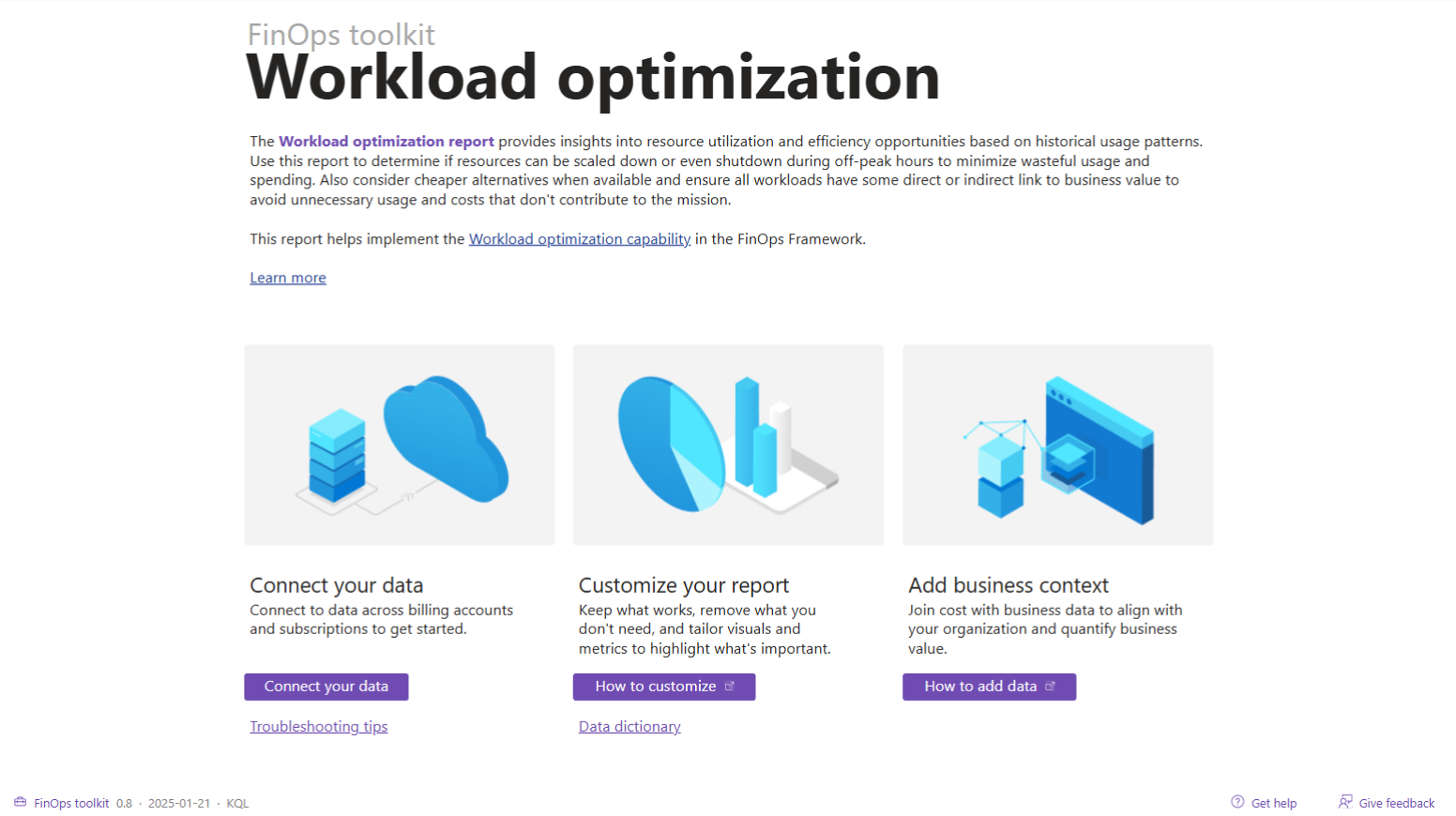
A página Introdução inclui uma introdução básica ao relatório com links para saber mais.
Para obter instruções sobre como conectar esse relatório aos seus dados, incluindo detalhes sobre parâmetros com suporte, selecione o botão Conectar seus dados. Segure Ctrl ao clicar no botão no Power BI Desktop. Se precisar de assistência, selecione o botão Obter ajuda.
Recomendações
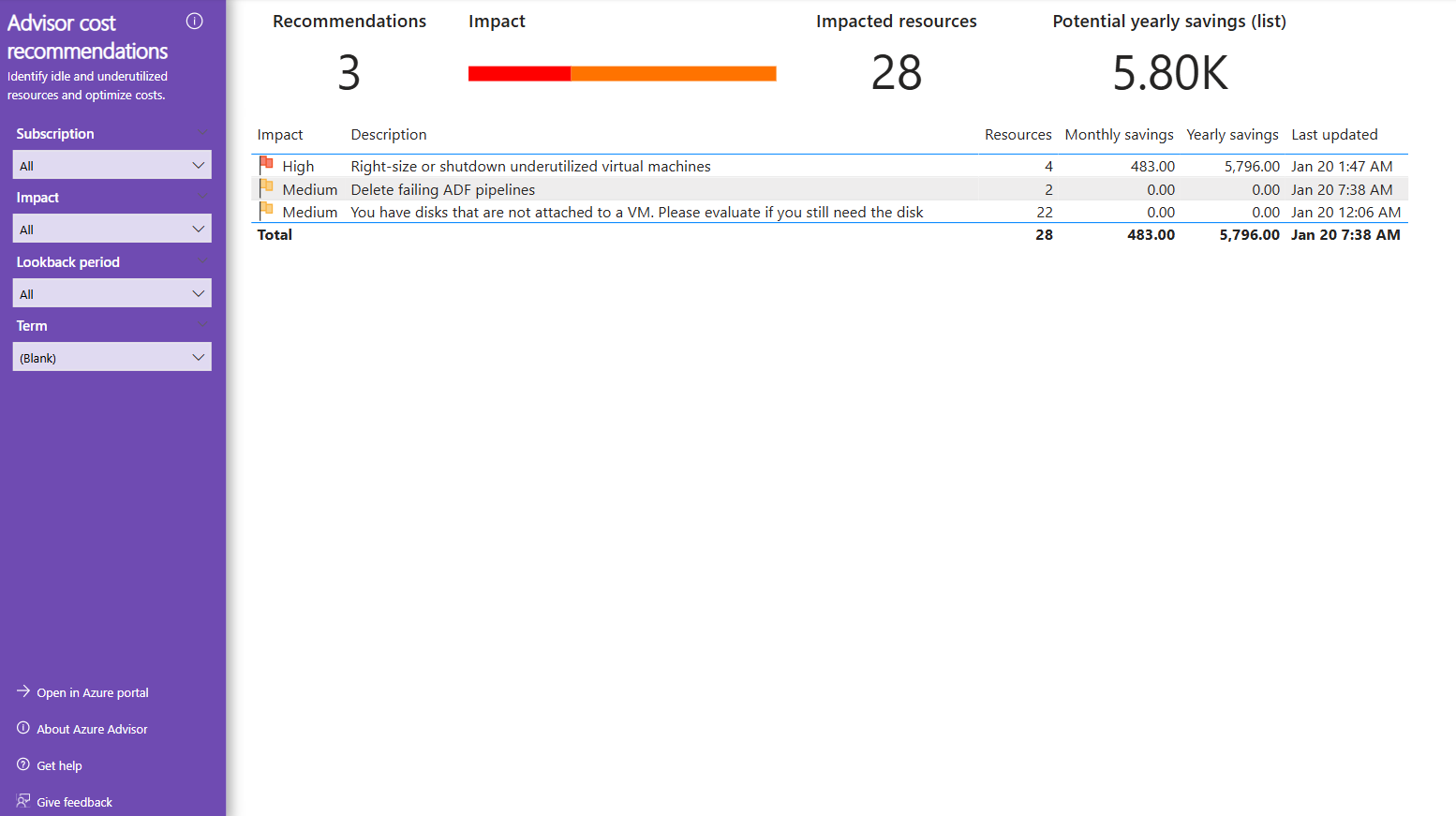
A página Recomendações fornece uma lista de recomendações de custo do Assistente do Azure, semelhante ao que você vê no portal do Azure. Atualmente, não há detalhes disponíveis no relatório. Os detalhes serão adicionados em uma versão futura.
Discos não conectados
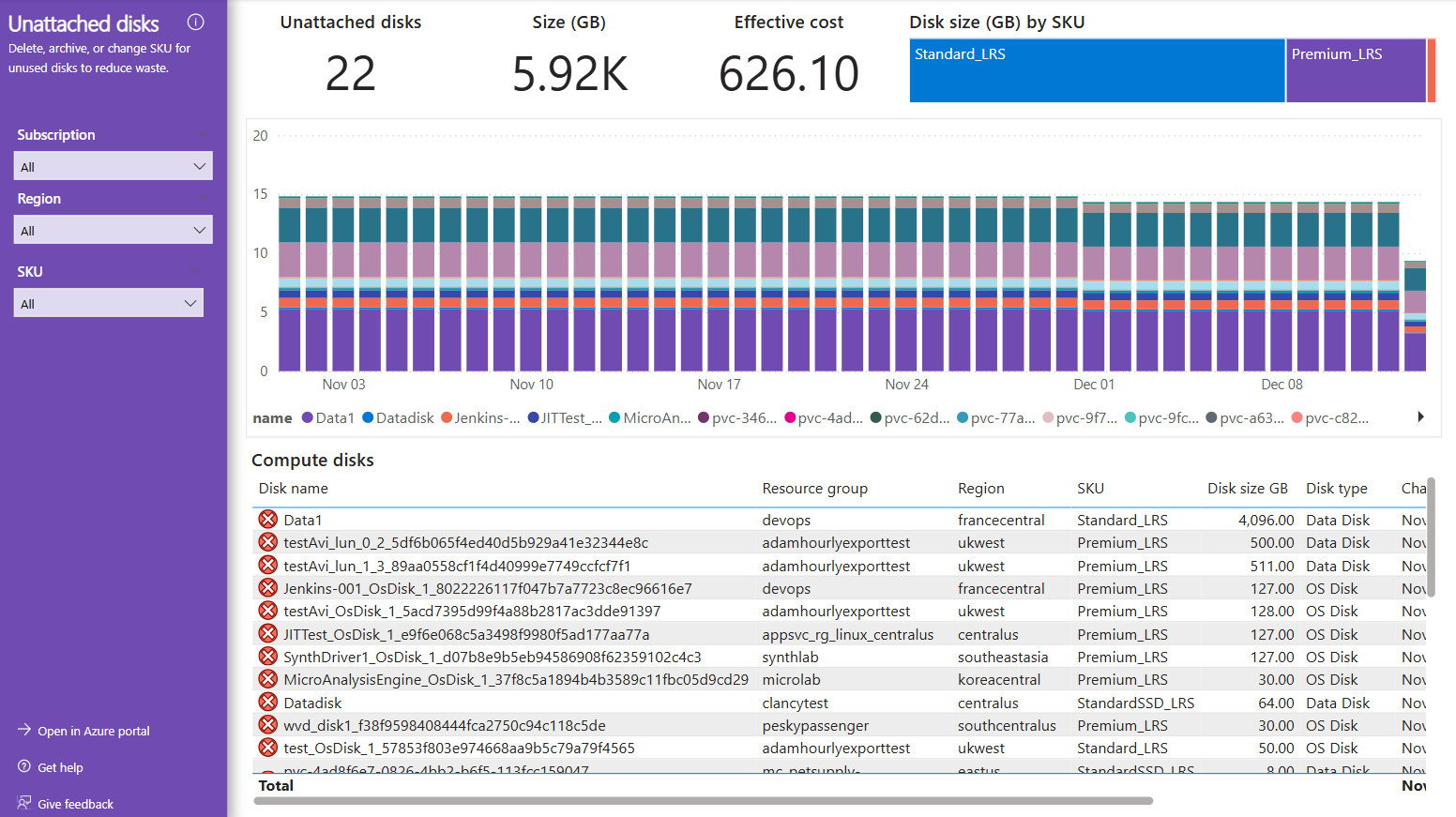
A página Discos não anexados lista os discos desanexados classificados por custo.
O gráfico mostra o custo de cada disco ao longo do tempo. A tabela mostra os discos com propriedades relacionadas. Inclui o custo faturado e efetivo e as datas em que o disco esteve disponível durante o intervalo de datas selecionado. O intervalo de datas é mostrado no filtro Período de cobrança no canto superior esquerdo da página.
Consulte também
Procurando mais?
Adoraríamos ouvir sobre quaisquer relatórios, gráficos ou perguntas gerais sobre relatórios que você deseja responder. Crie um novo problema com os detalhes que você gostaria de ver incluídos nos relatórios existentes ou novos.
Conteúdo relacionado
Recursos FinOps relacionados:
Produtos relacionados:
Soluções relacionadas: