Observação
O acesso a essa página exige autorização. Você pode tentar entrar ou alterar diretórios.
O acesso a essa página exige autorização. Você pode tentar alterar os diretórios.
Use o dashboard Gerenciamento de Custos no Centro de administração do Microsoft 365 para habilitar a cobrança baseada em uso, ativar a política de gastos padrão, criar políticas de gastos baseadas em identidade e recursos.
Funções e requisitos
As funções de Administrador global e Administrador de cobrança podem adicionar, selecionar e alterar métodos de cobrança e definir métodos de cobrança em políticas.
As funções de administrador de IA e administrador de licenças podem editar políticas de gastos, gerenciar limites e alertas e métodos de cobrança. No entanto, eles não podem criar políticas de gastos.
AI Reader, Global Reader, License Administrator e outras funções baseadas em leitor com suporte podem exibir relatórios e painéis de consumo. Essas funções fornecem acesso somente leitura às informações de consumo e não permitem que os administradores criem ou alterem políticas de gastos, limites, alertas, políticas de solicitação ou métodos de cobrança.
Para gerenciar ambientes ou agentes do Copilot Studio com uma política de gastos baseada em recursos, examine as funções e os pré-requisitos em Gerenciar custos do Copilot Studio no Centro de administração do Microsoft 365
Observação
Revise as atribuições de função existentes. Atribua uma função baseada em leitor com suporte aos usuários que precisam revisar informações de consumo e gastos, mas não precisam de permissões de configuração.
Importante
A Microsoft recomenda que você use funções com o menor número de permissões. O uso de funções com o menor número de permissões ajuda a melhorar a segurança da sua organização. O Administrador global é uma função altamente privilegiada que você deve limitar a cenários de emergência quando não puder usar uma função existente. Para obter mais informações, consulte Sobre funções de administrador no Centro de administração do Microsoft 365.
Para saber mais sobre essas funções, consulte Funções de administrador do Microsoft 365.
Introdução à cobrança baseada em uso
Esta seção aborda as etapas iniciais de configuração para orientar os administradores na habilitação da cobrança baseada em uso e na criação da primeira política de gastos. Esse processo ativa experiências de IA, como o Cowork, que são restringidas pela cobrança baseada em uso.
O procedimento a seguir ativa a política de gastos baseada em usuário ou identidade para experiências com suporte. As etapas para ativar uma política de gastos baseados em recursos são muito semelhantes, exceto ao definir o escopo da política. Para obter as etapas sobre como criar uma política de gastos baseados em recursos, consulte Gerenciar custos do Copilot Studio no Centro de administração do Microsoft 365.
Entre no Centro de administração do Microsoft 365 com uma das seguintes funções de administrador:
- Administrador global
- Administrador de cobrança
No Centro de administração do Microsoft 365, acesse o Copilot e, em seguida, o nó Gerenciamento de Custos.
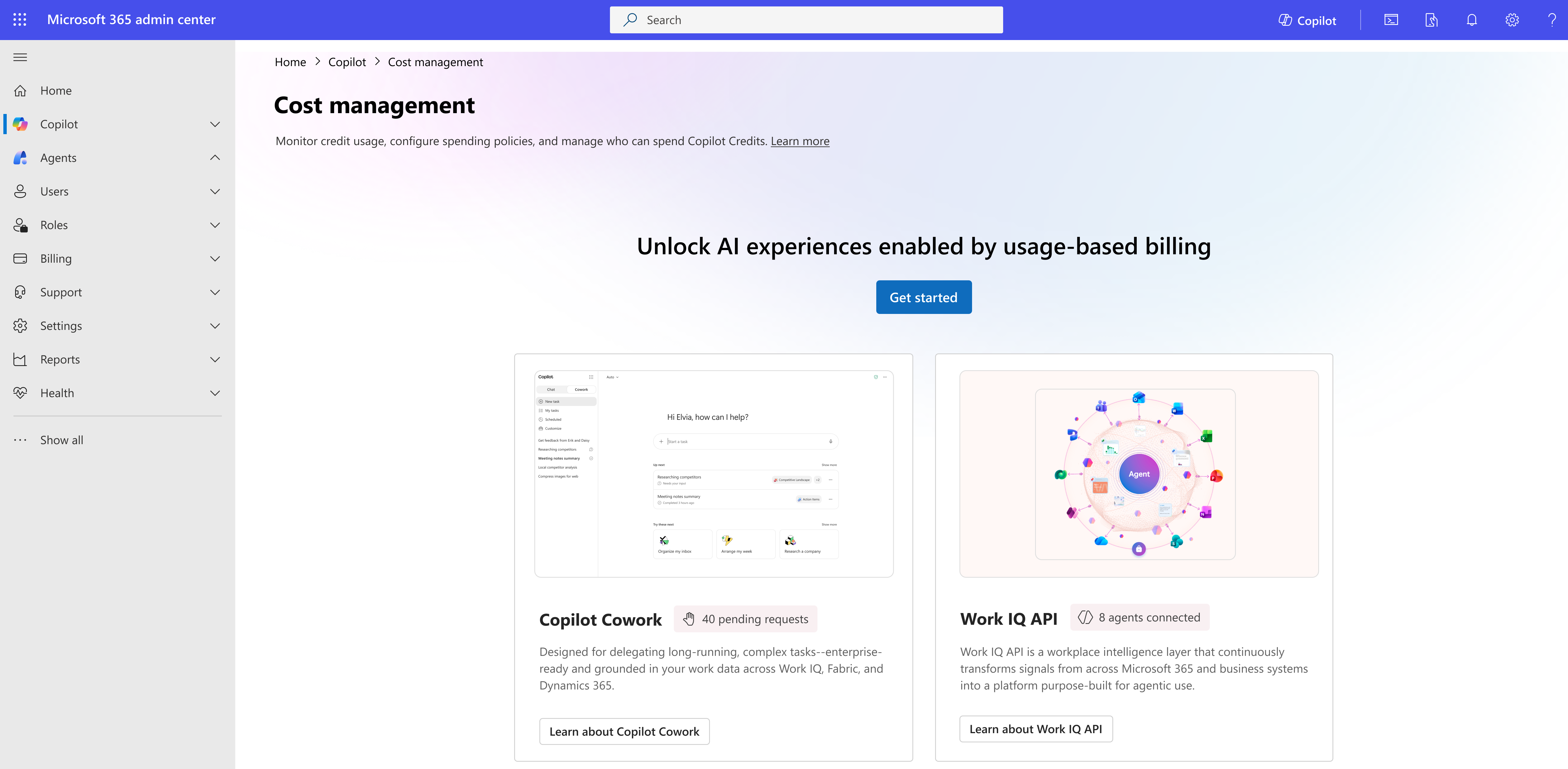
Para desbloquear experiências de IA habilitadas pela cobrança baseada em uso, selecione Começar.
Um painel lateral com o título Ativar a política de gastos padrão para sua organização é aberto.
Na seção Método de cobrança , selecione como sua organização é cobrada pelo uso de crédito do Copilot. Selecione a assinatura padrão para sua organização. Esta assinatura é selecionada por padrão para outras políticas que você cria. Para obter informações mais detalhadas sobre como o método de cobrança é preenchido, consulte Configurar método de cobrança.
Na seção Definir o limite de gastos mensais para esta política, selecione uma das opções. Para obter mais detalhes sobre limites nas políticas de gastos, consulte Gerenciar créditos do Copilot.
Não limite os gastos mensais - Permite que a política use créditos em relação ao método de cobrança da organização sem restrições.
Limitar gastos mensais - Limita o número de créditos que a política padrão pode gastar a cada mês.
Na seção Selecionar o limite de gastos mensais para usuários (opcional), defina um limite mensal para os usuários para impedir que uma única pessoa gaste todos os créditos disponíveis. Embora essa seleção seja opcional, examine e defina essa opção para sua organização para evitar gastos descontrolados de Créditos do Copilot por um usuário individual.
Na seção Definir alertas, selecione as pessoas que recebem notificações por email quando o uso da política atinge o limite especificado. Você pode definir o limite como um valor de crédito ou uma porcentagem. Os emails de alerta começam quando o uso atinge o limite especificado e continuam diariamente até que o período de uso mensal seja redefinido ou você ajuste a política de gastos. Se você definir um limite de crédito mensal por usuário, também poderá configurar um alerta de gasto mensal do usuário. Essa opção aparece somente quando um limite mensal por usuário é configurado.
Observação
O campo preenche previamente o email do administrador conectado e sugere os administradores que você selecionou nas notificações de cobrança para alertas.
Se um limite mensal por usuário estiver configurado, defina os limites de notificação no nível do usuário. Essas notificações alertam os usuários à medida que se aproximam do limite de gastos e podem ajudá-los a gerenciar o consumo antes que o acesso seja afetado.
Examine a configuração Aplicar automaticamente novos serviços . Essa configuração está ativada por padrão.
- Deixe a configuração ativada para adicionar automaticamente futuros serviços e agentes do Microsoft Copilot com suporte à política.
- Desative a configuração se quiser revisar e adicionar serviços futuros manualmente.
A configuração padrão é direcionada a toda a organização e a todos os usuários. Opcionalmente, você pode personalizar a política de gastos padrão para grupos específicos ou alterar os serviços que ela rege selecionando Personalizar configuração de instalação antes de selecionar Ativar.
Selecione Ativar. Você será notificado de que a configuração foi concluída.
Selecione Gerenciar Configuração. A guia Configuração na página Gerenciamento de custos é exibida. Os serviços de consumo do Copilot agora estão disponíveis. Agora você pode adicionar mais políticas de gastos para definir o escopo de acesso a grupos, usuários ou serviços específicos.
Opcional – configurar os gastos do Copilot Studio. Se você quiser gerenciar gastos ou custos para ambientes ou agentes do Copilot Studio aqui, crie uma política de gastos baseada em recursos separada. Comece com um ambiente específico se quiser tentar a transição antes de aplicar uma política a todos os ambientes. Confira Gerenciar custos do Copilot Studio no Centro de administração do Microsoft 365.
Observação
Ao ativar a política de gastos padrão, você define o limite no nível do locatário para todos os usuários. Cada política de gastos adicionais criada tem seu próprio limite independente e não herda o limite no nível do locatário.
Configurar método de cobrança
Você tem várias opções ao configurar métodos de cobrança em políticas de gastos. Os créditos do Copilot são cobrados da assinatura selecionada na forma de cobrança. Novas políticas a usam por padrão. Quando os créditos dessa assinatura se esgotam, o uso continua automaticamente com base no pagamento conforme o uso.
Importante
Um método de cobrança padrão é pré-configurado, mas você pode alterá-lo a qualquer momento.
O Plano de Pré-Compra de Crédito do Copilot (P3) e o pagamento conforme o uso não são opções de cobrança separadas. O P3 é colocado em camadas sobre o pagamento conforme o uso.
Os clientes podem usar créditos do Agente P3 e do Copilot P3 para experiências de IA, como o Cowork. Atualmente, o Centro de administração do Microsoft 365 exibe apenas os créditos disponíveis no Crédito P3 do Copilot. No entanto, se a assinatura selecionada para o método de cobrança incluir o Agente P3, o sistema usará os créditos do Agente P3 primeiro e cobrará todas as cobranças excedentes somente depois que esses créditos se esgotarem.
Você pode atualizar o método de cobrança para uma política de gastos existente. Abra a política de gastos que você deseja modificar e atualize seu método de cobrança. Alterar o método de cobrança não exige que você exclua e recrie a política. As configurações de política de gastos existentes, como usuários e grupos com escopo, limites de gastos, alertas e serviços habilitados, são mantidas quando você atualiza o método de cobrança.
Criar uma assinatura do Azure
Se você não tiver uma assinatura existente do Azure ou preferir não usar uma, crie uma nova assinatura diretamente no Centro de administração do Microsoft 365.
Se você não tiver acesso a nenhuma assinatura do Azure, o sistema criará automaticamente uma assinatura para você usando a conta de cobrança vinculada no Centro de administração do Microsoft 365.
Você deve ser um Administrador global para criar uma nova assinatura dessa maneira.
Como alternativa, você pode criar manualmente uma assinatura selecionando Criar novo na lista suspensa de assinaturas.
Usar uma assinatura existente do Azure
Se você já tiver assinaturas do Azure, o sistema mostrará as assinaturas vinculadas à conta de cobrança que você pode acessar. Essas assinaturas aparecem na lista suspensa Assinatura por nome e você pode passar o mouse para exibir a ID da assinatura.
Para saber mais sobre suas assinaturas ou decidir qual delas usar para cobrança baseada em uso, examine-as e gerencie-as no portal do Azure: Exibir assinaturas do Azure.
Algumas assinaturas mostram um rótulo X de créditos de pré-compra disponíveis . Esse rótulo indica que um plano de pré-compra de crédito do Copilot (P3) está anexado. O processo usa primeiro os créditos de pré-compra disponíveis e, uma vez esgotados, o uso continua automaticamente com base no pagamento conforme o uso.
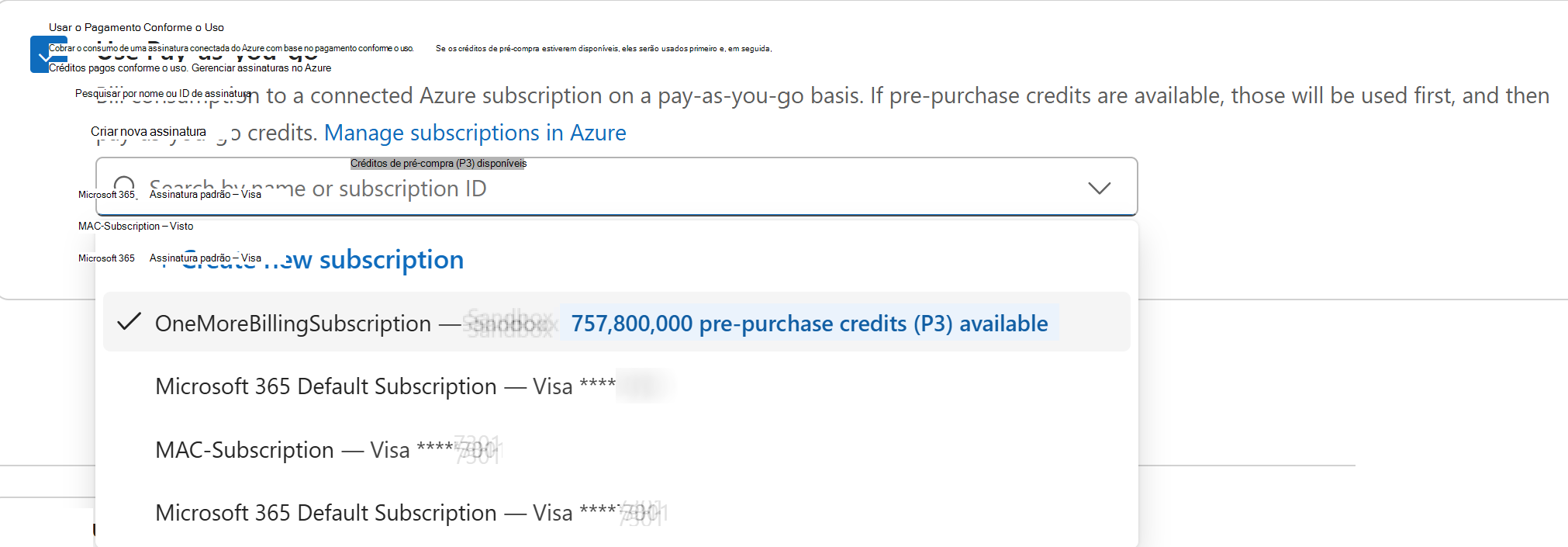
Se disponível, o sistema seleciona uma assinatura com o plano de pré-compra de crédito (P3) do Copilot por padrão. Saiba mais sobre descontos pré-pagos.
Comprar créditos de pré-compra (Plano de pré-compra: P3)
Você pode comprar um Plano de Pré-Compra de Crédito Copilot (P3) no Centro de administração do Microsoft 365 selecionando Comprar Créditos de Pré-compra na página Configuração de Gerenciamento > de Custos. Você também pode concluir esta etapa por meio do portal do Azure.
Observação
A pré-compra de créditos anuais oferece taxas com desconto em comparação com os preços pagos conforme o uso. Compromissos maiores desbloqueiam descontos maiores, e qualquer uso além de seus créditos pré-pagos continua automaticamente com base no pagamento conforme o uso. Para obter mais informações, consulte Descontos pré-pagos em Otimizar os custos de crédito do Copilot com um plano de pré-compra.
Etapas para comprar créditos pré-pagos
Vá para Configuração do Gerenciamento de > Custos.
Selecione Comprar créditos de pré-compra.
No painel lateral, escolha a assinatura do Azure que você deseja usar.
Selecione o valor do crédito com base no uso esperado.
Examine seus créditos disponíveis atuais antes de adicionar mais capacidade.
Veja os detalhes do Plano de Pré-Compra de Crédito (P3) do Copilot e o custo total.
Selecione Ir para finalizar compra.
Revise os detalhes da compra, incluindo informações importantes e observações adicionais.
Selecione Comprar para concluir a transação.
Após a compra, uma notificação será exibida na guia Configuração quando o processamento for concluído. Os créditos pré-pagos estão disponíveis para seleção quando você seleciona a assinatura no método de cobrança ao configurar políticas de gastos.
Usar Pacotes de Capacidade Pré-pagos existentes
Se você comprou pacotes de capacidade, poderá usá-los com os serviços nesta experiência.
Durante a configuração inicial, se o sistema detectar pacotes de capacidade pré-pagos, ele os definirá como o método de cobrança padrão. Habilite um medidor de pagamento conforme o uso para garantir que seus serviços continuem depois que os créditos do pacote de Capacidade Pré-pago se esgotarem.
Na página Método de Cobrança , ao configurar uma política de gastos, o número de créditos disponíveis nos pacotes de Capacidade Pré-pagos reflete os créditos disponíveis para uso, em vez do número total de créditos comprados. (em que Créditos disponíveis = Total de créditos comprados - Créditos pré-alocados para ambientes no centro de administração do Power Platform)
Você pode optar por aplicar pacotes de capacidade pré-pagos no nível da política de gastos individuais na etapa Revisar método de cobrança .
Você deve ser um Administrador global ou Administrador de cobrança para substituir ou definir o método de cobrança.
Os créditos pré-pagos do pacote de capacidade podem dar suporte a serviços gerenciados em qualquer um dos centros de administração. Os créditos alocados a ambientes no centro de administração do Power Platform reduzem os créditos disponíveis para outros serviços no Centro de administração do Microsoft 365. Se uma política de gastos baseados em recursos do Centro de administração do Microsoft 365 abranger um ambiente do Copilot Studio, a alocação de capacidade do centro de administração do Power Platform e o plano de cobrança vinculado não se aplicarão mais. Para obter detalhes, consulte Gerenciar custos do Copilot Studio no Centro de administração do Microsoft 365.
Portanto, é importante aproveitar o dashboard de gerenciamento de custos do Copilot > no Centro de administração do Microsoft 365 para identificar corretamente o que está disponível para esses serviços.
- Verifique o centro de administração do Power Platform para obter detalhes adicionais de alocação e uso de crédito: Centro de administração do Power Platform.
- Para obter mais informações sobre como gerenciar a alocação ou realocação de capacidade, consulte Gerenciar créditos e capacidade do Copilot Studio.
Observação
Se você selecionar pacotes de capacidade pré-pagos e uma assinatura do Azure com crédito Copilot Plano de pré-compra (P3), a cobrança será aplicada na seguinte ordem para manter os gastos previsíveis:
Pacotes de capacidade pré-pagos
Plano de pré-compra de crédito do Copilot (P3)
Cobrança paga conforme o uso
Para obter mais informações sobre outros métodos de compra, como pacotes de capacidade, consulte o Guia de Licenciamento do Microsoft Copilot Studio.
Pagamento conforme o uso
Se você optar por substituir usando a opção de pagamento conforme o uso, a assinatura do Azure conectada será cobrada com base no pagamento conforme o uso. Se os créditos do pacote de Capacidade Pré-pago estiverem disponíveis, o sistema usará esses créditos primeiro e, em seguida, pagará conforme o uso.
Se você selecionar o Pagamento conforme o uso e for um proprietário ou colaborador na assinatura do Azure selecionada, poderá definir as Configurações avançadas de cobrança.
Selecione Configurações avançadas de cobrança para especificar:
- A região de cobrança em que a política de cobrança é implantada.
- O grupo de recursos em que a política de cobrança é implantada.
Se a assinatura selecionada já contiver um ou mais grupos de recursos, selecione o grupo de recursos a ser usado. Se a assinatura não contiver um grupo de recursos, a lista de grupos de recursos não será exibida e um grupo de recursos será criado automaticamente quando você criar a política de cobrança.
Artigos relacionados
Entender o faturamento baseado em uso e o gerenciamento de custos para créditos do Copilot
Gerenciar experiências de IA habilitadas por cobrança baseada em uso
Gerencie os custos do Copilot Studio no Centro de administração do Microsoft 365.
Diretrizes de cobrança baseada em uso para CSPs, clientes gerenciados por parceiros e MACC
Noções básicas sobre a USL (licença de assinatura do usuário) e a UBB (cobrança baseada em uso)