Observação
O acesso a essa página exige autorização. Você pode tentar entrar ou alterar diretórios.
O acesso a essa página exige autorização. Você pode tentar alterar os diretórios.
Importante
Algumas informações neste artigo estão relacionadas ao produto pré-lançado que pode ser modificado substancialmente antes de ser lançado comercialmente. A Microsoft não faz garantias, expressas ou implícitas, quanto às informações fornecidas aqui.
Este artigo fornece diretrizes gerais aos desenvolvedores sobre como criar e carregar seu arquivo YAML de manifesto para criar um agente.
Para experimentar os exemplos YAML, consulte Coleções de exemplo.
Criar e carregar um manifesto de agente YAML
Como desenvolvedor, as definições de agente que você cria estão disponíveis para os analistas de segurança executarem e verem os resultados.
Para criar o manifesto do agente, faça referência aos atributos no manifesto, consulte Manifesto do agente. Você pode criar o manifesto usando o exemplo fornecido.
Se você estiver criando um agente por conta própria, siga estas etapas para criar e carregar o YAML.
Etapa 1: Criar uma ferramenta (habilidade)
Você pode criar uma ferramenta da seguinte maneira:
Crie um arquivo chamado
http_manifest.yaml.Você pode adicionar qualquer uma das ferramentas predefinidas, como
API,KQL,GPT, ouAGENT.
Para
Format:GPT,API,KQL- Em
Skills: defina o nome, a descrição, as entradas (se houver), as configurações.
- Em
Para
Format:AGENT- Forneça outros detalhes, como:
- Instruções - Você pode adicionar instruções de NL (Linguagem Natural) para orientar como o agente deve executar tarefas.
- Habilidades infantis (opcional) - Você pode definir as habilidades que o agente pode usar para resolver sua lógica de negócios. Quando definido, o agente usa a lista de habilidades definidas nesta seção para criar um plano dinâmico e executá-lo.
- Forneça outros detalhes, como:
Consulte a seção de manifesto em Formato e configurações, consulte Configurações.
Etapa 2: Carregar o YAML como um plug-in personalizado
Depois de adicionar um plug-in personalizado ao YAML, você deverá carregar o arquivo.
Pré-requisitos
O upload de um agente personalizado YAML só estará disponível se um proprietário configurar o Security Copilot para permitir que proprietários e colaboradores adicionem e gerenciem plug-ins personalizados para todos na organização.
Carregar o arquivo de plug-in
Você pode carregar o YAML da seguinte maneira:
Selecione o ícone Fontes na barra de prompts.
Em Gerenciar plug-ins, role para baixo até a seção Personalizado.
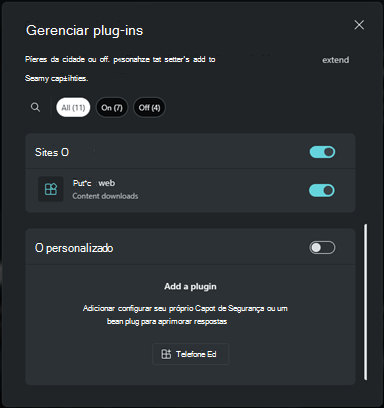
Selecione, Carregar plug-in.
Nas opções suspensas, especifique se deseja disponibilizar o plug-in apenas para você ou para qualquer pessoa na organização. Em seguida, escolha entre adicionar um plug-in do Security Copilot ou um plug-in do OpenAI.
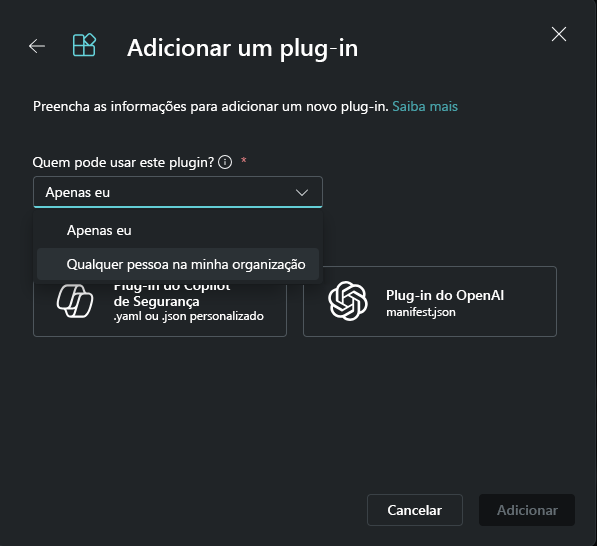
Observação
Se você optar por disponibilizar um plug-in apenas para você, uma tag privada será adicionada ao plug-in. Se você escolher a opção de disponibilizá-lo para qualquer pessoa da organização, o plug-in estará disponível para todos os usuários do Security Copilot.
Escolha um tipo de plugin
Você pode escolher o tipo de plug-in da seguinte maneira:
Dependendo do plug-in que você gostaria de adicionar, siga as etapas correspondentes:
Selecione o plug-in do Security Copilot.
Você pode optar por carregar um arquivo ou carregar como um link.
Para carregar um arquivo:
- Selecione a seção Carregar arquivo.
- Selecione o arquivo a ser carregado e selecione Adicionar.
Para carregar um link:
- Ative a alternância Carregar como um link.
- Cole um link em um arquivo YAML ou JSON.
- Especifique o tipo de arquivo.
- Selecione Adicionar.
Concluir a configuração do plugin
Você pode concluir a configuração do plug-in da seguinte maneira:
Depois que o plug-in for adicionado com sucesso, alguns plug-ins poderão precisar ser configurados. Você também pode optar por configurar o plug-in posteriormente.
Forneça os valores apropriados para os campos de configurações e selecione Configuração.
- Depois de concluir as etapas de configuração, o plug-in ficará visível na seção Personalizado.
- Selecione a opção Mostrar # mais na parte inferior da tela.
- Role para baixo para encontrar seu plug-in.
- Você deve ativar a alternância.
- É possível fechar a caixa de diálogo Gerenciar fontes .
Observação
Você precisa concluir as etapas de configuração para que o plug-in esteja disponível para uso e apareça na seção Personalizado . O YAML ou manifesto carregado será publicado como um agente para agentes ativos somente se o manifesto YAML tiver uma definição de agente (AgentDefinitions) definida.
Etapa 3: Verificar permissões
A função do Security Copilot controla a quais atividades você tem acesso na plataforma, como definir configurações, atribuir permissões e executar tarefas. As funções do Security Copilot são definidas e gerenciadas no Copilot e só concedem acesso aos recursos do Security Copilot. Para obter informações detalhadas sobre permissões, consulte Permissões.
Etapa 4: Descubra e configure o agente
Para descobrir agentes no Security Copilot, você deve pesquisar pelo valor especificado no DisplayName campo do manifesto.
O proprietário do Copilot tem a opção de instalar, configurar e habilitar agentes para o workspace, se ainda não estiver instalado.
Etapa 5: testar o agente (plug-in)
A maneira mais simples de testar o agente é invocá-lo por meio dos Recursos do Sistema da seguinte maneira:
Se você estiver conectado ao produto, selecione o link do Microsoft Security Copilot no canto superior esquerdo da página inicial do menu > de navegação.
Selecione Prompts na barra de prompts "Como o Security Copilot pode ajudar?".
Navegue até Ver todos os recursos do sistema.
Use a barra de pesquisa para localizar e selecionar seu plug-in. Isso preenche a barra de pesquisa com o nome do agente e os parâmetros de entrada.
Selecione enviar prompt. Isso executa o agente (provavelmente levará cerca de 30 a 45 segundos).
A resposta deve mostrar os resultados.
Você pode validar se o agente executou seu loop de chamada de função clicando no botão Visualização do agente no canto superior direito da tela. Isso exibe uma árvore de decisão que o agente usou para concluir a tarefa.
Conteúdo relacionado
Use os seguintes artigos do Security Copilot para obter diretrizes:
- Você pode explorar o exemplo de API. Para obter mais informações, consulte Criar agente usando a API.