Observação
O acesso a essa página exige autorização. Você pode tentar entrar ou alterar diretórios.
O acesso a essa página exige autorização. Você pode tentar alterar os diretórios.
Gerir áreas de trabalho de forma eficaz garante que as equipas e os grupos têm o acesso certo a capacidades específicas, como capacidade, plug-ins ou promptbooks.
Como alguém com uma função autorizada, pode criar novas áreas de trabalho, configurá-las ao atribuir acesso e permissões e ajustar definições como funções de proprietário e configurações de plug-in.
Assim que uma área de trabalho estiver configurada, pode continuar a otimizá-la ao atribuir ou mudar de capacidade e monitorizar a utilização.
Antes de começar
Apenas as pessoas com uma função de proprietário (e funções suportadas) podem gerir áreas de trabalho.
Para obter mais informações sobre as funções suportadas, consulte Microsoft Entra ou funções do Microsoft Purview.
Uma área de trabalho é alimentada por um recurso de capacidade (SCUs).
Importante
A Microsoft recomenda que você use funções com o menor número de permissões. Usar contas com menos permissões ajuda a melhorar a segurança da sua organização.
Permissões necessárias para operações de várias áreas de trabalho
| Ação | Permissões Mínimas Necessárias |
|---|---|
| Criar ou duplicar uma área de trabalho | Funções de proprietário suportadas |
| Definir ou mudar a referência da capacidade da área de trabalho | Funções de proprietário suportadas, Proprietário da área de trabalho e Escrita de capacidade |
| Mudar de áreas de trabalho | Operador de segurança, Contribuidor |
| Aceder à página Gerir Áreas de Trabalho | Funções de proprietário suportadas, Proprietário da área de trabalho |
| Configurar o plug-in e as definições de ficheiros no âmbito da área de trabalho | Funções de proprietário suportadas, Proprietário da área de trabalho |
| Configurar os botões de alternar produto/modelo no âmbito da área de trabalho | Funções de proprietário suportadas, Proprietário da área de trabalho |
| Adicionar/remover membros no âmbito da área de trabalho | Funções de proprietário suportadas, Proprietário da área de trabalho |
| Criar uma capacidade | Funções de proprietário suportadas, Proprietário da área de trabalho e Escrita de capacidade |
| Definir a área de trabalho preferencial dos produtos Microsoft para agentes | Funções de proprietário suportadas ou Proprietário da Área de Trabalho |
Criar uma área de trabalho
Se tiver aprovisionado Security Copilot antes da disponibilidade desta funcionalidade, foi criada uma área de trabalho inicial em segundo plano.
Importante
Aceder a Security Copilot através de uma licença de Microsoft 365 E5 utiliza o modelo de capacidade de inclusão. Para obter mais informações sobre os modelos de capacidade, veja Compreender Security Copilot Unidades de Computação e capacidade.
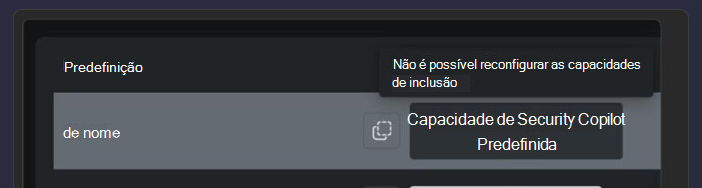
É atribuída uma Capacidade de Security Copilot Predefinida ao inquilino.
A Capacidade de Security Copilot predefinida é a capacidade de inclusão criada automaticamente que aparece no seu inquilino quando Security Copilot inclusão é ativada através de Microsoft 365 E5.
- É criada automaticamente com uma área de trabalho predefinida
- Representa a computação Security Copilot ao nível do inquilino
- Não é possível modificá-la
- É partilhado entre todos os utilizadores e experiências no inquilino
- Não é faturado à hora (as SCUs provêm do registo de inclusão mensal Microsoft 365 E5)
- Os valores de custos da IU mostrados para esta capacidade são apenas informativos e não custos
Passos para criar uma área de trabalho
Existem vários pontos de entrada para criar uma nova área de trabalho:
A partir do trilho do portal

Na secção Gerir áreas de trabalho da página Definições do proprietário

Em qualquer um dos pontos de entrada, selecione Nova área de trabalho.
Configurar a área de trabalho:
Especifique um nome para a área de trabalho (tem de ser um nome exclusivo no inquilino), crie ou selecione uma capacidade existente, selecione a localização de armazenamento de dados e defina as suas preferências de partilha de dados. Estas opções são todas específicas desta área de trabalho e podem ser diferentes das seleções de configuração inicial.Observação
Os recursos de capacidade só podem ser utilizados numa área de trabalho de cada vez, pelo que é provável que precise de criar uma nova capacidade.

Confirme que reconhece e concorda com os termos e condições e, em seguida, selecione Criar.
Configurar uma área de trabalho
Cada área de trabalho pode ser configurada com definições e permissões exclusivas, permitindo-lhe adaptar o ambiente para satisfazer as necessidades específicas da sua equipa. Isto inclui atribuir funções, gerir o acesso, implementar agentes e configurar plug-ins e promptbooks que são relevantes para a área de trabalho.
Os proprietários poderão configurar as definições da área de trabalho assim que esta for criada.
Observação
Atualmente, as várias áreas de trabalho fornecem suporte limitado para agentes.
Atribuir uma área de trabalho para agentes
Como administrador, se optar por utilizar várias áreas de trabalho, pode selecionar a área de trabalho a utilizar para cada um dos agentes Microsoft Security Copilot integrados. Isto irá definir a área de trabalho para a qual o tráfego do agente vai.
Aviso
Se optar por mudar a área de trabalho atribuída para Microsoft Security Copilot agentes, tem de desativar todos os acionadores de agente agendados ou automáticos antes de mudar a área de trabalho preferencial. Configure novamente os agentes na nova área de trabalho para continuar a utilizá-los. Os novos agentes que configurou não terão acesso a dados específicos da área de trabalho anteriores, como comentários ou memórias.
Função necessária
Tem de ser proprietário do Azure para que o recurso de capacidade associe a capacidade ao Security Copilot.
Importante
A Microsoft recomenda que você use funções com o menor número de permissões. Usar contas com menos permissões ajuda a melhorar a segurança da sua organização.
Outras funções suportadas incluem:
- Administrador de Cobrança
- Administrador do Intune
- Administrador de Conformidade do Purview
- Administrador de Conformidade do Microsoft Entra
- Gestão da Organização do Purview
- Administrador do Governança de dados do Purview
Esta configuração é uma definição global para cada inquilino na sua organização. As interações de experiências incorporadas são encaminhadas para a área de trabalho predefinida (que é a área de trabalho mais antiga). Um administrador terá de garantir que os utilizadores adequados têm acesso à área de trabalho selecionada ou que encontrarão um erro ao tentar trabalhar a partir das experiências incorporadas ou do portal autónomo.
Se um administrador não atribuir uma área de trabalho para os agentes de Microsoft Security Copilot integrados, Security Copilot continuará a encaminhar todo o tráfego para a área de trabalho predefinida atribuída para o inquilino.
Siga os passos seguintes para atribuir uma área de trabalho a Microsoft Security Copilot agentes:
Inicie sessão no Security Copilot (https://securitycopilot.microsoft.com).
Selecione o ícone do menu inicial.
Navegue para as Definições do proprietário Áreas> detrabalho para Microsoft Security Copilot agentes.
Para cada produto, designe a área de trabalho para a qual todo o tráfego do agente será encaminhado.
Atribuir acesso e permissões
Atribuir uma função de utilizador, grupo Entra ID ou identidade gerida a uma função de Proprietário ou Contribuidor será agora aplicada especificamente à área de trabalho que está a ser configurada.
Observação
Quando um utilizador é adicionado como proprietário ou contribuidor a uma área de trabalho, pode demorar até 5 minutos para que a nova área de trabalho apareça na respetiva lista de áreas de trabalho.
Definições de proprietário
As decisões e configurações nas definições de proprietário serão agora aplicadas especificamente à área de trabalho que está a ser configurada, com uma exceção: a ativação do Registo de Auditoria só pode ser alterada por um Administrador de Segurança e aplica-se a todas as áreas de trabalho.

Definições do plug-in
As decisões sobre permissões de plug-in serão agora aplicadas especificamente à área de trabalho que está a configurar.
Trabalhar com áreas de trabalho
Os proprietários poderão ver, navegar entre e gerir alocações de capacidade.

Navegar entre áreas de trabalho
Os proprietários e contribuidores que fazem parte de várias áreas de trabalho podem utilizar o comutador da área de trabalho do trilho. O nome da área de trabalho apresentado no trilho é a área de trabalho atual.

Atribuir e mudar capacidades
Os Proprietários de Áreas de Trabalho podem atribuir recursos de capacidade disponíveis ou mudar as capacidades às quais são atribuídas áreas de trabalho específicas a partir da página Gerir Áreas de Trabalho .
Observação
Os proprietários também terão de ser contribuidores Azure para que o recurso de capacidade possa atribuí-lo a uma área de trabalho.

Eliminar ou mudar o nome de uma área de trabalho
A eliminação ou mudança de nome de uma área de trabalho não é atualmente suportada. Contacte o suporte para obter assistência.
Como solução, pode desassociar a capacidade e remover as permissões da área de trabalho para impedir a faturação e revogar o acesso dos membros da equipa.
Monitorizar a utilização
Os proprietários podem aceder à monitorização de utilização dashboard através do trilho.

Para obter mais informações, veja Gerir a utilização de unidades de computação de segurança.