Observação
O acesso a essa página exige autorização. Você pode tentar entrar ou alterar diretórios.
O acesso a essa página exige autorização. Você pode tentar alterar os diretórios.
Importante
A partir do Visual Studio 2026 (versão 18.0), o desenvolvimento móvel com carga de trabalho C++ para iOS e Android, bem como as ferramentas Embedded e IoT (Visualizador do RTOS, Monitor Serial, Visualizador Periférico e Importação de Projeto ST), não têm mais suporte e serão removidas em uma atualização futura. Os NDKs do Android incluídos no desenvolvimento móvel com carga de trabalho C++ permanecem com suporte.
O desenvolvimento móvel com componentes C++ no Visual Studio inclui recursos remotos para sincronizar seu trabalho entre seu computador e seu Mac. Quando os computadores do Visual Studio e do Mac são emparelhados, novas opções ficam disponíveis para projetos de Aplicativos do iOS no Visual Studio que podem ser usadas para abrir o projeto no Xcode, mover o código entre o Xcode e o Visual Studio e limpar o diretório de projeto temporário do Xcode.
Para usar as opções de Computador Remoto, o projeto deve ser um projeto de Aplicativo do iOS e o Visual Studio deve ser emparelhado com o Mac. Para obter pré-requisitos e instruções sobre como emparelhar um Mac, confira Instalar e configurar ferramentas de build usando o iOS.
O menu Computador Remoto
Em Gerenciador de Soluções, clique com o botão direito do mouse em um projeto de Aplicativo do iOS para mostrar o menu de contexto. Selecione o item Computador Remoto para mostrar as opções remotas disponíveis.
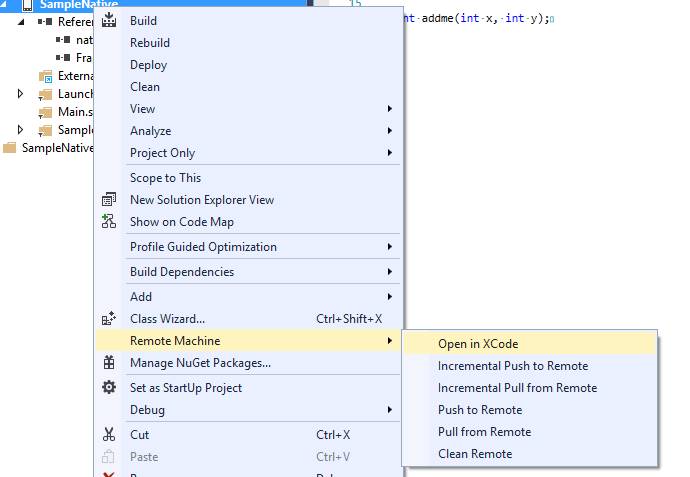
Esses comandos permitem abrir o projeto no Xcode, mover alterações locais ou todo o projeto entre o Visual Studio e o Xcode e limpar os arquivos temporários no computador remoto.
Abrir no Xcode
Para abrir o projeto no Xcode por meio do Visual Studio, no submenu Computador Remoto, escolha Abrir no Xcode para abrir o projeto selecionado no computador remoto emparelhado. O servidor vcremote é usado para abrir o Xcode no Mac e navegar para um diretório temporário criado no Mac que contém uma cópia do projeto. O Visual Studio exibe uma caixa de diálogo que mostra o diretório temporário usado para o projeto. As ações realizadas no computador remoto também são mostradas na janela Saída do Visual Studio. Para vê-las, talvez você precise selecionar Computador Remoto do Visual C++ na lista suspensa Mostrar saída de na parte superior da janela Saída.
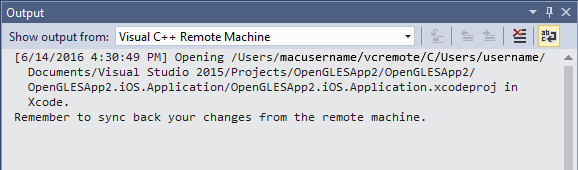
No Mac, é possível usar todas as ferramentas do Xcode para editar o código e recursos, storyboards e ações. No Visual Studio, o projeto de Aplicativo do iOS é anotado com “Aberto no Xcode” para indicar que podem ser feitas alterações no computador remoto. Depois que as edições forem concluídas, é possível usar os comandos Efetuar Pull de Remoto ou Pull Incremental de Remoto para copiar as alterações de volta para o projeto do Visual Studio.
Enviar por Push para Remoto e Push Incremental para Remoto
Se você tiver feito alterações no projeto de Aplicativo do iOS no Visual Studio, os comandos Enviar por Push para Remoto e Push Incremental para Remoto poderão ser usados para mover os arquivos de projeto alterados para o computador remoto emparelhado. O comando Enviar por Push para Remoto copia todos os arquivos de projeto para o computador remoto. O comando Push Incremental para Remoto copia apenas os arquivos alterados para o computador remoto. Para projetos grandes com pequenas alterações, o comando incremental pode economizar tempo e largura de banda.
Para copiar os arquivos de projeto para o Mac, no Visual Studio, no Gerenciador de Soluções, clique com o botão direito do mouse no projeto de Aplicativo do iOS para abrir o menu de contexto. Selecione Computador Remoto e escolha Enviar por Push para Remoto ou Push Incremental para Remoto para copiar os arquivos de projeto do Visual Studio para o Mac.
Efetuar Pull de Remoto e Pull Incremental de Remoto
Depois de fazer alterações ao projeto no Xcode, mova as alterações de volta para o Visual Studio para manter os projetos em sincronização.
Para copiar os arquivos de projeto do Mac, no Visual Studio, no Gerenciador de Soluções, clique com o botão direito do mouse no projeto de Aplicativo do iOS para abrir o menu de contexto. Selecione Computador Remoto e escolha Efetuar Pull de Remoto ou Pull Incremental de Remoto para copiar os arquivos de projeto do Mac para o Visual Studio.
Limpar Remoto
É possível usar o comando Limpar Remoto para excluir os arquivos no diretório de projeto temporário no computador remoto. O conteúdo do diretório, incluindo arquivos de origem ou produtos de build, é removido do Mac. Verifique se você sincronizou todas as alterações que deseja manter de volta para o Visual Studio usando Efetuar Pull de Remoto ou Pull Incremental de Remoto antes de usar o comando Limpar Remoto.
Para limpar o diretório de projeto temporário no computador remoto, no Visual Studio, no Gerenciador de Soluções, clique com o botão direito do mouse no projeto de Aplicativo do iOS para abrir o menu de contexto. Selecione Computador Remoto e escolha Limpar Remoto para remover os arquivos do diretório de projeto do Mac.