Observação
O acesso a essa página exige autorização. Você pode tentar entrar ou alterar diretórios.
O acesso a essa página exige autorização. Você pode tentar alterar os diretórios.
O instalador do Visual Studio permite instalar várias versões das Ferramentas de Compilação do Microsoft C++ (MSVC) lado a lado:
- Uma versão prévia da próxima versão do MSVC Build Tools.
- A versão mais recente lançada e em suporte das Ferramentas de Compilação do MSVC. Esta versão é o conjunto de ferramentas padrão usado para projetos C++.
- Versões anteriores das Ferramentas de Build do MSVC que ainda têm suporte.
As versões de prévia são atualizadas regularmente com novos recursos e correções. As ferramentas de compilação da versão mais recente e ainda em suporte recebem correções de manutenção, conforme necessário, ao longo de seu ciclo de vida de suporte.
Para obter detalhes sobre o esquema de controle de versão, a política de manutenção e a frequência com que o conjunto de ferramentas do MSVC lançado mais recentemente muda, consulte Microsoft versão do compilador C++ (MSVC). Para obter um resumo dos recursos adicionados em cada versão, confira As novidades das Ferramentas de Build do MSVC.
Note
Todas as versões do MSVC Build Tools estão disponíveis em ambos os canais Visual Studio, mas o canal Insiders recebe atualizações mais cedo do que o canal Estável. As alterações aplicadas nas branches de desenvolvimento do MSVC levam de uma a duas semanas para serem disponibilizadas no Build Tools em versão prévia do Visual Studio Insiders.
Você pode adquirir o MSVC por meio da interface do usuário do Visual Studio Installer, por meio da linha de comando do Visual Studio Installer ou por meio de winget.
Instalar usando a interface do usuário do Visual Studio Installer
Baixe o instalador de Visual Studio de visualstudio.microsoft.com/downloads (canal estável) ou visualstudio.microsoft.com/insiders (canal Insiders).
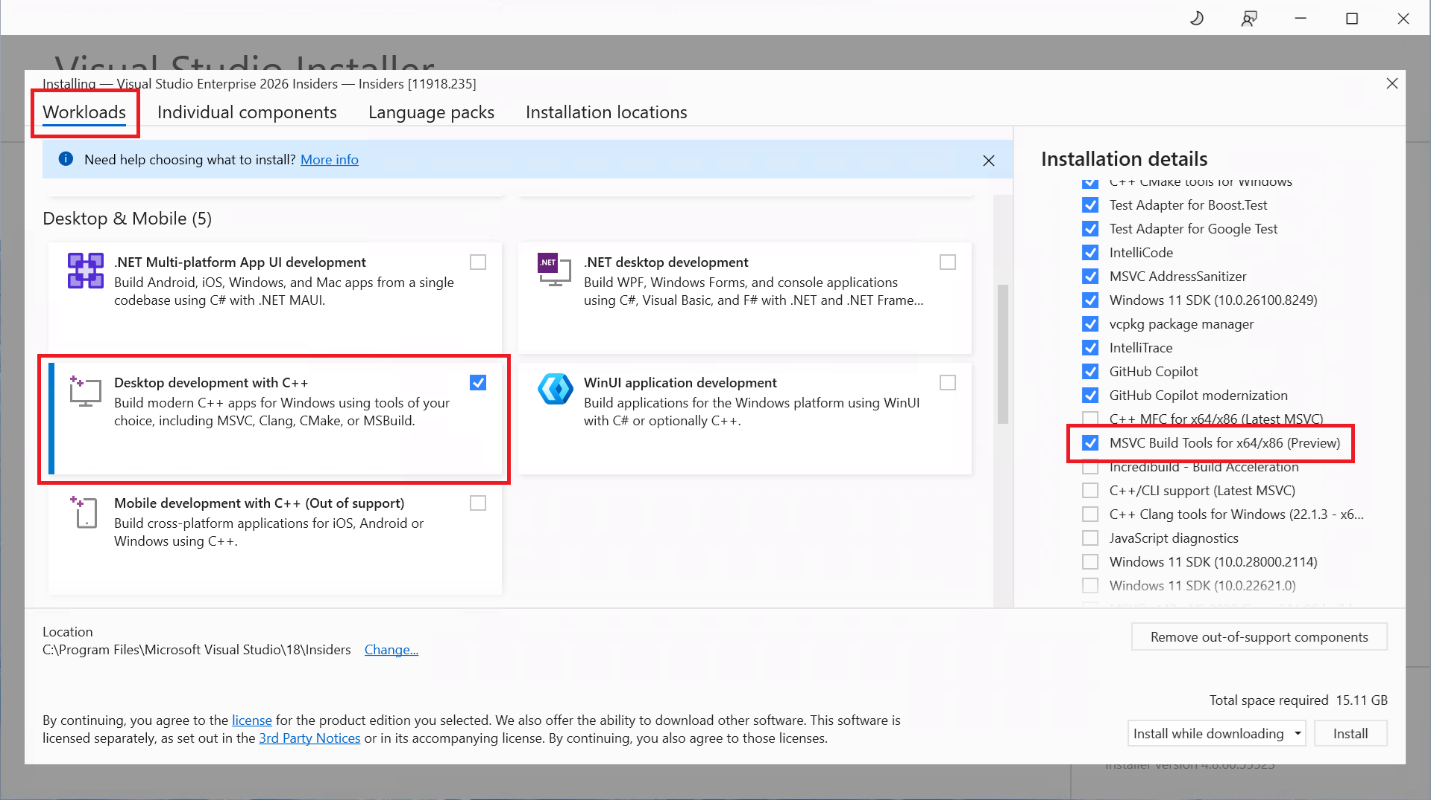
No instalador, escolha desenvolvimento da área de trabalho com C++ para instalar o conjunto de ferramentas do C++ lançado mais recentemente.
No painel detalhes da instalação , a opção Ferramentas de Build do MSVC para x64/x86 (versão prévia) instala as ferramentas de visualização. Existem opções semelhantes para instalações do ARM64.
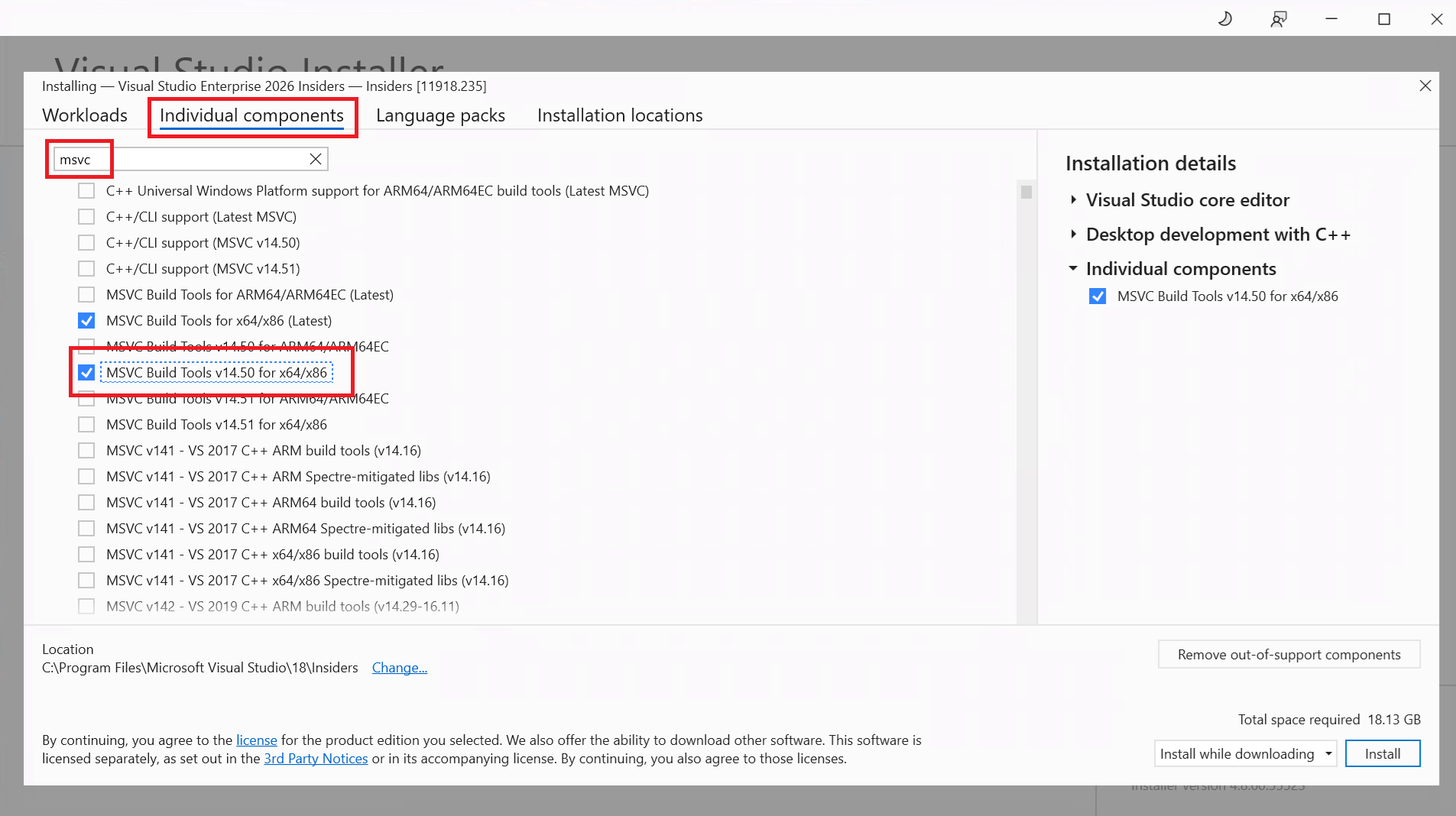
Para instalar um conjunto de ferramentas anterior no suporte, selecione a guia Componentes individuais , pesquise MSVCe role para encontrar a versão que você deseja instalar. Por exemplo, ferramentas de build do MSVC v14.50 para x64/x86. Pacotes de ferramentas sem suporte são marcados como tal.
Instalar usando o instalador de Visual Studio da linha de comando
Use o instalador de Visual Studio para executar uma instalação autônoma e com script do MSVC.
Para instalar o build mais recente do Insiders:
Baixar
vs_enterprise.exe(o mesmo instalador que acima, às vezes nomeadoVisualStudioSetup.exe).Crie um
.vsconfigarquivo que lista os componentes a serem instalados. Para obter mais informações, consulte Criar um arquivo .vsconfig.Abra um prompt de comando do administrador.
Execute o instalador:
.\vs_enterprise.exe --passive --config .\.vsconfig --installPath <vs-install-dir>Se houver uma instalação anterior do Visual Studio Build Tools no computador, desinstale-a primeiro.
Links de instalador específicos do canal:
| Canal | Somente ferramentas de compilação de linha de comando | Visual Studio completo |
|---|---|---|
| Funcionários internos | vs_buildtools.exe |
vs_enterprise.exe |
| Estável | vs_buildtools.exe |
vs_enterprise.exe |
- Use o Visual Studio Installer para atualizar ou desinstalar.
- Para obter mais informações, consulte Usar parâmetros de linha de comando para instalar, atualizar e gerenciar o Visual Studio.
Instalar o MSVC usando winget
Para instalar o MSVC usando winget:
Crie um
.vsconfigarquivo que lista os componentes a serem instalados. Para obter mais informações, consulte Criar um arquivo .vsconfig.Abra um prompt de comando do administrador.
Execute o seguinte script:
winget install -e --id Microsoft.VisualStudio.Enterprise.Insiders --override "--passive --config .\.vsconfig --installPath <vs-install-dir>"
Opções de instalação do Winget:
- Use
--id Microsoft.VisualStudio.BuildToolspara instalar as Ferramentas de Compilação no canal estável. - Use
--id Microsoft.VisualStudio.Enterprisepara instalar Visual Studio Enterprise no canal Estável. - Use
-v <version>para especificar uma versão exata, por exemplo,-v 18.6.2. - Use
winget search Microsoft.VisualStudio.BuildTools --versionspara listar todas as versões disponíveis.
Criar um arquivo .vsconfig
Um .vsconfig arquivo especifica as IDs de componente a serem instaladas. Você pode encontrar IDs de componente no diretório de componentes do Visual Studio Enterprise e no diretório de componentes do Visual Studio Build Tools.
Por exemplo, na guia componentes Individuais do Instalador do Visual Studio, a ID do componente do MSVC Build Tools v14.50 para x64/x86 é Microsoft.VisualStudio.Component.VC.14.50.18.0.x86.x64.
O Visual Studio Installer também dá suporte à importação ou exportação de configurações de instalação de uma instalação de Visual Studio existente.
O arquivo .vsconfig a seguir baixa as ferramentas x86 e x64 para o conjunto de ferramentas de prévia, a versão mais recente e a versão 14.50:
{
  "version": "1.0",
  "components": [
    "Microsoft.VisualStudio.Component.VC.Preview.Tools.x86.x64",
    "Microsoft.VisualStudio.Component.VC.Tools.x86.x64",
    "Microsoft.VisualStudio.Component.VC.14.50.18.0.x86.x64"
  ]
}
Essa configuração instala poucas dependências. Apenas os compiladores, os ambientes de execução e as linhas de comando.
Uma instalação mais completa com ferramentas ARM64, suporte a MFC/ATL, C++/CLI e um SDK Windows é:
{
  "version": "1.0",
  "components": [
    "Microsoft.VisualStudio.Component.VC.Preview.Tools.x86.x64",
    "Microsoft.VisualStudio.Component.VC.Preview.ARM64",
    "Microsoft.VisualStudio.Component.VC.Preview.CLI.Support",
    "Microsoft.VisualStudio.Component.VC.Tools.x86.x64",
    "Microsoft.VisualStudio.Component.VC.Tools.ARM64",
    "Microsoft.VisualStudio.Component.VC.ATLMFC",
    "Microsoft.VisualStudio.Component.VC.CLI.Support",
    "Microsoft.VisualStudio.Component.VC.14.50.18.0.x86.x64",
    "Microsoft.VisualStudio.Component.VC.14.50.18.0.ARM64",
    "Microsoft.VisualStudio.Component.VC.14.50.18.0.CLI.Support",
    "Microsoft.VisualStudio.Component.Windows11SDK.26100"
  ]
}
Usar um conjunto de ferramentas do MSVC instalado
Os conjuntos de ferramentas são instalados em <vs-install-dir>\VC\Tools\MSVC\<version>.
Os seguintes arquivos em <vs-install-dir>\VC\Auxiliary\Build\ identificam os conjuntos de ferramentas padrão e de pré-visualização:
-
Microsoft.VCToolsVersion.default.txtcontém a pasta<version>da versão mais recente com suporte do conjunto de ferramentas do MSVC. -
Microsoft.VCToolsVersion.default.propscontém as propriedades do MSBuild para o conjunto de ferramentas do MSVC em suporte. -
Microsoft.VCToolsVersion.Preview.txtcontém a<version>pasta do conjunto de ferramentas de visualização do MSVC. -
Microsoft.VCToolsVersion.Preview.propscontém as propriedades do MSBuild para o conjunto de ferramentas de visualização do MSVC.
Depois de instalar os conjuntos de ferramentas, configure seus projetos para usar o conjunto de ferramentas desejado.
Visual Studio (MSBuild)
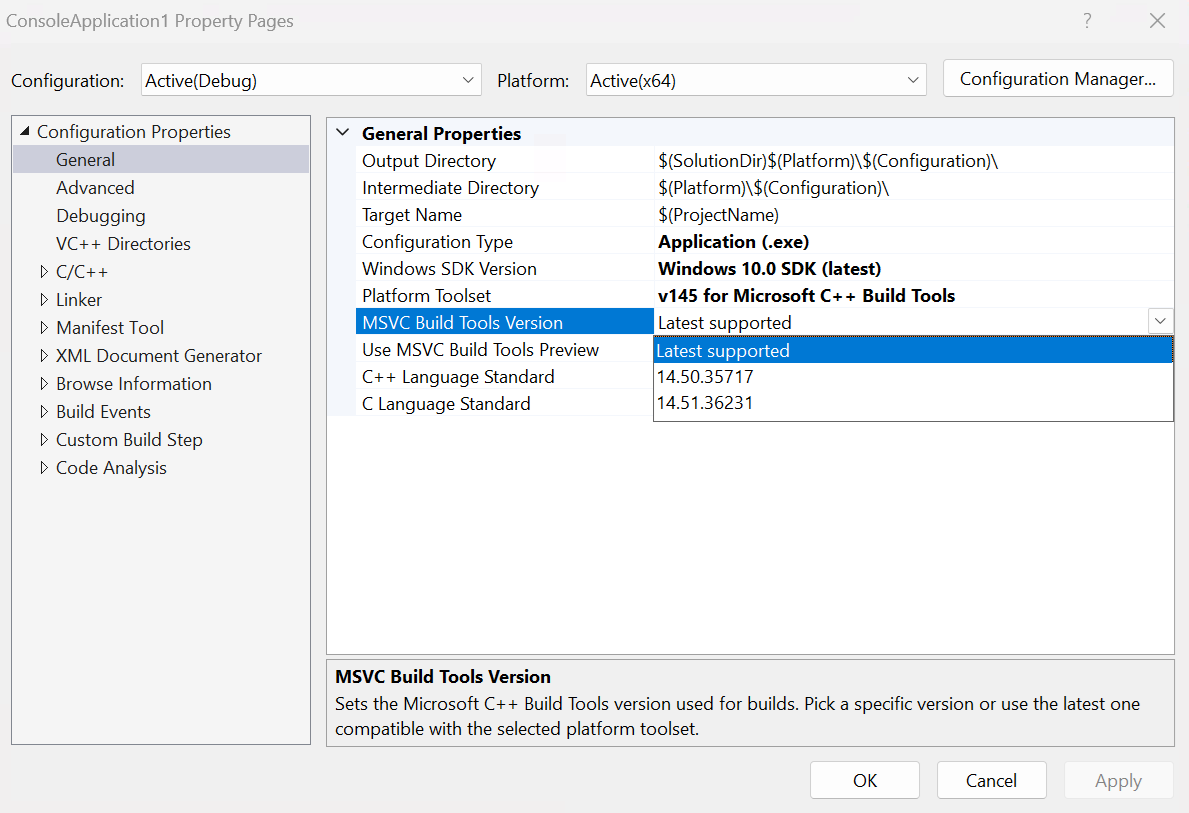
Nas propriedades do projeto, selecione Propriedades de Configuração>Geral>Versão das Ferramentas de Build do MSVC e escolha uma versão com suporte do Build Tools. A lista suspensa é preenchida a partir de <vs-install-dir>\VC\Tools\MSVC\<version>.
Para usar a versão prévia das Ferramentas de Build do MSVC, defina Usar a Versão Prévia das Ferramentas de Build do MSVC como Sim.
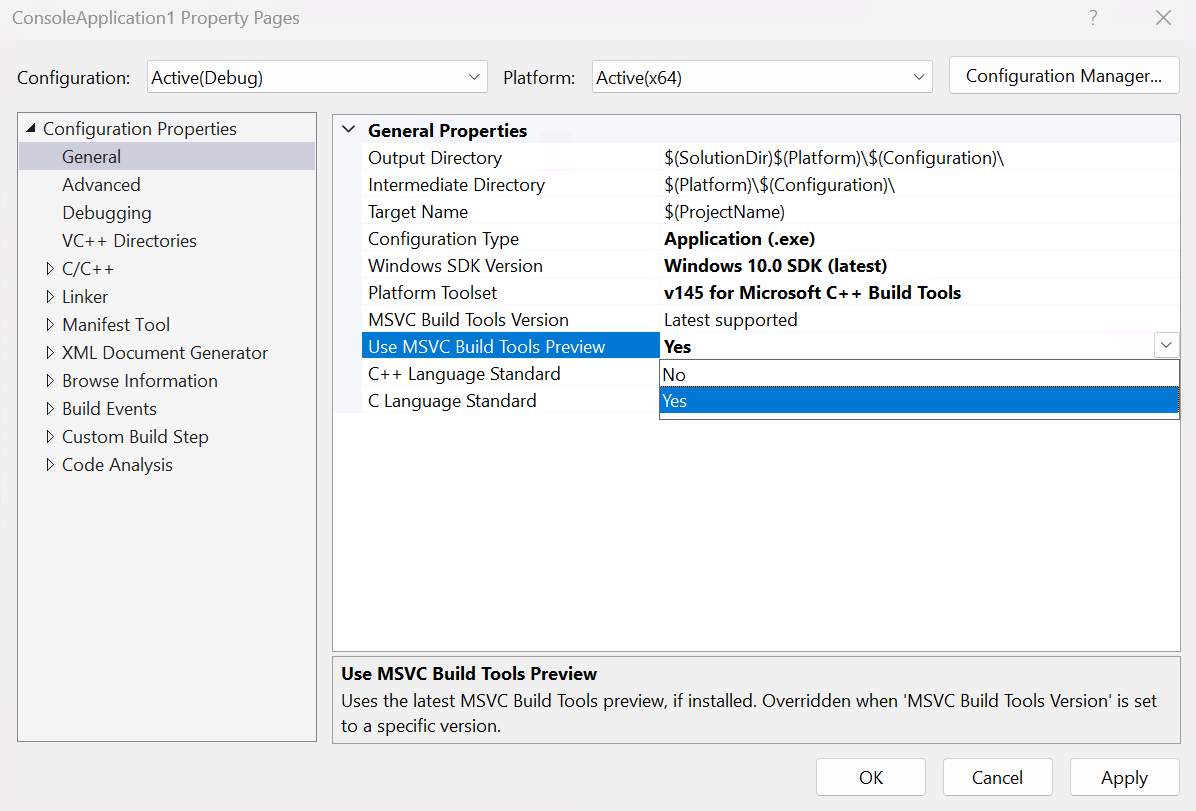
Salve estas alterações nas propriedades no arquivo .vcxproj. As compilações feitas posteriormente pelo IDE do Visual Studio ou pela linha de comando usam as configurações salvas do projeto.
Linha de comando do MSBuild
Para compilar com uma versão do MSVC com suporte a partir de um prompt de comando Visual Studio, adicione /p:VCToolsVersion=<version>. Por exemplo:
msbuild /p:Platform=<platform> /p:Configuration=<configuration> <your-vcxproj> /p:VCToolsVersion=14.50.35717
<version> corresponde ao nome da pasta em <vs-install-dir>\VC\Tools\MSVC\<version>.
Descobrir um conjunto de ferramentas do MSVC em outra instalação
Note
A detecção entre instalações requer o Visual Studio versão 18.8 ou superior.
A instalação Visual Studio atual pode não encontrar a exata VCToolsVersion que você especificar. Para procurar todas as instalações do Visual Studio e do Visual Studio Build Tools, adicione as seguintes propriedades ao arquivo .vcxproj ou a um arquivo Directory.Build.props:
<PropertyGroup>
  <EnableVCToolsVersionDiscovery>true</EnableVCToolsVersionDiscovery>
  <VCToolsVersion>14.43.34604</VCToolsVersion>
</PropertyGroup>
Com a descoberta habilitada, Visual Studio localiza a versão especificada, potencialmente de uma instalação diferente. Esse comportamento dá suporte a builds reproduzíveis sem definir VCToolsInstallDirmanualmente. O conjunto de ferramentas do MSVC solicitado já deve estar instalado no computador.
Para criar com as ferramentas de visualização do MSVC, adicione /p:MSVCPreviewEnabled=true:
msbuild /p:Platform=<platform> /p:Configuration=<configuration> <your-vcxproj> /p:MSVCPreviewEnabled=true
CMake
Configure o CMake com o argumento do -T "version=<version-substring>" conjunto de ferramentas. Por exemplo:
cmake -G "Visual Studio 18 2026" -T "version=14.50" ..\
cmake -G "Visual Studio 18 2026" -T "version=14.51" ..\
cmake -G "Visual Studio 18 2026" -T "version=14.52" ..\
vcpkg
Configure o vcpkg usando o triplet VCPKG_PLATFORM_TOOLSET_VERSION. Por exemplo:
set(VCPKG_PLATFORM_TOOLSET_VERSION "14.50")
ou
set(VCPKG_PLATFORM_TOOLSET_VERSION "14.51")
Prompt de Comando do Visual Studio
Alguns sistemas de build precisam do prompt de comando para que as PATHLIBINCLUDEvariáveis de ambiente, e relacionadas, sejam definidas antes de executá-las.
Para iniciar um prompt de comando Visual Studio direcionado a uma versão do Build Tools com suporte, adicione -vcvars_ver=<version-prefix> onde <version-prefix> corresponde ao prefixo de um nome de pasta em <vs-install-dir>\VC\Tools\MSVC\<version>.
<vs-install-dir>\VC\Auxiliary\Build\vcvars64.bat -vcvars_ver=14.50
Para iniciar um Prompt de Comando do Visual Studio voltado para as ferramentas de versão preliminar do MSVC, use -vcvars_ver=preview:
<vs-install-dir>\VC\Auxiliary\Build\vcvars64.bat -vcvars_ver=preview
Desinstalar o MSVC
Para desinstalar Visual Studio usando a interface do usuário do Instalador, selecione Mais>Desinstalar.
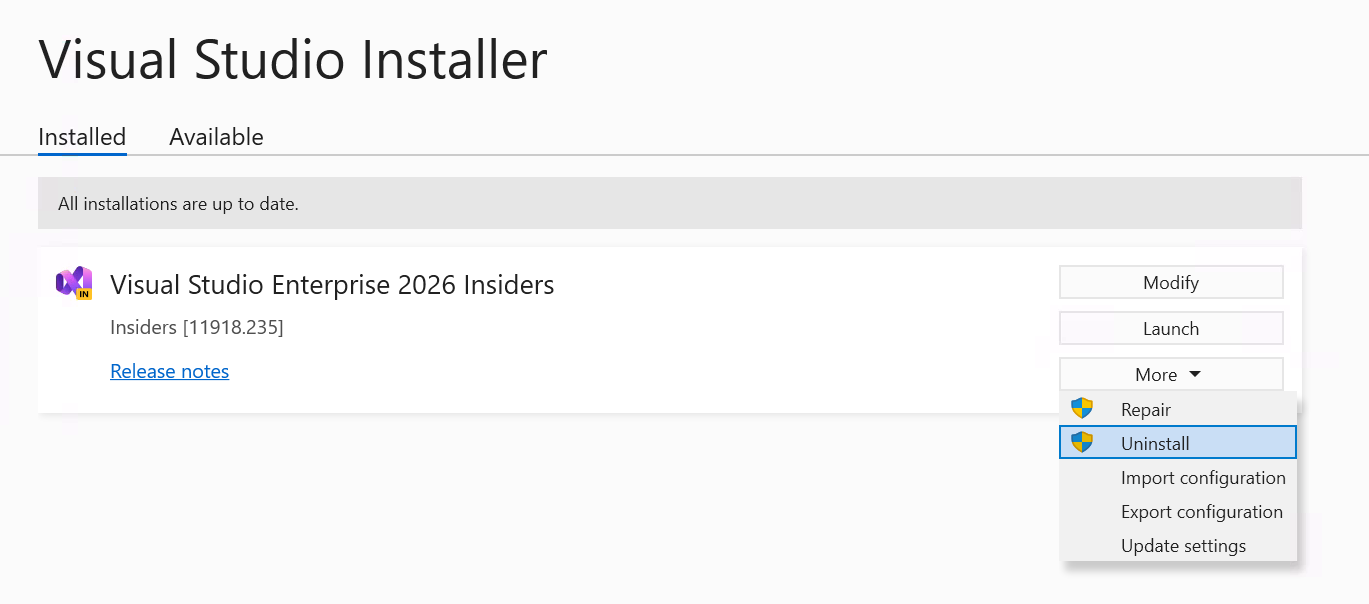
Para desinstalar Visual Studio da linha de comando, use qualquer versão do instalador Visual Studio:
.\vs_enterprise.exe uninstall --passive --installPath <vs-install-dir>
Consulte também
- Novidades das Ferramentas de Build do MSVC
- Controle de versão do compilador C++ (MSVC) da Microsoft
- Instalar o suporte a C e C++ no Visual Studio
- Diretório de componentes do Visual Studio Enterprise
- Diretório de componentes do Visual Studio Build Tools
- Usar parâmetros de linha de comando para instalar, atualizar e gerenciar o Visual Studio