Observação
O acesso a essa página exige autorização. Você pode tentar entrar ou alterar diretórios.
O acesso a essa página exige autorização. Você pode tentar alterar os diretórios.
Microsoft Defender para Aplicativos de Nuvem mostra-lhe as informações da conta das suas aplicações ligadas. Este artigo explica como visualizar e usar o inventário de contas de aplicativos na nuvem para investigar contas, filtrar por tipo de conta e tomar ações em contas a partir de aplicativos conectados.
Depois de ligar uma aplicação com o Conector de aplicações, Defender para Aplicativos de Nuvem lê os dados da conta, incluindo permissões, associações a grupos, aliases e utilização da aplicação.
Quando Defender para Aplicativos de Nuvem deteta uma nova conta numa aplicação ligada, por exemplo, através de atividades ou partilha de ficheiros, adiciona a conta à lista de contas. Isto permite-lhe ver a atividade de pessoas fora da organização nas suas aplicações na cloud.
Você pode ver o inventário de contas de aplicativos na nuvem no bloco na parte superior da página Inventário de Identidades.
Dica
Se a integração do inventário de identidades estiver ativada, as contas de aplicações na cloud também aparecem no separador Identidades humanas na página Inventário de identidades, fornecendo uma vista centralizada de todas as identidades em todo o seu ambiente.
Página de contas de aplicação na cloud
A página Contas de aplicações na cloud mostra detalhes sobre contas de aplicações na cloud ligadas, incluindo o histórico de atividades e alertas de segurança.
Pode filtrar o separador para localizar contas específicas ou reduzir a tipos de conta específicos. Por exemplo, pode filtrar todas as contas externas que não tenham sido acedidas desde o ano passado.
Utilize a página Contas de aplicação na cloud para:
- Verifique se existem contas inativas num determinado serviço e considere revogar a respetiva licença.
- Filtre por contas com permissões de administrador.
- Procure contas que pertençam a pessoas que deixaram a sua organização, mas que ainda podem estar ativas.
- Efetue ações em contas, como suspender uma aplicação ou abrir a página de definições da conta.
- Ver que contas estão incluídas em cada grupo de utilizadores.
- Veja que aplicações são acedidas por cada conta e que aplicações são eliminadas para contas específicas.
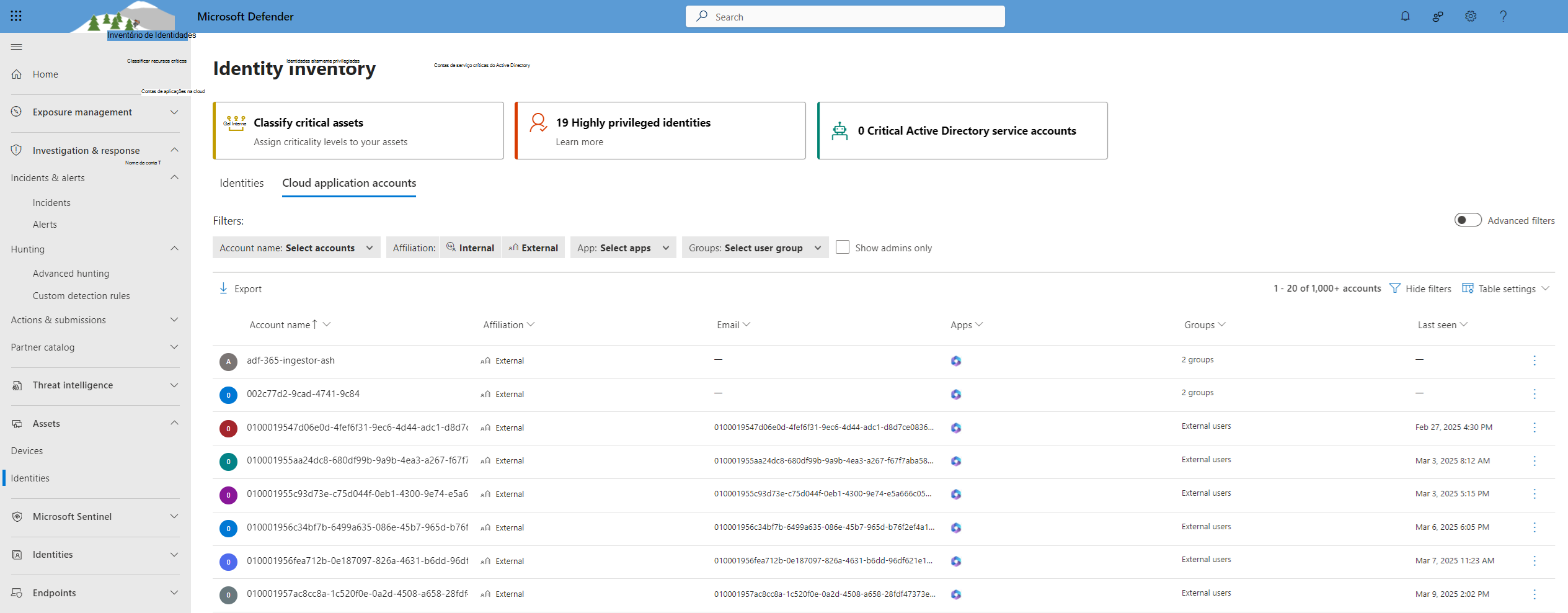
Use filtros de conta
O separador Contas de aplicação na cloud inclui filtros predefinidos para cenários comuns. Você também pode ativar a alternância Filtros avançados para filtrar por atributos adicionais ou criar condições como "não é igual a".
Os filtros predefinidos incluem:
Nome da conta: filtrar por contas específicas.
Afiliação: interna ou externa. Defina contas internas em Definições ao definir o intervalo de endereços IP da sua organização. As contas de administrador são marcadas com um ícone de gravata vermelha.
Aplicativo: filtre por qualquer aplicativo conectado usado por contas na organização.
Grupos: filtre por membros de grupos de utilizadores no Defender para Aplicativos de Nuvem, grupos de utilizadores incorporados e importados.
Mostrar apenas Administradores: filtre apenas para contas de administrador.
Ações adicionais para contas de aplicações em nuvem
Pode efetuar ações adicionais a partir do separador Contas de aplicações na cloud. Selecione os três pontos no final da linha de uma conta para ver opções como ver atividades e incidentes relacionados. Selecione a linha da conta para ver outras contas relacionadas com o mesmo utilizador.
Próximas etapas
Para obter assistência ou suporte para o problema do produto, abra um pedido de suporte.