Observação
O acesso a essa página exige autorização. Você pode tentar entrar ou alterar diretórios.
O acesso a essa página exige autorização. Você pode tentar alterar os diretórios.
O Defender para Aplicativos de Nuvem permite configurar um parser personalizado para reconhecer e processar o formato dos seus logs, para que eles possam ser usados na descoberta de nuvem. Normalmente, utilizaria um analisador personalizado se a firewall ou o dispositivo não for explicitamente suportado por Defender para Aplicativos de Nuvem. Pode ser um analisador de CSV ou um analisador de valor de chave personalizado.
O parser personalizado permite usar logs de firewalls não suportados seguindo este processo.
Para configurar um analisador personalizado:
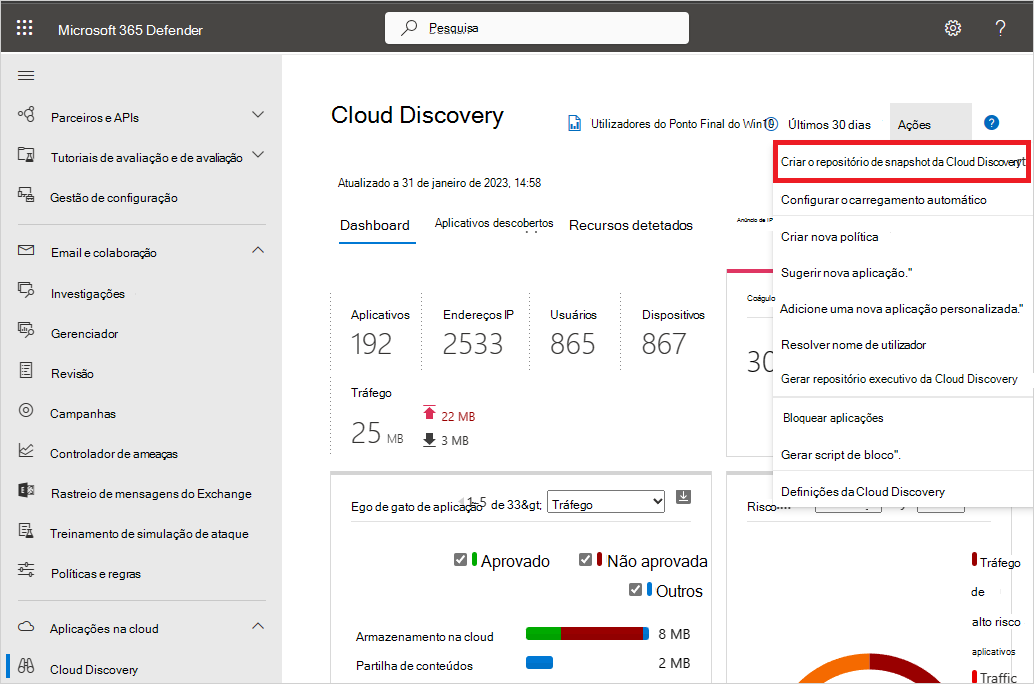
No portal do Microsoft Defender, em Aplicativos de Nuvem, selecione Cloud Discovery>Ações>Criar relatório de instantâneo do Cloud Discovery. Por exemplo:
Introduza um Nome do relatório e uma Descrição
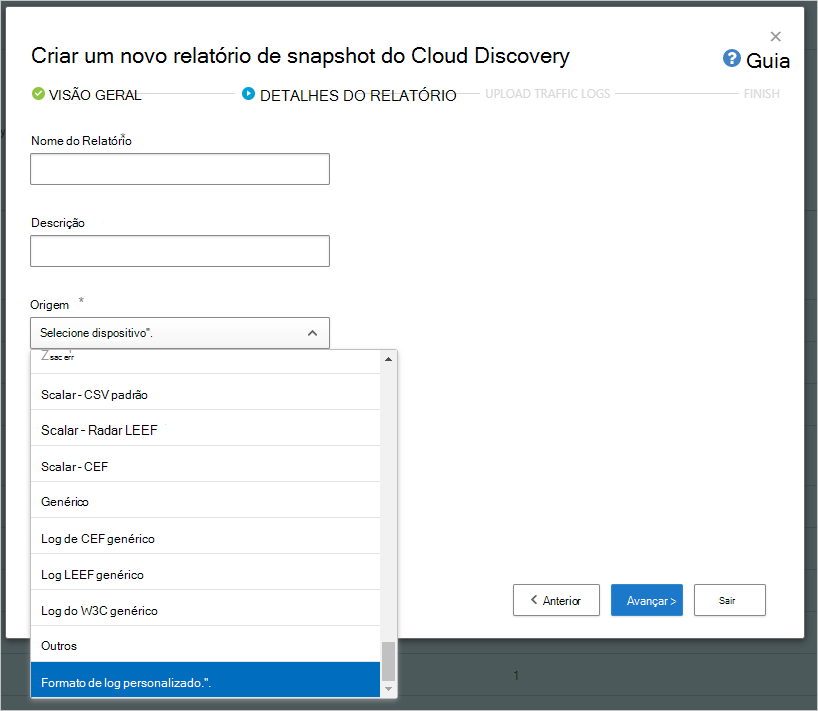
Em Origem, desloque-se para baixo e selecione Formato de registo personalizado.... Por exemplo:
Recolha registos da firewall e do proxy através dos quais os utilizadores na sua organização acedem à Internet. Certifique-se de coletar logs durante os horários de pico de tráfego que são representativos de todas as atividades do usuário em sua organização.
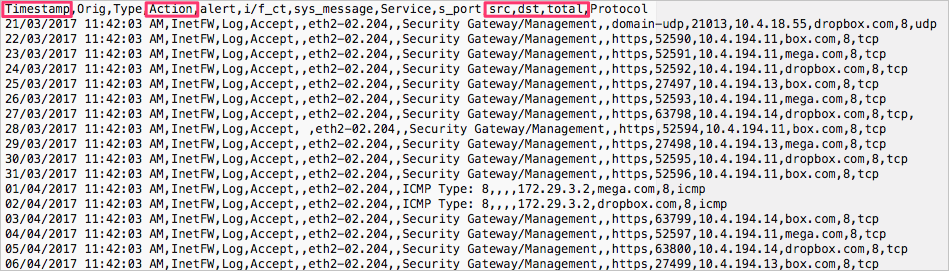
Abra os registos que pretende processar num editor de texto. Reveja o respetivo formato, certificando-se de que os nomes das colunas no registo correspondem aos campos na caixa de diálogo Formato de registo personalizado .
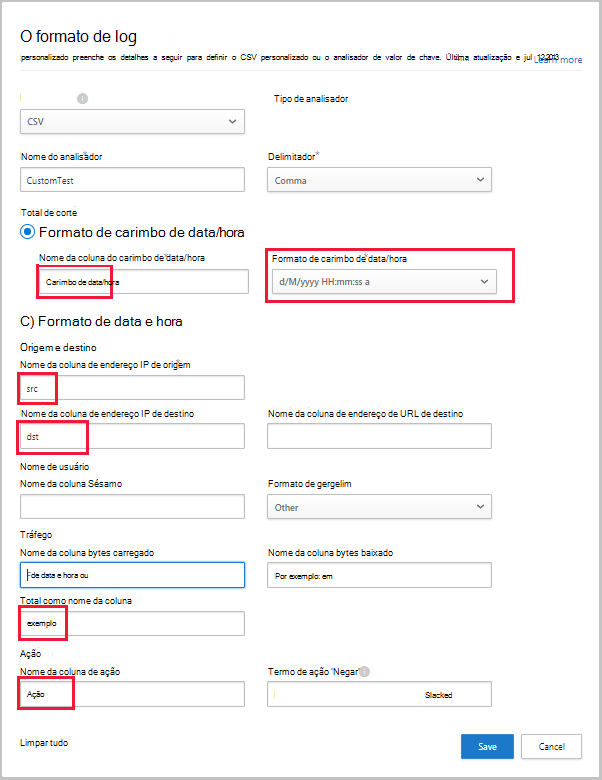
Os campos obrigatórios são marcados na caixa de diálogo Formato de registo personalizado com um asterisco (*) e têm de estar presentes nos registos na mesma sequência apresentada na caixa de diálogo Formato de registo personalizado . Os registos só são processados se os campos necessários forem encontrados no registo. Os campos adicionais, que não são utilizados por Defender para Aplicativos de Nuvem, são eliminados.
Na caixa de diálogo Formato de log personalizado, preencha os campos com base nos seus dados para indicar quais colunas dos dados correspondem a campos específicos no Defender para Aplicativos de Nuvem. Poderá ter de modificar os nomes das colunas no ficheiro de registo para correlacionar corretamente.
Observação
Os campos diferenciam maiúsculas de minúsculas. Certifique-se de digitar os nomes das colunas exatamente da mesma forma no Defender para Aplicativos de Nuvem e no arquivo de log. Além disso, certifique-se de que o formato de data que escolher é idêntico.
Por exemplo, as imagens seguintes mostram um ficheiro de registo de exemplo aberto num editor de texto e a caixa de diálogo Formato de registo personalizado correspondente, preenchida.
Selecione Salvar. O formato de log personalizado que você configurou será salvo como o parser personalizado padrão. Pode editá-lo em qualquer altura ao selecionar Editar.
Em Carregar registos de tráfego, selecione o ficheiro de registo que modificou e selecione Carregar registos para carregá-lo. Você pode carregar 20 arquivos por vez. Também há suporte para arquivos comprimidos e compactados.
Após a conclusão do carregamento, é apresentada uma mensagem de status no canto superior direito do ecrã, informando-o de que o registo foi carregado com êxito.
Seus logs levarão algum tempo para serem processados e analisados. Um banner de notificação é exibido na barra de status, na parte superior da guia Dashboard do Cloud Discovery>, mostrando o status de processamento dos seus arquivos de log. Por exemplo:

Quando o processamento dos seus ficheiros de registo estiver concluído, receberá um e-mail a notificá-lo de que está concluído.
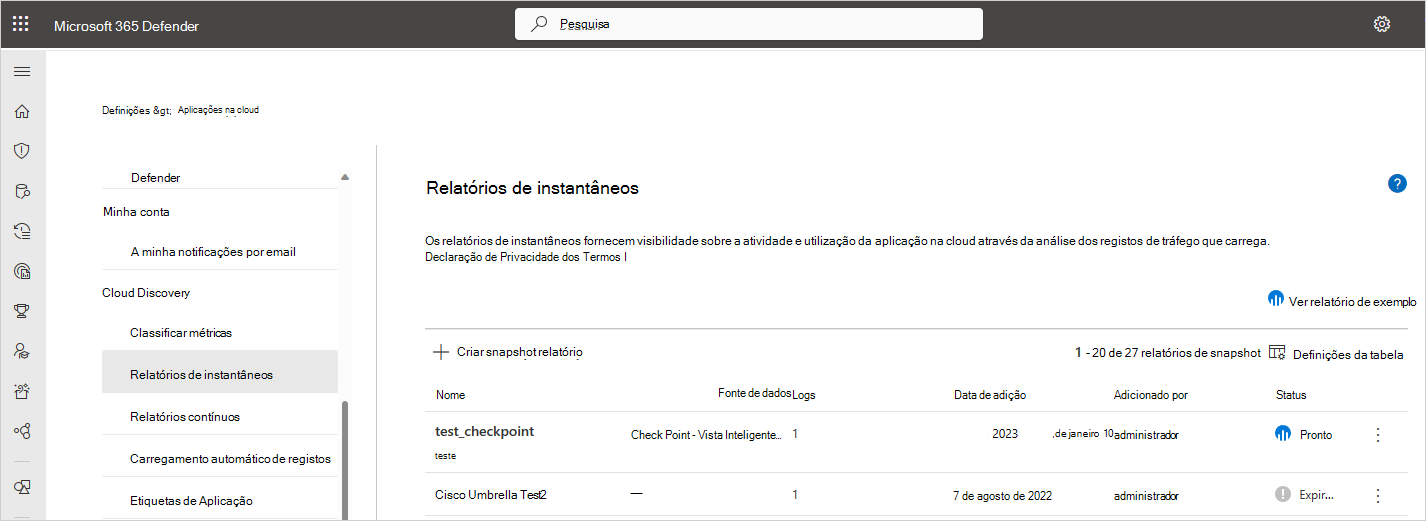
Veja o relatório selecionando o link na barra de status ou selecione Configurações>Aplicativos de Nuvem>Descoberta de Nuvem>Relatórios de instantâneo. Selecione seu relatório de snapshot para abri-lo. Por exemplo:
Próximas etapas
Se tiver algum problema, estamos aqui para ajudar. Para obter assistência ou suporte para o problema do produto, abra um pedido de suporte.