Observação
O acesso a essa página exige autorização. Você pode tentar entrar ou alterar diretórios.
O acesso a essa página exige autorização. Você pode tentar alterar os diretórios.
Use este artigo para reintegrar dispositivos Microsoft Defender para Ponto de Extremidade existentes com o pacote de conectividade simplificado. A conectividade simplificada consolida o tráfego principal do serviço Defender for Endpoint em um conjunto menor de destinos de rede. Antes de migrar os dispositivos, configure os destinos de rede necessários e confirme se os dispositivos atendem aos pré-requisitos de conectividade simplificada.
Na maioria dos casos, você não precisa desintegrar os dispositivos antes de reintegrá-los. Aplique o pacote de integração simplificado e depois reinicie os dispositivos Windows ou reinicie o serviço Defender for Endpoint em dispositivos macOS e Linux.
Importante
Revise as seguintes limitações antes de migrar os dispositivos:
- Não é necessário fazer a desvinculação para migrar para a conectividade simplificada. Depois de aplicar o pacote de onboarding atualizado, reinicie os dispositivos Windows ou reinicie o serviço Defender for Endpoint em dispositivos macOS e Linux.
- As versões 1607, 1703, 1709 e 1803 do Windows 10 não oferecem suporte à reintegração. Desative primeiro e, em seguida, integre com o pacote atualizado. Estas versões também requerem uma lista de URLs mais longa.
- Dispositivos que rodam o Microsoft Monitoring Agent (MMA) não suportam conectividade simplificada e devem continuar usando conectividade padrão.
Observação
A ferramenta de implementação do Defender pode ser utilizada para implementar a segurança do ponto final do Defender em dispositivos Windows e Linux. A ferramenta é uma aplicação leve e de atualização automática que simplifica o processo de implementação. Para obter mais informações, veja Implementar Microsoft Defender segurança de pontos finais em dispositivos Windows com a ferramenta de implementação do Defender e Implementar Microsoft Defender segurança de pontos finais em dispositivos Linux com a ferramenta de implementação do Defender (pré-visualização).
Migre dispositivos para conectividade simplificada
Use os procedimentos específicos da plataforma nesta seção para migrar dispositivos existentes da conectividade padrão para uma conectividade simplificada.
Planejar a migração
Antes de migrar os dispositivos:
Planeje uma implementação gradual: comece com um pequeno conjunto de dispositivos. Expanda a implementação depois de verificar se os dispositivos de teste usam conectividade simplificada.
Use ferramentas de gerenciamento suportadas: Para dispositivos gerenciados, utilize métodos de implantação como Intune, Gerenciador de Configurações, Group Policy, Jamf Pro ou outra ferramenta de gerenciamento suportada.
Teste a conectividade na nuvem: Confirme que os dispositivos podem se comunicar com os serviços do Defender for Endpoint. Para mais informações, consulte Verificar a conectividade do cliente com as URLs de serviço do Microsoft Defender para Ponto de Extremidade.
Prepare um plano de rollback: Mantenha os destinos padrão de conectividade disponíveis durante a migração. Se ocorrerem problemas, reaplique o pacote padrão de integração de conectividade.
Valide o sucesso da migração: Verifique se os dispositivos usam conectividade simplificada antes de remover os destinos padrão dos serviços principais da sua configuração de firewall ou proxy. Continue permitindo os destinos de serviço de suporte necessários para o sistema operacional, atualizações, validação de certificados e recursos de implantação e segurança. Para obter mais informações, consulte Integração de dispositivos com conectividade simplificada.
Reiniciar dispositivos ou serviços após a reintegração
Depois de aplicar o pacote simplificado de integração, conclua a ação referente ao sistema operacional do dispositivo:
Windows: Reinicie o dispositivo.
macOS: Reinicie o dispositivo ou reinicie o serviço Defender for Endpoint:
sudo launchctl unload /Library/LaunchDaemons/com.microsoft.fresno.plist sudo launchctl load /Library/LaunchDaemons/com.microsoft.fresno.plistLinux: Reinicie o dispositivo ou reinicie o serviço Defender for Endpoint:
sudo systemctl restart mdatp
Use as opções a seguir para migrar Windows 10 e Windows 11 dispositivos para o método de conectividade simplificado.
Migrar dispositivos Windows 10 e Windows 11
Importante
As versões 1607, 1703, 1709 e 1803 do Windows 10 não oferecem suporte à reintegração. Para migrar dispositivos existentes, você precisa realizar o desmantelamento e o desmantelamento completos usando o pacote de integração simplificado.
Para informações gerais, veja Dispositivos clientes Windows embarcados.
Confirme se os dispositivos atendem aos pré-requisitos de conectividade otimizados.
Migrar dispositivos usando um script local
Siga as orientações em Integrar dispositivos Windows usando um script local com o pacote de integração simplificado. Depois de aplicar o pacote, reinicie o dispositivo.
Migrar dispositivos usando a Política de Grupo
Siga as orientações em Integrar dispositivos Windows usando a Política de Grupo com o pacote de integração simplificada. Depois de aplicar a política, reinicie o dispositivo.
Migrar dispositivos usando Microsoft Intune
O Microsoft Intune é a ferramenta recomendada para configurar e distribuir os recursos do Defender para Ponto de Extremidade aos dispositivos. No entanto, o Intune é um produto separado que não faz parte do Defender para Endpoint e não está incluído em todas as assinaturas. Para usar o Intune, você precisa de uma assinatura que a inclua ou pode comprá-la separadamente como uma assinatura autônoma ou complemento. Se você não tiver o Intune, poderá usar qualquer um dos outros métodos neste artigo. Para obter mais informações, confira Licenciamento do Microsoft Intune.
Siga as orientações em Atualizar o estado de integração de um dispositivo Windows com o pacote de integração simplificada. A opção Automático do conector não reaplica automaticamente o pacote de integração aos dispositivos existentes. Crie uma nova política de integração, atribua-a a um grupo de teste e confirme que os dispositivos recebam a política. Depois de aplicar a política, reinicie os dispositivos.
Migrar dispositivos usando Microsoft Configuration Manager
Siga as orientações em Atualizar informações de integração para dispositivos existentes para implantar o pacote de integração simplificado.
Migrar dispositivos VDI usando o método simplificado
Siga as orientações em Integrar dispositivos não persistentes de infraestrutura de área de trabalho virtual (VDI) com o pacote de integração simplificado. Depois de aplicar o pacote, reinicie o dispositivo.
Verificar conectividade do dispositivo migrado
Use os métodos a seguir para confirmar que os dispositivos migrados utilizam conectividade simplificada.
Usar o Analisador de clientes no Windows
Execute o Microsoft Defender para Ponto de Extremidade Client Analyzer em um dispositivo Windows migrado para confirmar que o dispositivo se conecta aos destinos simplificados. O analisador utiliza automaticamente o pacote de onboarding configurado no dispositivo. Para obter instruções, veja Executar o analisador de cliente no Windows e Verificar a conectividade do cliente com as URLs de serviço do Microsoft Defender para Ponto de Extremidade.
Acompanhar o tipo de conectividade com busca avançada
Use a caça avançada no portal Microsoft Defender para visualizar o tipo de conectividade que os dispositivos reportam na DeviceInfo tabela:
-
Nome da coluna:
ConnectivityType. -
Valores possíveis: Em branco,
Streamlined, ouStandard. - Tipo de dado: String.
- Descrição: O tipo de conectividade do dispositivo para o serviço de nuvem Defender for Endpoint.
Após um dispositivo migrado estabelecer comunicação com o canal de comando e controle EDR, o valor é Streamlined. Se você reaplicar um pacote de onboarding padrão, o valor muda para Standard. O valor permanece em branco para dispositivos que não tentaram passar novamente pelo processo de integração.
Use as consultas de pesquisa avançadas mais adiante neste artigo para revisar dispositivos individuais e totais de implantação. Para o esquema, veja a tabela DeviceInfo.
Acompanhar a conectividade localmente no Visualizador de Eventos do Windows
Use o log operacional do SENSE no Visualizador de Eventos do Windows para confirmar que um dispositivo Windows se conecta a um destino simplificado.
Selecione Iniciar, digite
Visualizador de Eventose pressione Enter.Em Resumo do Log, clique duas vezes em Microsoft-Windows-SENSE/Operational.
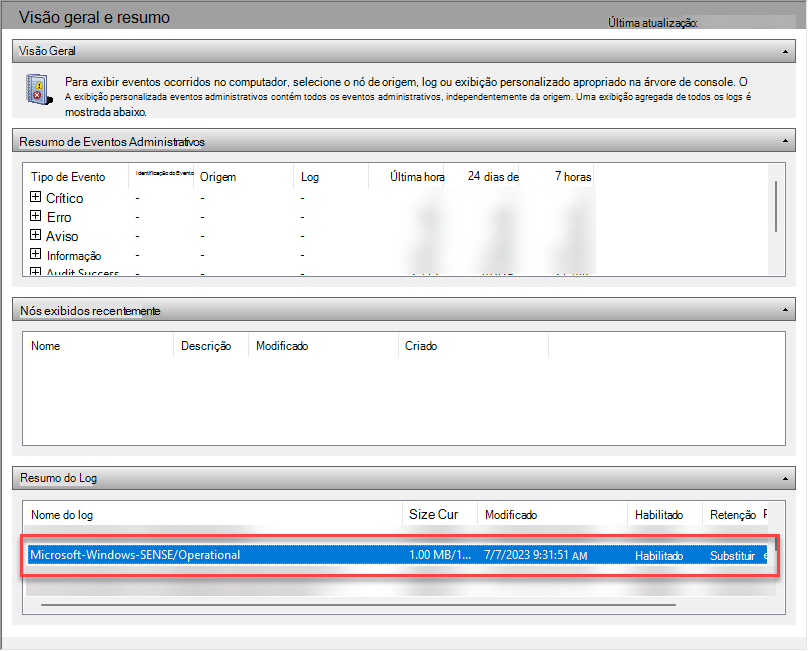
Você também pode expandir Logs de Aplicativos e Serviços>Microsoft>Windows>SENSE e, em seguida, selecionar Operacional.
Encontre o ID de evento 4, que registra uma conexão bem-sucedida com um servidor de processamento Defender for Endpoint. Confirme que o servidor contatado usa o
endpoint.security.microsoft.comdomínio. Por exemplo:Contacted server 6 times, all succeeded, URI: <region>.<geo>.endpoint.security.microsoft.com. <EventData> <Data Name="UInt1">6</Data> <Data Name="Message1">https://<region>.<geo>.endpoint.security.microsoft.com> </EventData>Revise o ID 5 do evento para erros de conexão.
Observação
SENSE é o nome interno do sensor comportamental que alimenta o Defender for Endpoint. Para mais informações sobre os eventos registrados pelo serviço, consulte Revisar eventos e erros usando o Visualizador de Eventos.
Execute testes opcionais de recursos do Windows
Após a migração, confirme que o dispositivo continua aparecendo no Inventário de Dispositivos com o mesmo ID de dispositivo. Revise a linha do tempo do dispositivo para confirmar que os eventos continuam a acontecer.
Testar a conectividade do Live Response
Inicie uma sessão de resposta ao vivo em um dispositivo de teste e execute um comando básico para confirmar que a sessão está responsiva. Para obter mais informações, consulte Investigar entidades em dispositivos usando resposta ao vivo.
Testar a conectividade automatizada de investigação e resposta
Confirme que o dispositivo atende aos requisitos para investigação e resposta automatizadas. Para mais informações, veja Configurar capacidades automatizadas de investigação e resposta.
Testar a conectividade de proteção entregue na nuvem
Verifique a conectividade de proteção entregue na nuvem em um dispositivo de teste Windows.
Numa Linha de Comandos elevada (uma janela da Linha de Comandos que abriu ao selecionar Executar como administrador), execute os seguintes comandos:
Dica
O primeiro comando altera o diretório para a versão mais recente da versão< da >plataforma antimalware no %ProgramData%\Microsoft\Windows Defender\Platform\<antimalware platform version>. Se esse caminho não existir, vai para %ProgramFiles%\Windows Defender.
(set "_done=" & if exist "%ProgramData%\Microsoft\Windows Defender\Platform\" (for /f "delims=" %d in ('dir "%ProgramData%\Microsoft\Windows Defender\Platform" /ad /b /o:-n 2^>nul') do if not defined _done (cd /d "%ProgramData%\Microsoft\Windows Defender\Platform\%d" & set _done=1)) else (cd /d "%ProgramFiles%\Windows Defender")) >nul 2>&1

MpCmdRun.exe -ValidateMapsConnection
Para obter mais informações sobre MpCmdRun, veja Configurar e gerir Microsoft Defender Antivírus com a ferramenta de linha de comandos MpCmdRun.
Bloco de teste à primeira vista
Siga as instruções de demonstração de bloqueio à primeira vista (BAFS) em Demonstrações do Defender para Ponto de Extremidade.
Teste SmartScreen
Siga as instruções de demonstração do SmartScreen na página demonstração de Microsoft Defender SmartScreen (msft.net).
Teste de deteção do PowerShell
No dispositivo Windows, crie uma pasta:
C:\test-MDATP-test.Abra o Prompt de Comando como administrador.
Na janela do Prompt de Comando, execute o seguinte comando do PowerShell:
powershell.exe -NoExit -ExecutionPolicy Bypass -WindowStyle Hidden $ErrorActionPreference = 'silentlycontinue';(New-Object System.Net.WebClient).DownloadFile('http://127.0.0.1/1.exe', 'C:\\test-MDATP-test\\invoice.exe');Start-Process 'C:\\test-MDATP-test\\invoice.exe'
Se o comando for executado com sucesso e o arquivo de teste for executado, o teste de detecção EDR do Windows é concluído e um novo alerta aparece no portal do Microsoft Defender em poucos minutos. Para mais informações, veja Execute um teste de detecção de EDR.
Conectividade de teste no macOS e Linux
Execute o seguinte comando para confirmar que edr_partner_geo_location está disponível. O valor deve usar o formato GW_<geo>, onde <geo> é a localização geográfica da sua organização:
mdatp health --details edr
Execute o teste de conectividade e confirme que os resultados incluem o endpoint.security.microsoft.com domínio:
mdatp connectivity test
Espere dois resultados para /storage e um resultado para cada um de /mdav, /xplat e /packages. Por exemplo: https://mdav.us.endpoint.security.microsoft.com/storage.
Consultar o tipo de conectividade para dispositivos migrados
Execute a seguinte consulta para listar os dispositivos embarcados e mostrar o tipo de conectividade mais recente reportado para cada dispositivo:
DeviceInfo
| where OnboardingStatus == "Onboarded"
| summarize arg_max(Timestamp, ConnectivityType) by DeviceName
Execute a seguinte consulta para contar os dispositivos embarcados por sistema operacional e tipo de conectividade:
DeviceInfo
| where OnboardingStatus == "Onboarded"
| summarize arg_max(Timestamp, ConnectivityType, OSPlatform) by DeviceName
| summarize count() by OSPlatform, ConnectivityType
| render columnchart
Use o Client Analyzer no macOS e Linux
Execute o XMDE Client Analyzer para coletar conectividade e diagnósticos de saúde. Use o procedimento para o sistema operacional do dispositivo: