Observação
O acesso a essa página exige autorização. Você pode tentar entrar ou alterar diretórios.
O acesso a essa página exige autorização. Você pode tentar alterar os diretórios.
O primeiro passo ao implementar Microsoft Defender para Ponto de Extremidade é configurar o ambiente do Defender para Endpoint.
Neste Microsoft Defender para Ponto de Extremidade guia de implantação, você será guiado pelas etapas em:
- Validação de licenciamento
- Configuração do inquilino
- Configuração da rede
Importante
Se quiser executar várias soluções de segurança lado a lado, veja Considerações sobre desempenho, configuração e suporte.
Pode já ter configurado exclusões de segurança mútua para dispositivos integrados no Microsoft Defender para Ponto de Extremidade. Se ainda precisar de definir exclusões mútuas para evitar conflitos, veja Adicionar Microsoft Defender para Ponto de Extremidade à lista de exclusão da solução existente.
Este guia de implantação do Defender para Ponto de Extremidade abrange apenas as implantações que usam Microsoft Configuration Manager. Defender para Ponto de Extremidade dá suporte ao uso de outras ferramentas de integração, mas este guia de implantação não abrange esses cenários de ferramenta de integração. Para obter mais informações, veja Identificar a arquitetura e o método de implementação do Defender para Endpoint.
Dica
Como complemento a este artigo, consulte o nosso guia de configuração Microsoft Defender para Ponto de Extremidade para rever as melhores práticas e saber mais sobre ferramentas essenciais, como a redução da superfície de ataque e a proteção da próxima geração. Para uma experiência personalizada com base no seu ambiente, pode aceder ao guia de configuração automatizada do Defender para Endpoint no Centro de administração do Microsoft 365.
Verificar o estado da licença
Verificar o estado da licença e se a licença foi provisionada corretamente pode ser feita por meio do Centro de administração do Microsoft 365 ou por meio do portal do Microsoft Azure.
No Centro de administração do Microsoft 365, no painel de navegação, expanda Faturação e, em seguida, selecione Os seus produtos.
No microsoft portal do Azure, em Gerir Microsoft Entra ID, selecione Ver. Em seguida, em Gerir, selecione Licenças.
Validar a configuração do Provedor de Soluções na Nuvem
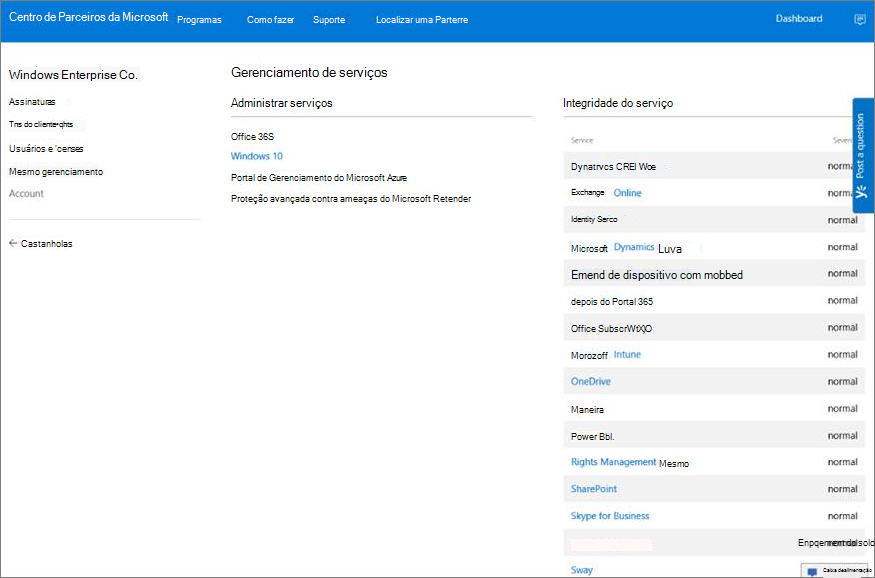
Se você for um parceiro do CSP (Provedor de Serviços de Nuvem) gerenciando um locatário do cliente, poderá verificar quais licenças são provisionadas e verificar seu estado por meio do Centro de administração do Microsoft 365.
No Portal de parceiros, selecione Administrar serviços>Office 365.
Selecionar a ligação Portal de parceiros abre a opção Administração em nome do utilizador e dá-lhe acesso ao centro de administração do cliente.
Definir as configurações de locatário
Para aprovisionar o Defender para Endpoint no seu inquilino, siga estes passos:
Aceda ao portal Microsoft Defender e inicie sessão.
No painel de navegação, selecione qualquer um dos seguintes itens:
- Em Ativos, selecione Dispositivos.
- Em Pontos finais, selecione um item, como Políticas de segurança de Dashboard ou Ponto final.
Examinar os requisitos de localização do data center
Microsoft Defender para Ponto de Extremidade armazena e processa dados na mesma localização utilizada pelo Microsoft Defender XDR. Se Microsoft Defender XDR ainda não tiver sido ativada, a integração no Defender para Endpoint também ativa Defender XDR e uma nova localização do datacenter é selecionada automaticamente com base na localização dos serviços de segurança ativos do Microsoft 365. O local do data center selecionado é mostrado no portal do Microsoft Defender.
Configurar o acesso à rede para implantação
Certifique-se de que os dispositivos se podem ligar aos serviços cloud do Defender para Endpoint. Recomenda-se a utilização de um proxy. Veja os seguintes artigos para configurar a sua rede:
Configure o ambiente de rede para garantir a conectividade com o serviço Defender para Endpoint.
Configure os seus dispositivos para se ligarem ao serviço Defender para Endpoint através de um proxy.
Em ambientes que restringem a filtragem baseada em URL de saída, convém permitir o tráfego para endereços IP específicos. Nem todos os serviços são acessíveis por meio de endereços IP específicos e você precisa avaliar como resolver esse possível problema em seu ambiente. Por exemplo, poderá ter de transferir atualizações para uma localização central e, em seguida, distribuí-las. Para obter mais informações, veja Configurar a conectividade com intervalos de IP estáticos.
Próximas Etapas
Depois de concluir a configuração de ambiente descrita neste guia, prossiga para atribuir as funções e permissões necessárias: