Observação
O acesso a essa página exige autorização. Você pode tentar entrar ou alterar diretórios.
O acesso a essa página exige autorização. Você pode tentar alterar os diretórios.
Para proteção completa da sua implantação local, ative o sensor Microsoft Defender para Identidade v3.x em todos os servidores elegíveis. Tipos de servidores suportados incluem controladores de domínio. Eles também incluem Serviços de Federação do Active Directory (AD FS) (AD FS), Active Directory Certificate Services (AD CS) e servidores Microsoft Entra Connect que não são controladores de domínio. Servidores elegíveis devem atender aos pré-requisitos do sensor v3.x, incluindo Windows Server 2019 ou versões posteriores. Para servidores suportados rodando sistemas operacionais mais antigos, implante o sensor Defender for Identity v2.x em vez disso.
Observação
A ativação do sensor do Defender for Identity v3.x em servidores AD FS, AD CS e Microsoft Entra Connect que não são controladores de domínio está em versão prévia.
Pré-requisitos
Consulte os pré-requisitos do sensor Microsoft Defender para Identidade v3.x para requisitos de sistema e limitações da versão do sensor para cenários suportados antes de ativar o sensor Defender for Identity v3.x em servidores elegíveis.
Ativem a ativação automática do sensor
Observação
Quando a ativação automática do sensor v3.x está ativada, o Defender for Identity ativa automaticamente o sensor v3.x em servidores elegíveis de domínio, AD FS, AD CS ou Microsoft Entra Connect que você integra ao Defender for Endpoint. Os servidores devem rodar o Windows Server 2019 ou versões posteriores.
A ativação automática não instala um pacote separado de sensores do Defender for Identity. Ele ativa a capacidade de sensor em servidores elegíveis que já estão integrados ao Defender for Endpoint. Servidores que já possuem um sensor Defender for Identity não são alvo desse fluxo.
Na página de recursos avançados do portal do Microsoft Defender em https://security.microsoft.com/securitysettings/identities, use a opção de ativação automática do sensor v3.x para ativar automaticamente os servidores elegíveis. A ativação automática se aplica apenas a servidores elegíveis integrados ao Defender for Endpoint.
- Ative a configuração para ativar automaticamente servidores elegíveis quando forem descobertos.
- Desative a configuração para impedir futuras ativações automáticas.
A página de recursos avançados também inclui a configuração automática de auditoria do Windows. Para detalhes, veja Configurar auditoria automática de eventos do Windows.
Ative o sensor Defender for Identity v3.x
Para ativar o sensor Defender for Identity v3.x em um servidor elegível, siga estes passos:
Na aba de gerenciamento de sensores da página On-premises do portal Microsoft Defender, selecione o servidor elegível onde deseja ativar o Defender for Identity.
Selecione Ativar e confirme sua seleção quando solicitado.
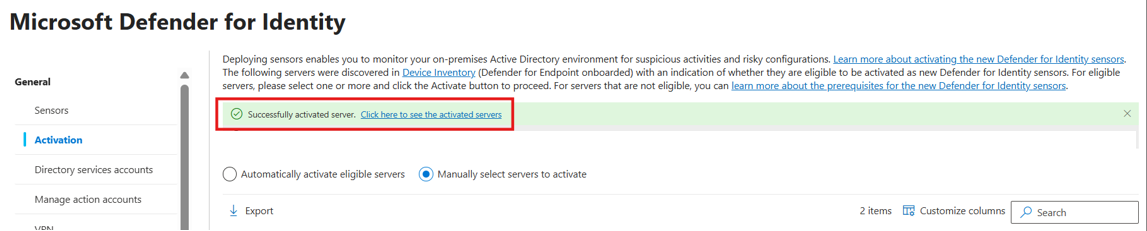
Quando a ativação do sensor v3.x para o servidor selecionado é concluída, um banner verde de sucesso aparece. No banner, selecione Clique aqui para ver os servidores adicionados. A aba de gerenciamento do sensor se abre, onde você pode verificar a saúde do sensor.
Integrar um controlador de domínio sem implantação do Defender for Endpoint (versão prévia)
Use a integração inicial sem implantação do Defender for Endpoint para ativar o sensor do Defender for Identity v3.x sem primeiro integrar o controlador de domínio ao Defender for Endpoint:
Observação
Esse método de onboarding suporta novas implantações de sensores do Defender for Identity v3.x em controladores de domínio elegíveis que não possuem o sensor v2.x instalado. O pacote de onboarding autônomo ativa o sensor v3.x na plataforma Windows Sense em modo restrito somente de identidade. Ele não implanta nem licencia toda a experiência do Defender para Endpoint. O servidor ainda precisa de conectividade com os serviços em nuvem do Defender for Endpoint porque o componente Sense subjacente usa essa infraestrutura.
Configure seu ambiente de rede para garantir conectividade com o Defender for Endpoint usando URLs simplificadas.
Na aba de gerenciamento de sensores da página On-premises do portal Microsoft Defender, selecione Baixar pacote de integração.
No painel Baixar pacote de integração, expanda Windows Server 2019 ou posterior, insira o nome do pacote e selecione Gerar pacote.
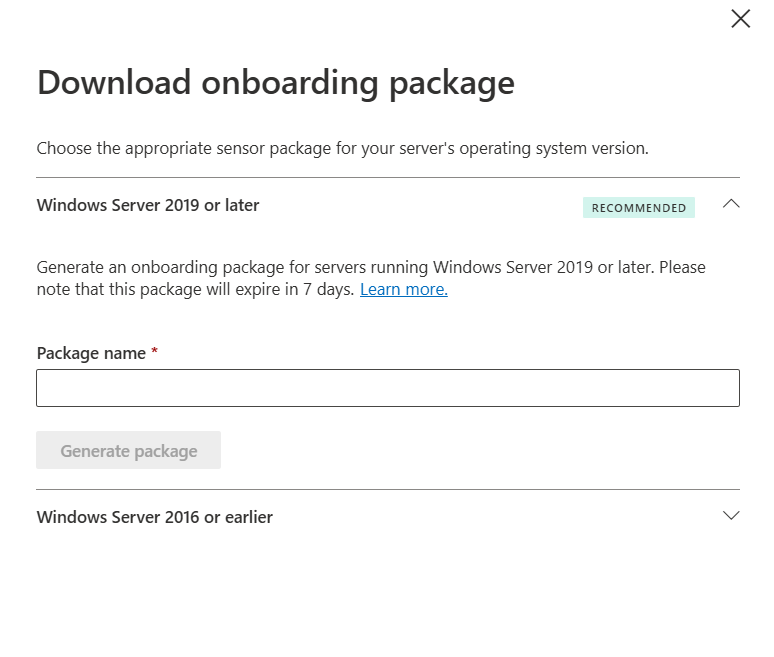
Quando o pacote estiver pronto, baixe-o e copie a chave de acesso.
Importante
A chave de acesso é usada apenas durante a instalação do sensor. Regenerar a chave invalida a chave existente, e as instalações que usam a chave anterior falham.
Copie o pacote baixado para o controlador de domínio.
Extraia o pacote, certificando-se de que a
resourcessubpasta esteja preservada.Abra o PowerShell como administrador, mude para a pasta extraída e execute o script de onboarding:
Set-Location .\DfiOnboarding
.\DefenderForIdentityV3StandaloneOnboardingScript.cmd
Quando solicitado, insira a chave de acesso do portal do Microsoft Defender. A entrada é mascarada.
Confirmar ativação do sensor
Para confirmar que o sensor v3.x está funcionando:
- Na aba de gerenciamento de sensores da página On-premises do portal Microsoft Defender, verifique se o servidor ativado está listado.
Observação
A primeira ativação do sensor Defender for Identity v3.x no seu ambiente pode levar até uma hora para aparecer como Executando na aba de gerenciamento de sensores. As ativações subsequentes aparecem em até cinco minutos. Ativar não exige reiniciar.
E se eu quiser adicionar o Defender para o Endpoint depois?
Se você integrou um controlador de domínio apenas com Defender for Identity e agora quer adicionar Defender para Endpoint, siga estes passos:
- Remova o controlador de domínio e remova o sensor.
- Integre o controlador de domínio ao Defender para o Endpoint.
- Depois que o controlador de domínio aparecer na guia Gerenciamento de sensores, ative o sensor v3.x do Defender for Identity.