Observação
O acesso a essa página exige autorização. Você pode tentar entrar ou alterar diretórios.
O acesso a essa página exige autorização. Você pode tentar alterar os diretórios.
Casos genéricos ajudam analistas a rastrear e gerenciar trabalhos de operações de segurança que não estejam ligados a um único incidente. Use casos genéricos para acompanhar a propriedade, prioridade, status, tarefas, comentários, histórico de atividades, anexos, objetos vinculados, campos personalizados, datas de vencimento e prazos.
Para uma visão geral da Gestão de Casos, veja Gestão de Casos no portal Microsoft Defender.
Pré-requisitos
Antes de começar, certifique-se de que possui uma das seguintes permissões unificadas do Microsoft Defender RBAC:
Para ver casos genéricos: Fundamentos de dados de segurança (leitura) no grupo Operações de segurança.
Para criar e gerenciar casos genéricos: Alertas (gerenciar) no grupo de operações de Segurança .
Para obter mais informações, consulte controle de acesso unificado baseado em função (RBAC) do Microsoft Defender.
Crie um caso genérico
Crie um caso genérico para acompanhar o trabalho de operações de segurança que não seja gerenciado como um caso de incidente ou exposição.
Para criar um caso genérico:
Inicie sessão no portal Microsoft Defender.
Selecione Casos.
Selecione Genérico.
Selecione Criar.
Insira os detalhes necessários do caso.
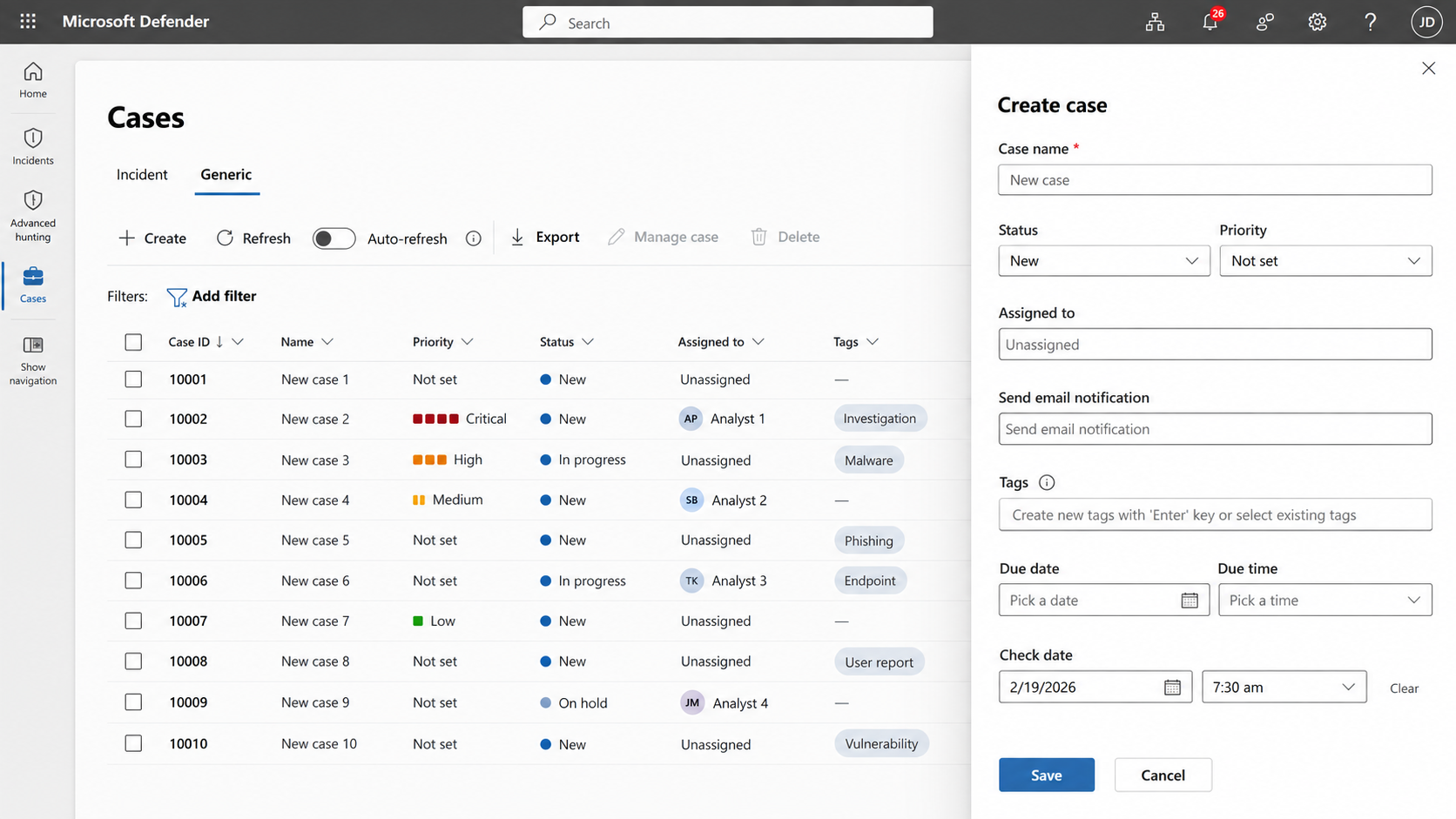
Clique em Salvar.
Os campos disponíveis podem variar conforme a configuração do tenant e o escopo da pré-visualização.
Acesse o painel de Gerenciar casos
A maioria das tarefas genéricas de gerenciamento de casos está disponível no painel Gerenciar casos .
Para acessar o painel de Gerenciar casos :
Inicie sessão no portal Microsoft Defender.
Selecione Casos.
Selecione Genérico.
Selecione um caso genérico.
Selecione Gerenciar caso.
Atualize os campos que você precisa.
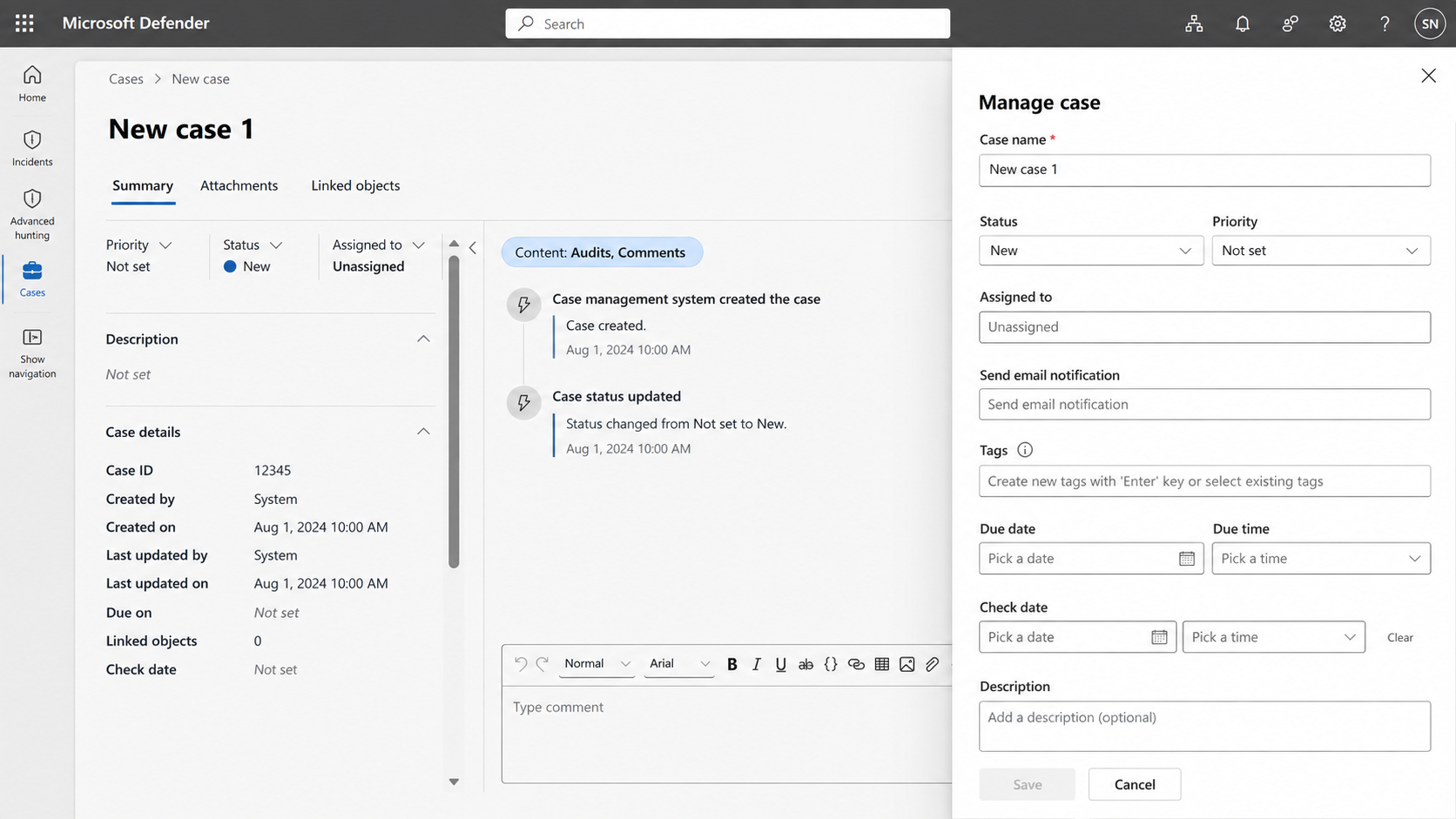
Clique em Salvar.
Os campos disponíveis podem variar conforme a configuração do tenant e o escopo da pré-visualização.
Renomear um caso genérico
Use o nome do caso para ajudar os analistas a entenderem o propósito do caso.
Para renomear um caso genérico:
Inicie sessão no portal Microsoft Defender.
Selecione Casos.
Selecione Genérico.
Selecione o caso genérico relevante.
Selecione Gerenciar caso.
No nome do caso, insira o nome atualizado.
Clique em Salvar.
Atribuir um caso genérico a um proprietário
Atribua um caso genérico ao proprietário para acompanhar responsabilidades e apoiar a transferência entre analistas ou equipes.
Para designar um proprietário:
Inicie sessão no portal Microsoft Defender.
Selecione Casos.
Selecione Genérico.
Selecione o caso genérico relevante.
Selecione Gerenciar caso.
No campo Atribuído a, selecione o usuário ou grupo ao qual deseja atribuir o caso genérico.
Para remover uma atribuição existente, limpe o valor atual.
Clique em Salvar.
Alterar prioridade genérica de caso
A prioridade ajuda as equipes a decidir quais casos genéricos exigem atenção mais imediata.
Para mudar a prioridade:
Inicie sessão no portal Microsoft Defender.
Selecione Casos.
Selecione Genérico.
Selecione o caso genérico relevante.
Selecione Gerenciar caso.
Em Prioridade, selecione o valor de prioridade.
Clique em Salvar.
Alterar o status do caso genérico
Use o status para acompanhar em que ponto o caso genérico está no ciclo de vida da resposta.
Para mudar o status:
Inicie sessão no portal Microsoft Defender.
Selecione Casos.
Selecione Genérico.
Selecione o caso genérico relevante.
Selecione Gerenciar caso.
Em Status, selecione o valor do status.
Clique em Salvar.
Adicionar ou atualizar campos personalizados
Campos personalizados são configurados pelos administradores em templates de casos. Use campos personalizados para capturar informações específicas da organização exigidas pelo seu processo de operações de segurança.
Para atualizar campos personalizados:
Inicie sessão no portal Microsoft Defender.
Selecione Casos.
Selecione Genérico.
Selecione o caso genérico relevante.
Selecione Gerenciar caso.
Atualize os campos personalizados que se aplicam ao seu fluxo de trabalho.
Clique em Salvar.
Para mais informações sobre como configurar campos personalizados, veja Configurar modelos de caso no portal Microsoft Defender.
Defina ou atualize a data e o prazo de entrega
Use a data e o prazo de entrega para acompanhar as expectativas de resposta para o caso genérico.
Para atualizar a data e o prazo de entrega:
Inicie sessão no portal Microsoft Defender.
Selecione Casos.
Selecione Genérico.
Selecione o caso genérico relevante.
Selecione Gerenciar caso.
Na data de vencimento, selecione a data exigida.
No momento oportuno, selecione o horário necessário.
Clique em Salvar.
Se sua organização usa políticas de SLA, a data e o prazo de vencimento podem ser afetados pela política de SLA configurada para casos genéricos.
Para mais informações, veja Configurar modelos de casos no portal Microsoft Defender.
Adicionar ou atualizar tags
Use tags para adicionar contexto a um caso genérico e ajudar analistas a filtrar, agrupar ou identificar trabalhos relacionados.
Para adicionar ou atualizar tags:
Inicie sessão no portal Microsoft Defender.
Selecione Casos.
Selecione Genérico.
Selecione o caso genérico relevante.
Selecione Gerenciar caso.
Em Tags, adicione ou remova tags conforme necessário.
Clique em Salvar.
Enviar notificações por email
Use notificações por e-mail para notificar usuários ou grupos sobre atualizações de um caso genérico.
Para enviar uma notificação por e-mail:
Inicie sessão no portal Microsoft Defender.
Selecione Casos.
Selecione Genérico.
Selecione o caso genérico relevante.
Selecione Gerenciar caso.
Em Enviar notificação por e-mail, insira ou selecione os usuários ou grupos que deseja notificar.
Atualize os campos que você precisa.
Clique em Salvar.
Adicionar anexos
Use anexos para manter relatórios e outros arquivos relevantes em um só lugar.
Para adicionar um anexo:
Inicie sessão no portal Microsoft Defender.
Selecione Casos.
Selecione Genérico.
Selecione o caso genérico relevante.
Selecione Anexos.
Selecione Carregar.
Selecione os arquivos que deseja carregar.
Arquivos enviados são adicionados à lista genérica de anexos de casos. Na aba Anexos , você também pode baixar ou remover um anexo. Para arquivos adicionados com um comentário, você pode usar Localizar o último comentário para encontrar o comentário associado.
Vincular objetos a um caso genérico
Use objetos vinculados para conectar informações de segurança relacionadas a um caso genérico.
Casos genéricos podem incluir objetos ligados como:
- Incidents
- Indicadores
- Recomendações
Para vincular um objeto:
Inicie sessão no portal Microsoft Defender.
Selecione Casos.
Selecione Genérico.
Selecione o caso genérico relevante.
Selecione Objetos Vinculados.
Selecione Incidentes.
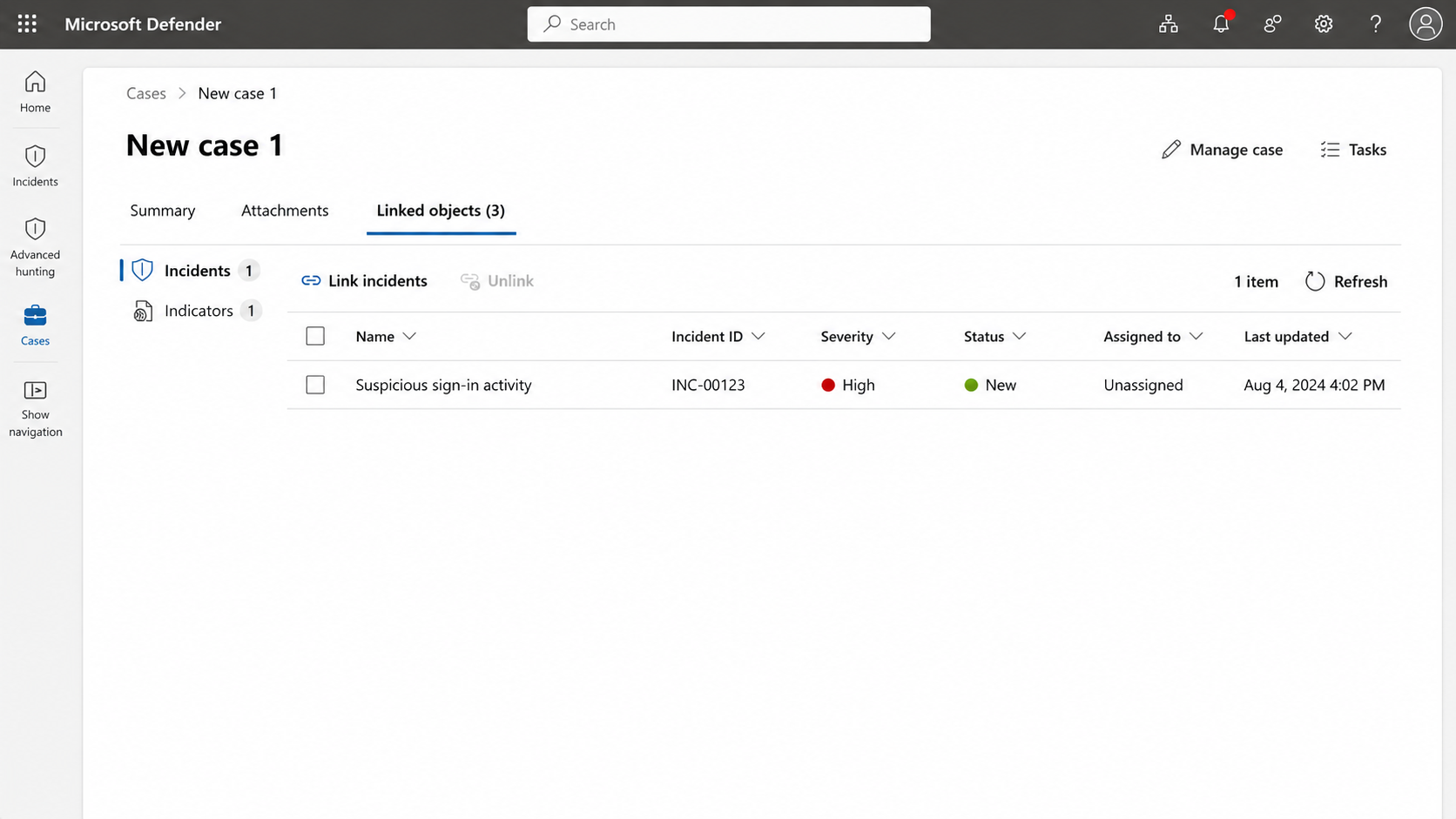
Selecione Vincular incidentes.
Selecione os objetos que você quer vincular.
Clique em Salvar.
Indicadores de link (versão preliminar)
Importante
Os projetos no Informações sobre Ameaças do Microsoft Defender foram preteridos. Para organizar e investigar indicadores de ameaça, vincule indicadores a um caso no portal Microsoft Defender.
Vincule indicadores relevantes de comprometimento (IoCs) a um caso genérico para fornecer contexto adicional para uma investigação.
Para vincular indicadores de um caso genérico:
Inicie sessão no portal Microsoft Defender.
Selecione Casos.
Selecione Genérico.
Selecione o caso genérico relevante.
Selecione Objetos Vinculados.
Selecione indicadores.
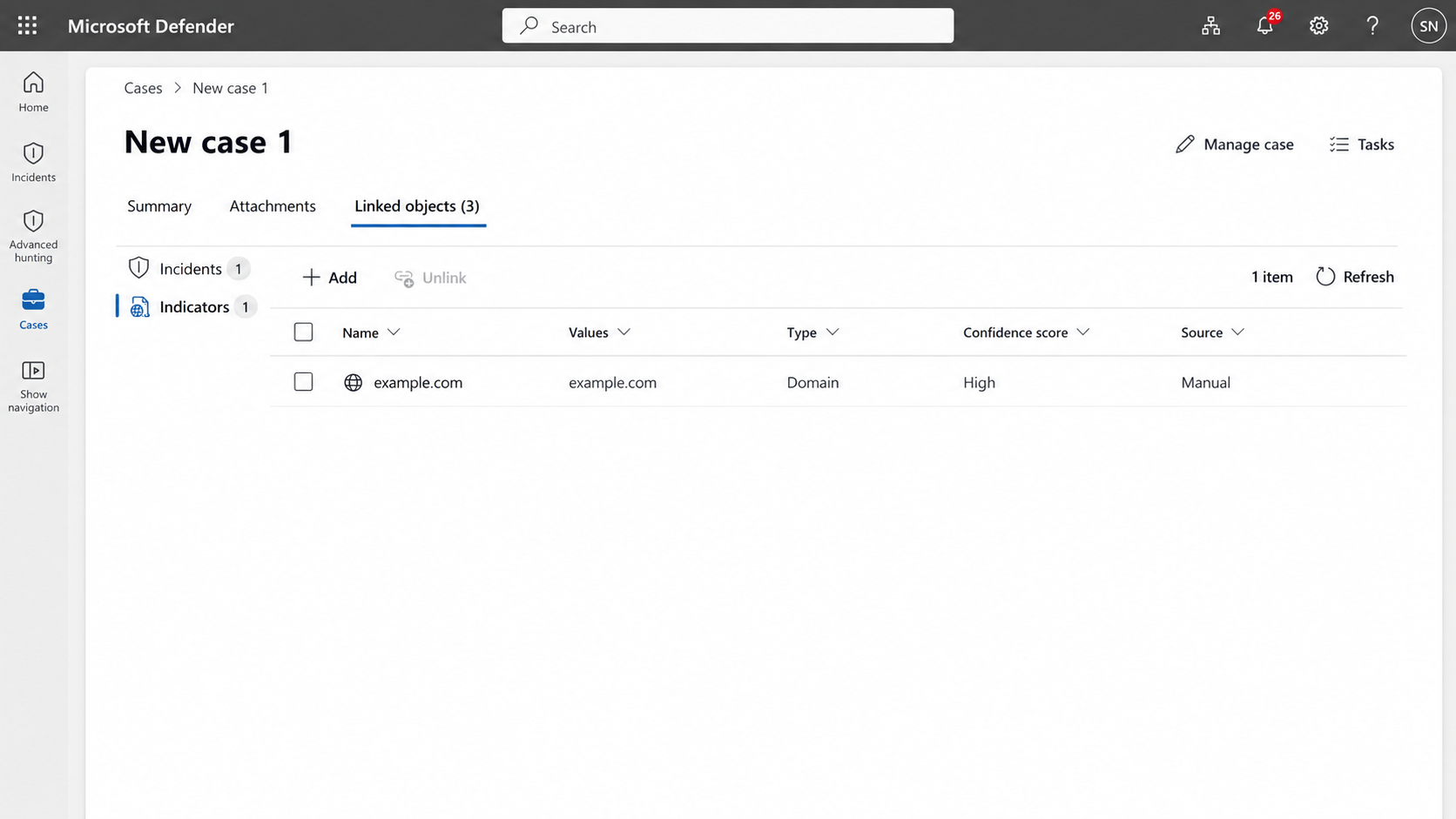
Selecione Adicionar.
Selecione o espaço de trabalho que contém o indicador.
Selecione o indicador que deseja vincular.
Selecione Link.
Você também pode vincular um indicador na página de detalhes dele no gerenciamento da Intel. Selecione o indicador e, em seguida, selecione Vincular casos.
Desvincular objetos de um caso genérico
Desvincule objetos quando eles não se aplicam mais ao caso genérico.
Para desvincular um objeto:
Inicie sessão no portal Microsoft Defender.
Selecione Casos.
Selecione Genérico.
Selecione o caso genérico relevante.
Selecione Objetos Vinculados.
Selecione o tipo de objeto.
Selecione o objeto que você quer desvincular.
Selecione Desvincular.
Adicionar comentários
Use os comentários para documentar o progresso da investigação, decisões, transferências e detalhes da resolução. Você também pode anexar arquivos relevantes ao adicionar um comentário.
Para acrescentar um comentário:
Inicie sessão no portal Microsoft Defender.
Selecione Casos.
Selecione Genérico.
Selecione o caso genérico relevante.
Na aba Resumo , insira seu comentário na área de comentários.
Use as opções de formatação conforme necessário.
Para anexar um arquivo ao comentário, selecione o ícone de anexo e depois selecione o arquivo.
Selecione Enviar.
O comentário foi adicionado à atividade do caso. Arquivos anexados a um comentário também estão disponíveis na aba Anexos .
Revise o histórico das atividades
O histórico de atividades mostra mudanças e ações realizadas no caso genérico.
Use o histórico de atividades para revisar:
- Criação de ocorrência
- Mudanças na designação
- Alterações de status
- Mudanças de prioridade
- Alterações na data de vencimento
- Atualizações de tarefa
- Comments
- Atualizações de automação
- Outras mudanças no fluxo de trabalho
Para revisar o histórico de atividades:
Inicie sessão no portal Microsoft Defender.
Selecione Casos.
Selecione Genérico.
Selecione o caso genérico relevante.
Vá para Resumo.
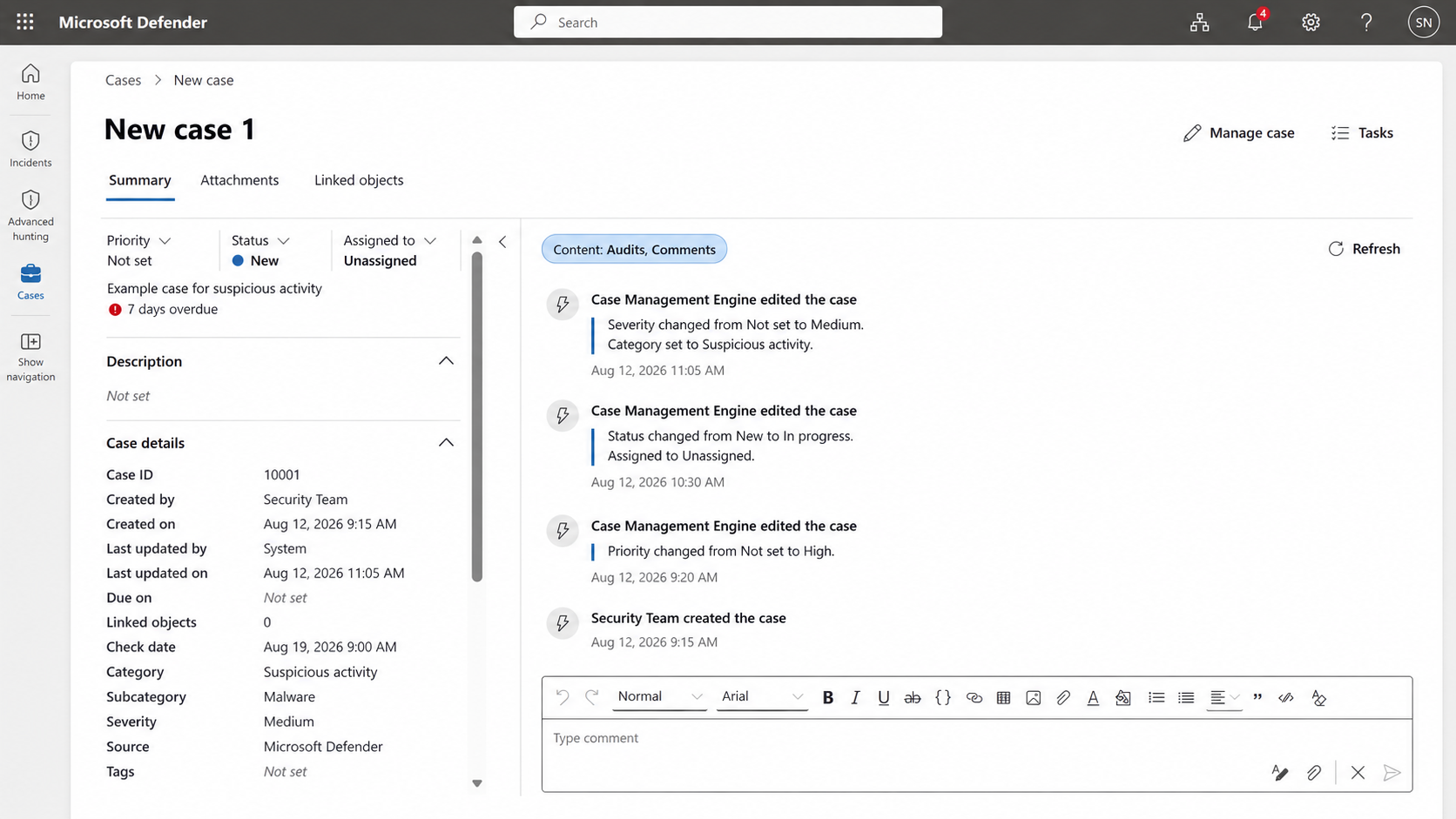
Revise o feed de atividades.
Filtre o alimento conforme necessário.
Selecione um item de atividade para revisar mais detalhes.
Filtrar casos genéricos
Use filtros para encontrar casos genéricos por detalhes do caso, proprietário, datas, tags ou campos personalizados.
Para filtrar casos genéricos:
Inicie sessão no portal Microsoft Defender.
Selecione Casos.
Selecione Genérico.
Selecione Adicionar filtro.
Escolha o filtro que deseja aplicar.
Selecione o valor do filtro.
Filtros genéricos de caso podem variar de acordo com a configuração do locatário, modelos de caso e campos personalizados.
Gerencie tarefas genéricas de casos
Use tarefas para dividir trabalhos genéricos de casos em ações menores, atribuir a propriedade, acompanhar o progresso e documentar resultados.
Para orientações passo a passo, veja Gerenciar tarefas genéricas de casos no portal Microsoft Defender.