Observação
O acesso a essa página exige autorização. Você pode tentar entrar ou alterar diretórios.
O acesso a essa página exige autorização. Você pode tentar alterar os diretórios.
Neste artigo, você aprenderá a integrar o Microsoft Edge para Empresas ao SecurityCoach. Quando a integração for concluída, os dados fornecidos pelo Microsoft Edge para Empresas estarão disponíveis na guia SecurityCoach do seu console KnowBe4. Você pode visualizar esses dados em seus relatórios do SecurityCoach e usá-los para criar regras de detecção para suas campanhas de coaching em tempo real.
Para obter mais informações, consulte nosso Manual do Produto SecurityCoach.
Importante: Para configurar a integração do Microsoft Edge para Empresas, você precisará de acesso a uma conta de administrador do Microsoft 365.
Configurar a integração no SecurityCoach
Para configurar a integração do Microsoft Edge para Empresas no SecurityCoach, siga estas etapas:
- Faça login no seu console KnowBe4.
- Navegue até Integrações de fornecedores de segurança de configuração > do SecurityCoach>.
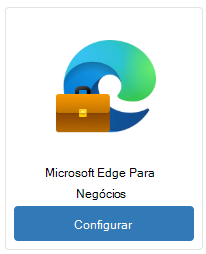
- Localize o bloco de fornecedor do Microsoft Edge para Empresas e clique em Configurar. A página de integração do Microsoft Edge para Empresas será aberta.
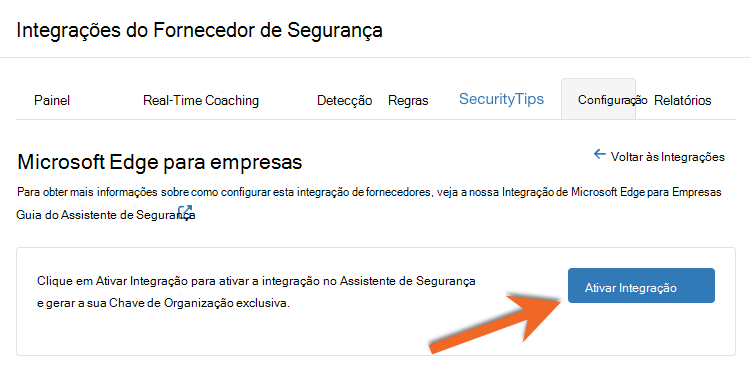
- Clique em Ativar integração para ativar a integração no SecurityCoach e gerar sua chave da organização.
- Copie e salve sua Chave da Organização. Você precisará delas na próxima seção.
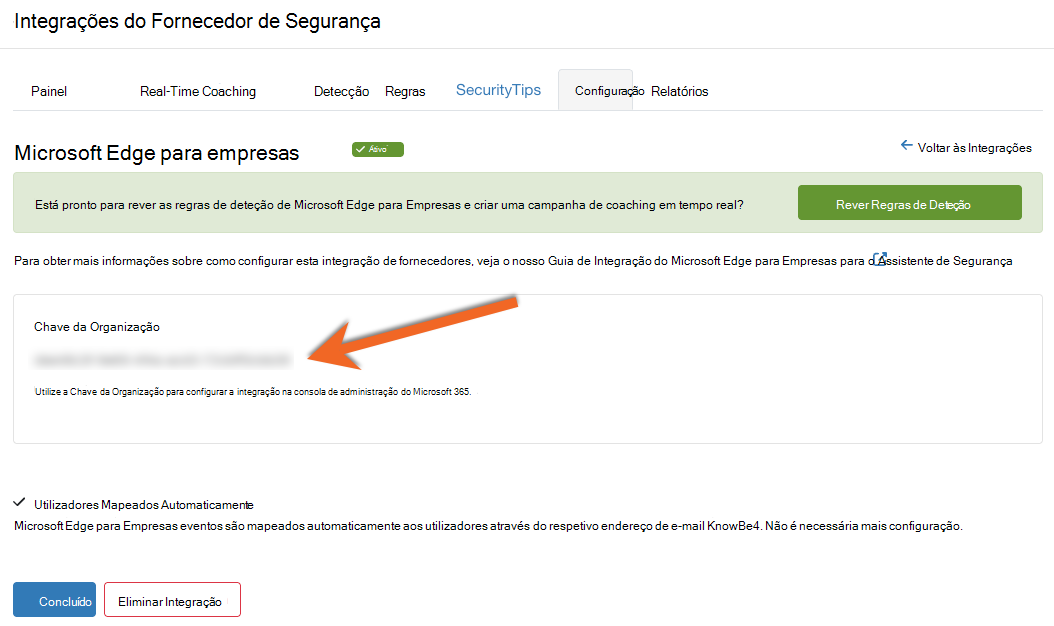
Observação: Os eventos do Microsoft Edge para Empresas são mapeados automaticamente para os usuários usando seus nomes de usuário.
Configurando a integração no Microsoft 365
Para configurar a integração do Microsoft Edge para Empresas em sua conta do Microsoft 365, confira as seções abaixo.
Configurando uma política de negócios no Microsoft 365
- Faça logon no seu Centro de administração do Microsoft 365.
- No menu de navegação esquerdo, vá para Configurações > Microsoft Edge.

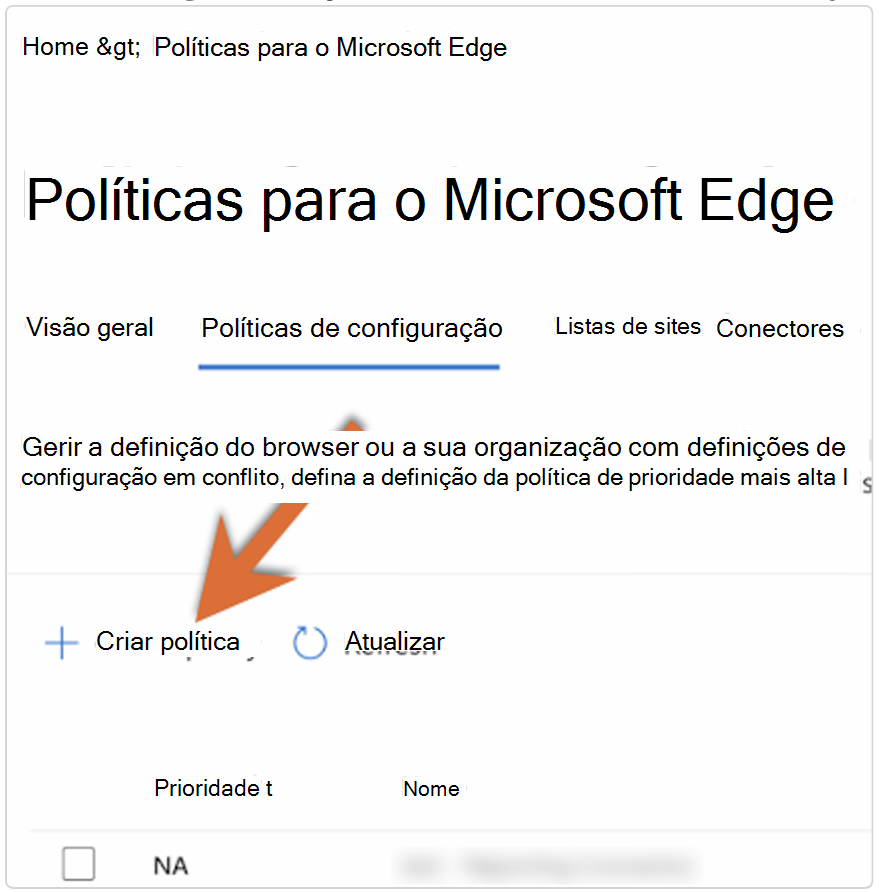
- Na nova guia, acesse a subguia Políticas de configuração .

- Clique em Criar política.
- Na seção Básico , preencha os detalhes necessários:
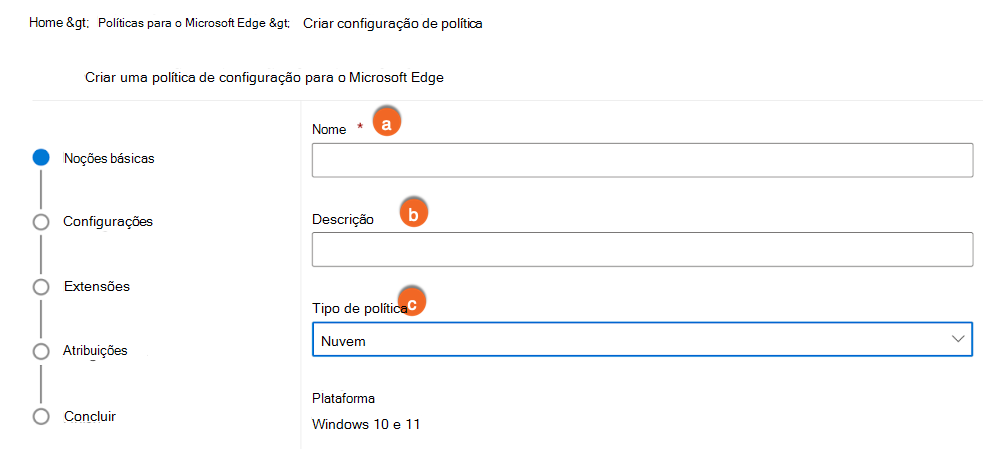
- Nome: Insira o nome da política de sua preferência.
- Descrição: Insira sua descrição preferida.
- Tipo de política: Selecione Nuvem no menu suspenso.
- Na seção Configurações , clique em Adicionar configuração e adicione o seguinte:
SmartScreenEnabledPasswordProtectionLoginURLsImportante: Primeiro, você deve configurar suas URLs preferenciais. Consulte a documentação da Microsoft.
PasswordProtectionWarningTrigger
- Na seção Extensões , use as configurações padrão e clique em Avançar.
- Na seção Atribuições , ou:
- Use Selecionar grupo para adicionar grupos específicos ou
- Escolha Adicionar todos os usuários. Em seguida, clique em Avançar.
- Na seção Concluir , revise suas configurações e clique em Revisar e criar.
Configurar o Conector no Serviço de Gerenciamento do Microsoft Edge
Navegue até o Centro de Administração da Microsoft.
- Os administradores devem configurar uma política de configuração para atribuir a qualquer configuração do Conector. Siga este guia para criar uma política de configuração.
- Depois de criar pelo menos uma política de configuração, acesse a página Conectores no Serviço de Gerenciamento do Microsoft Edge para acessar a página de Conectores no Serviço de Gerenciamento do Microsoft Edge.
Em Descobrir conectores, localize o Conector de relatórios KnowBe4 e selecione Configurar.
No campo de política escolhido , selecione uma política para a configuração do Conector.
Insira os seguintes campos:
- Endereço do host
- Port
- Token ID
Selecione Testar Conexão para confirmar se a conexão foi bem-sucedida.
Em Eventos do usuário & do navegador, selecione os eventos do navegador desejados a serem enviados para o endpoint KnowBe4 .
Selecione os eventos opcionais e os eventos de dispositivos desejados.
Selecione Salvar configuração.
Excluindo a integração no SecurityCoach
Se você precisar excluir a integração, siga estas etapas:
- Faça login no seu console KnowBe4.
- Vá para Integrações de fornecedores do Security Coach de configuração > do SecurityCoach>.
- Localize o bloco de fornecedor do Microsoft Edge para Empresas e clique em Editar.
- Clique em Excluir Integração na parte inferior.
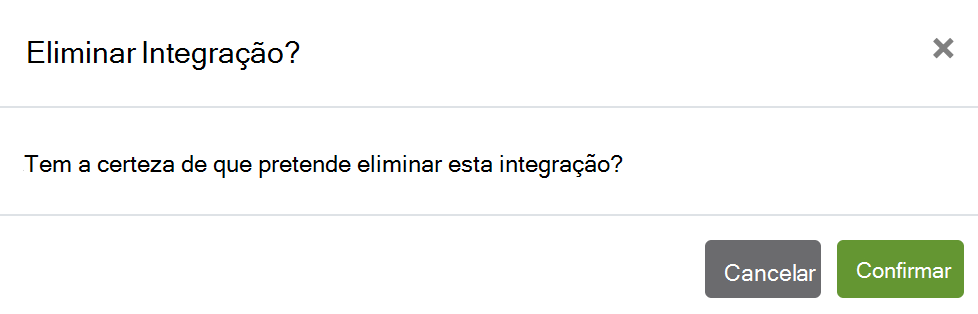
- Na janela pop-up, clique em Confirmar para excluir a integração.