Observação
O acesso a essa página exige autorização. Você pode tentar entrar ou alterar diretórios.
O acesso a essa página exige autorização. Você pode tentar alterar os diretórios.
A redação no Microsoft Edge para Empresas ajuda a reduzir a exposição de informações confidenciais na tela, ocultando o conteúdo com suporte em páginas da Web protegidas. Os usuários podem continuar trabalhando com a página e examinar as informações ocultas quando necessário.
Isso pode ajudar em tarefas em que os usuários precisam do contexto circundante sem manter todos os valores confidenciais visíveis.
Como funciona a redação
Quando a redação se aplica a uma página com suporte, o Microsoft Edge oculta o conteúdo confidencial detectado na página exibida. A experiência identifica que o conteúdo está oculto e fornece controles para revisá-lo.
A redação altera o que é exibido. Ele não remove as informações do aplicativo de origem nem altera quem está autorizado a acessar esse aplicativo.
Importante
A redação visual não limpa o documento original, a área de transferência, a saída impressa ou o arquivo baixado. Configure as políticas de proteção de dados relevantes para essas ações separadamente.
Antes de começar
Para usar a redação, sua organização deve atender aos seguintes pré-requisitos:
- Microsoft Edge versão 158 ou posterior.
- Licenciamento do Microsoft 365 E5 (preferencial) ou E3.
- Acesso de Administração ao portal do serviço de gerenciamento do Microsoft Edge.
- Versão Direcionada habilitada para seu locatário.
A redação usa uma configuração de proteção de dados com suporte para identificar páginas protegidas.
Etapas para ativar a redação
Escopo da política de configuração para usuários
Defina o escopo da política de configuração para a identidade do usuário, não para o dispositivo. No serviço de gerenciamento do Microsoft Edge, crie uma política de configuração e atribua-a aos usuários pretendidos. Para obter instruções, consulte Introdução às políticas de configuração. Se você já tiver uma política de configuração no escopo do usuário para esses usuários, abra-a.
Habilitar redação
- Na política, vá para Configurações de personalização>Configurações de segurança.
- Habilite a configuração de redação e salve as alterações.
Depois que a política se aplicar, abra uma página protegida com suporte e confirme se o conteúdo confidencial está oculto conforme o esperado.
O que os usuários experimentam
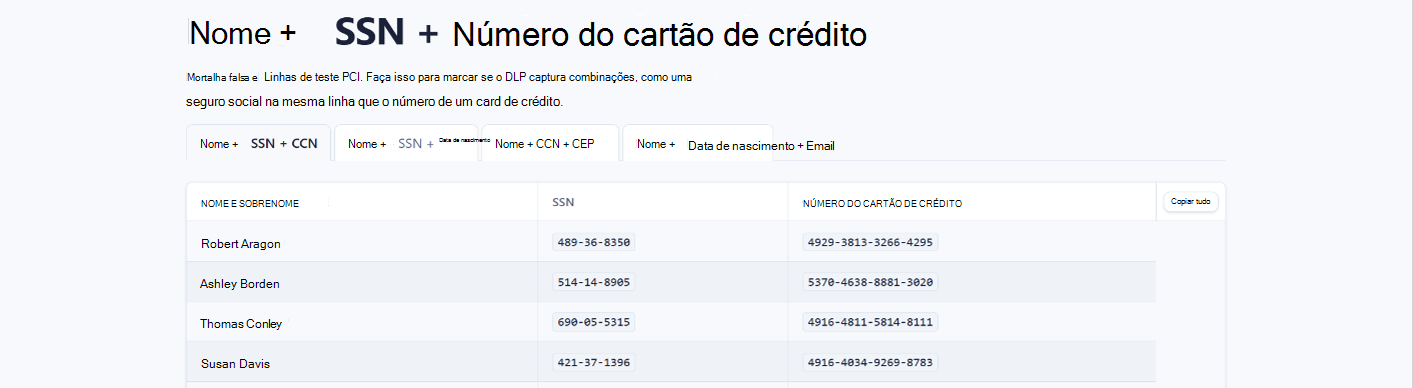
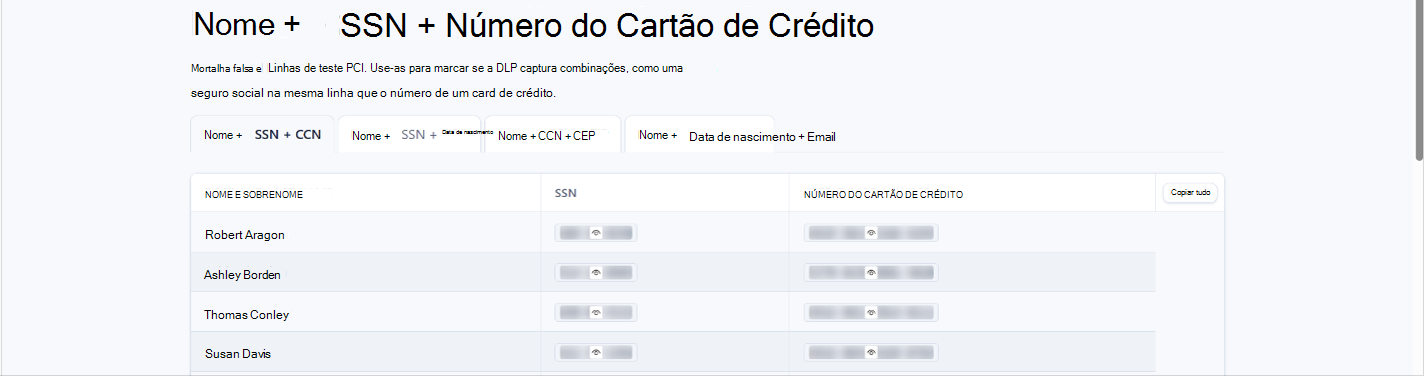
Conteúdo oculto na página
Em uma página protegida com suporte, partes confidenciais do conteúdo exibido são mascaradas visualmente. Os usuários podem continuar lendo o conteúdo ao redor e trabalhando com a página. O mascaramento não remove as informações subjacentes nem altera suas permissões de acesso.
Sem Redação
Com Redação
Controles de revisão e faixa de redação
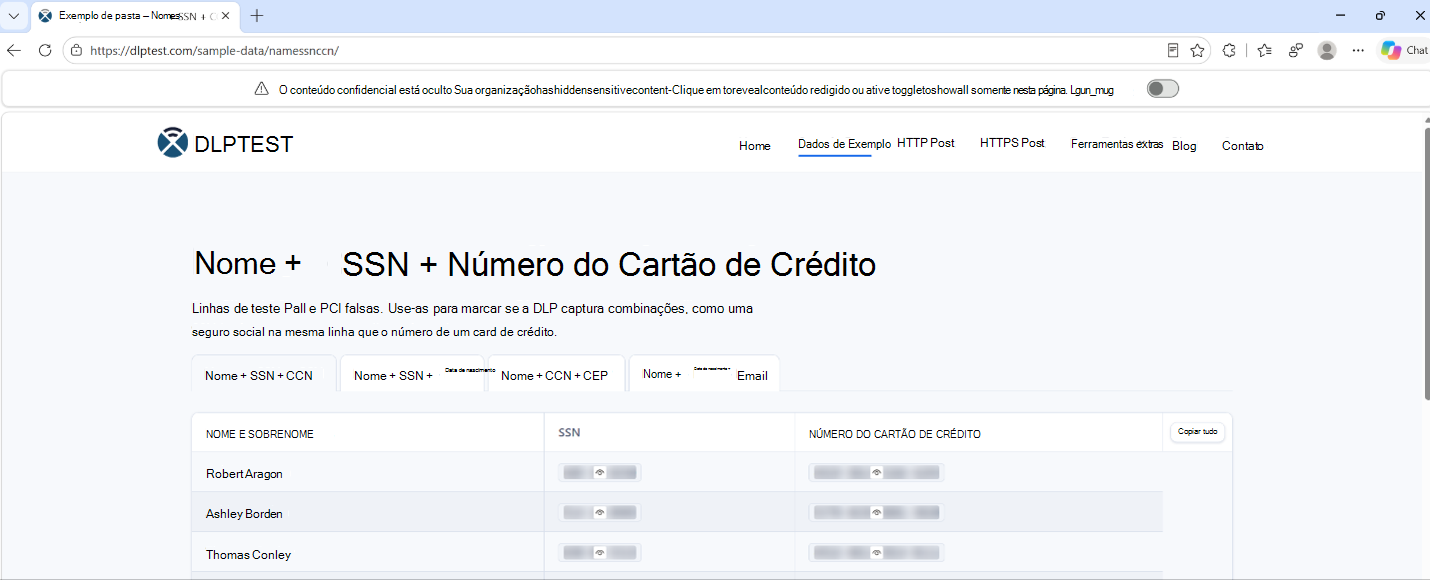
Uma faixa de redação na parte superior da página indica que o conteúdo está oculto e fornece acesso aos controles de revisão. Os usuários podem examinar itens ocultos sem desativar a redação para toda a página.
Examinar conteúdo oculto
- Na faixa de redação, selecione Examinar conteúdo oculto.
- Mover-se entre itens usando Anterior e Próximo.
- Selecione Revelar Atual quando precisar visualizar um item.
- Selecione Sair da revisão quando terminar.
O conteúdo revelado está temporariamente visível e oculto novamente. Evite revelar informações enquanto outras pessoas puderem ver sua tela.
Os usuários de teclado podem mover o foco para a faixa com F6, ativar o controle de revisão com Enter e percorrer os controles de revisão com Tab.
Observação
A capacidade de revelar conteúdo dá suporte ao trabalho autorizado. A redação não se destina a negar permanentemente o acesso de um usuário autorizado às informações subjacentes.
Usar a redação com outros controles de proteção
A redação não bloqueia de forma independente a cópia, a impressão, a captura de tela ou as Ferramentas de Desenvolvedor. Essas ações permanecem sujeitas à proteção de dados aplicável e às políticas do navegador.
Por exemplo, ocultar um valor na tela não deve ser usado como prova de que o mesmo valor é seguro para copiar em outro aplicativo.
Limitações e considerações
- A redação se aplica ao conteúdo exibido com suporte. Ele não fornece redação geral do campo de entrada ou da caixa de texto.
- A detecção não é uma garantia de que todos os valores confidenciais estejam ocultos.
- As páginas dinâmicas podem alterar o conteúdo exibido e a experiência de revisão. Teste aplicativos representativos, incluindo páginas que atualizam ou adicionam conteúdo sem uma navegação completa.
- Use controles de acesso e outras políticas de proteção de dados juntamente com a redação. O mascaramento visual por si só não é uma solução completa de prevenção contra perda de dados.