Observação
O acesso a essa página exige autorização. Você pode tentar entrar ou alterar diretórios.
O acesso a essa página exige autorização. Você pode tentar alterar os diretórios.
Este artigo explica como as organizações podem utilizar os recursos de relatórios da filtragem de conteúdo da Web no Microsoft Edge para analisar tendências na atividade da Web.
Introdução
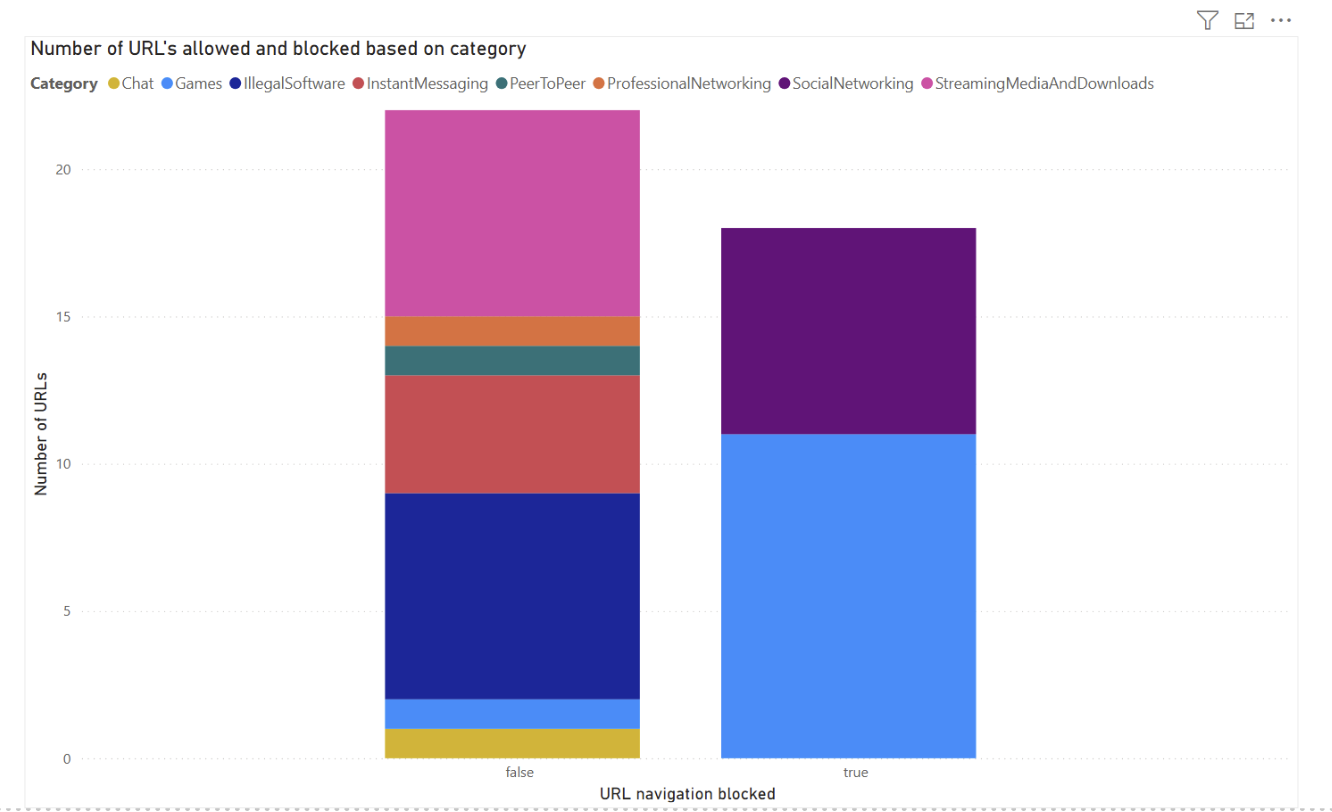
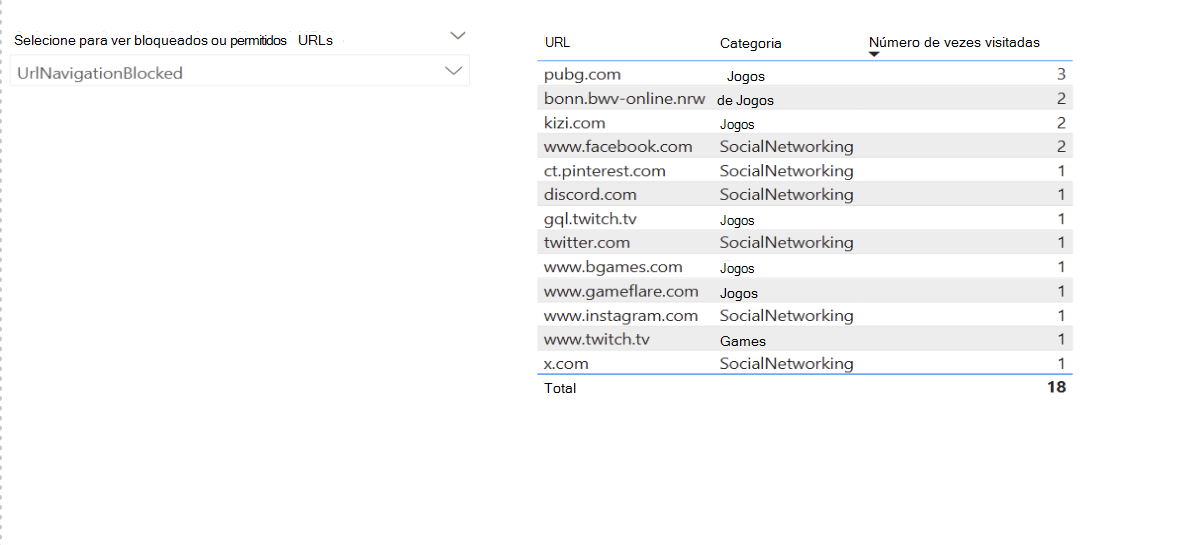
Os administradores de TI podem aproveitar o recurso Filtragem de Conteúdo da Web do Microsoft Edge para aprimorar a segurança online de alunos e funcionários em sua organização. Relatórios têm sido uma solicitação importante dos usuários de Filtragem de Conteúdo da Web, e temos o prazer de anunciar que essa funcionalidade agora está amplamente disponível como parte da Visualização Pública. Os administradores podem pesquisar atividades na Web e configurar painéis personalizados para analisar tendências de atividades na Web em toda a organização.
Um de nossos clientes piloto nos EUA compartilhou suas ideias sobre esse recurso:
"Esta parece ser a melhor solução de relatórios, porque agora podemos criar nossos próprios painéis personalizados e configurá-los exatamente como queremos. A filtragem de conteúdo da Web do Edge é o único produto que conheço que suporta isso, e provavelmente é assim que todos deveriam fazê-lo."
Analisar a atividade na Web usando o Microsoft Purview
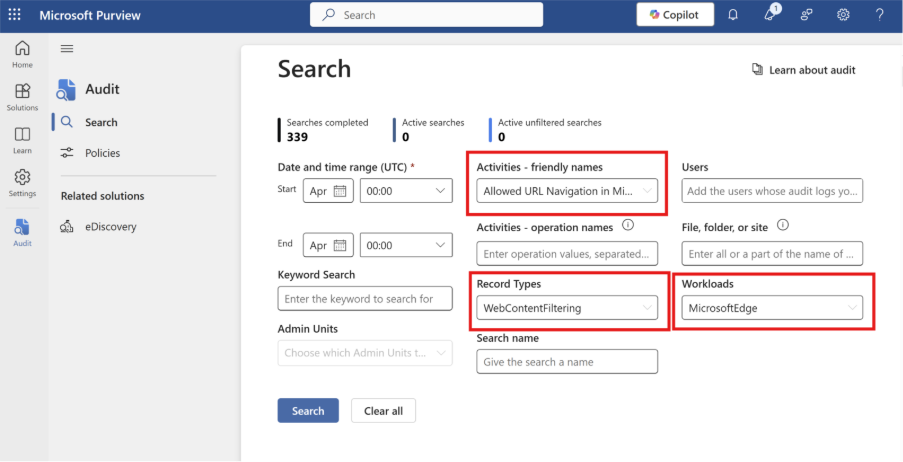
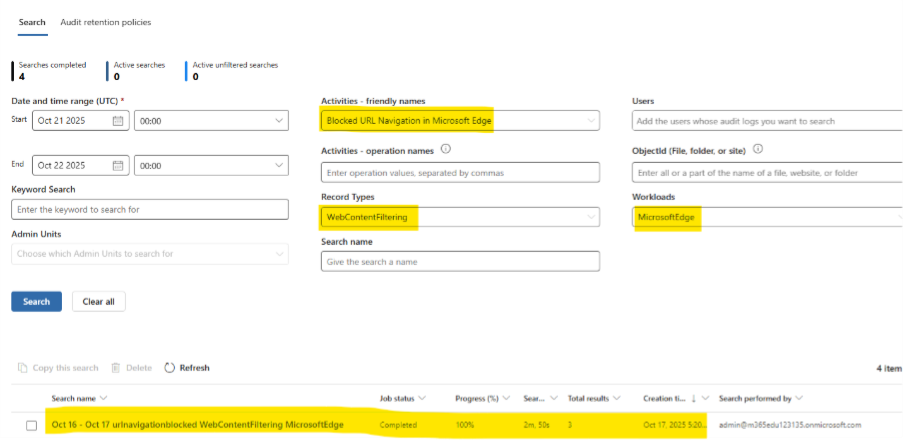
Você pode analisar as tendências de atividade na Web em sua organização pesquisando o log de auditoria no Microsoft Purview. Os seguintes campos estão associados aos registros de Filtragem de Conteúdo da Web que são enviados ao Microsoft Purview:
- Carga de trabalho: MicrosoftEdge
- Tipo de registro: WebContentFiltering
- Atividades: navegação de URL permitida no Microsoft Edge, navegação de URL bloqueada no Microsoft Edge
Você pode usar o procedimento acima para executar um trabalho de pesquisa na solução Auditoria do Microsoft Purview.
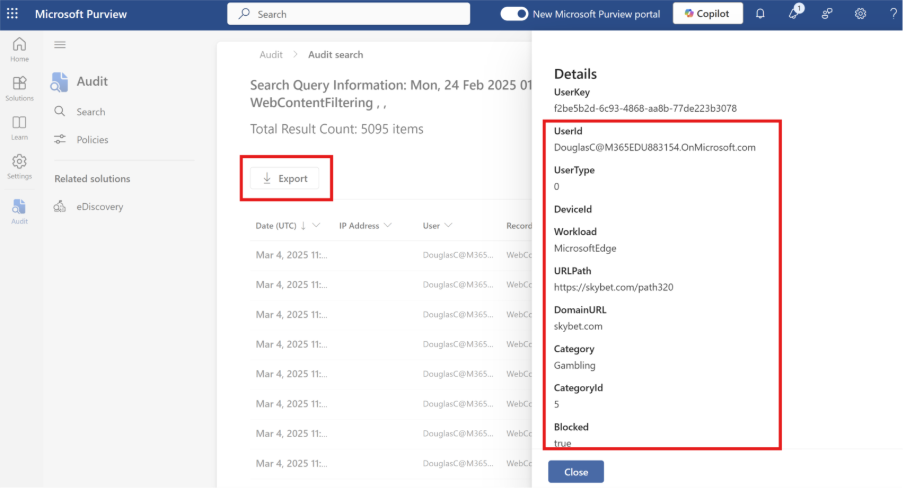
Você pode ver mais detalhes de cada navegação de URL no resultado da pesquisa clicando nela ou exportando os resultados de qualquer consulta de pesquisa.
Criar painéis personalizados usando o Microsoft Power BI
Cada organização tem suas próprias necessidades e um dashboard padrão pode não atender efetivamente aos requisitos de relatórios de cada uma. Combinando os pontos fortes do Microsoft Edge, Microsoft Purview e Microsoft Power BI, agora você pode criar painéis personalizados adaptados às perguntas específicas da sua organização sobre Filtragem de Conteúdo da Web.
Para criar seus próprios painéis de relatórios usando o Power BI, siga estas etapas:
Pré-requisitos
Verifique se há uso do WCF em sua organização acessando a Auditoria do Microsoft Purview e pesquisando registros WebContentFiltering.
Configurar o registro do aplicativo Microsoft Entra
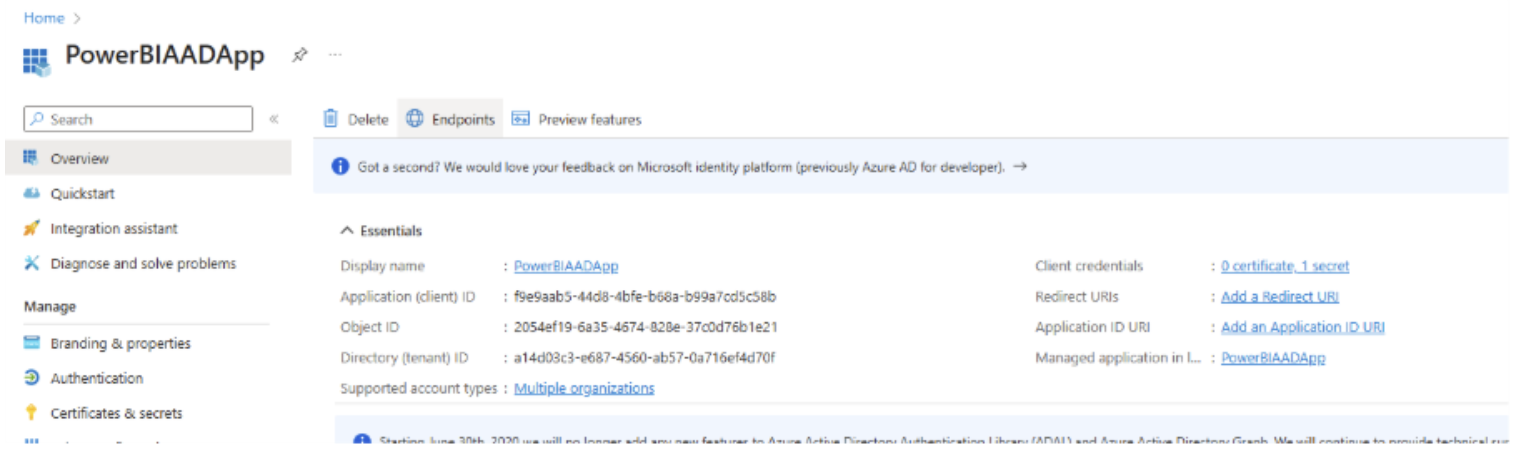
- Vá para o centro de administração do Microsoft Entra e marcar se há registros de aplicativo.
- Escolha o aplicativo com o nome PowerBIAADApp. Se não estiver presente, crie uma.
- Crie um segredo para o aplicativo, copie o valor imediatamente e salve-o com você. (Você não poderá ver esse segredo novamente)
Configurar o Power BI
Abra o Microsoft Power BI e faça logon com credenciais de administrador.
Clique em Transformar dados e defina os seguintes parâmetros:
- ID do locatário
- ID do cliente
- Chave de segurança do aplicativo
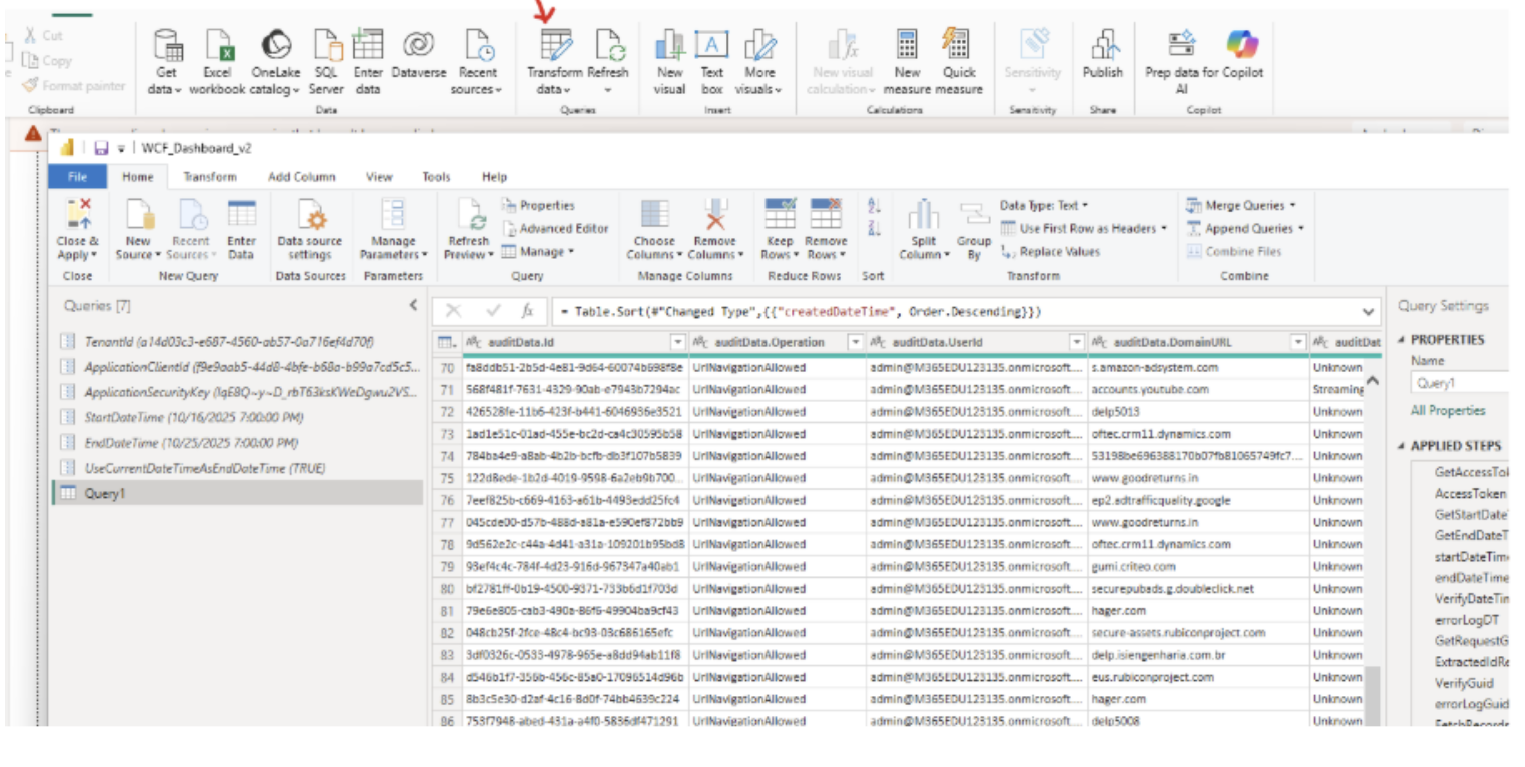
Clique no parâmetro de consulta e clique em Atualizar.
Solucionar problemas de conexão
Se estiver enfrentando erros, vá para configurações da fonte de dados e defina as permissões como anônimo e "Organização".
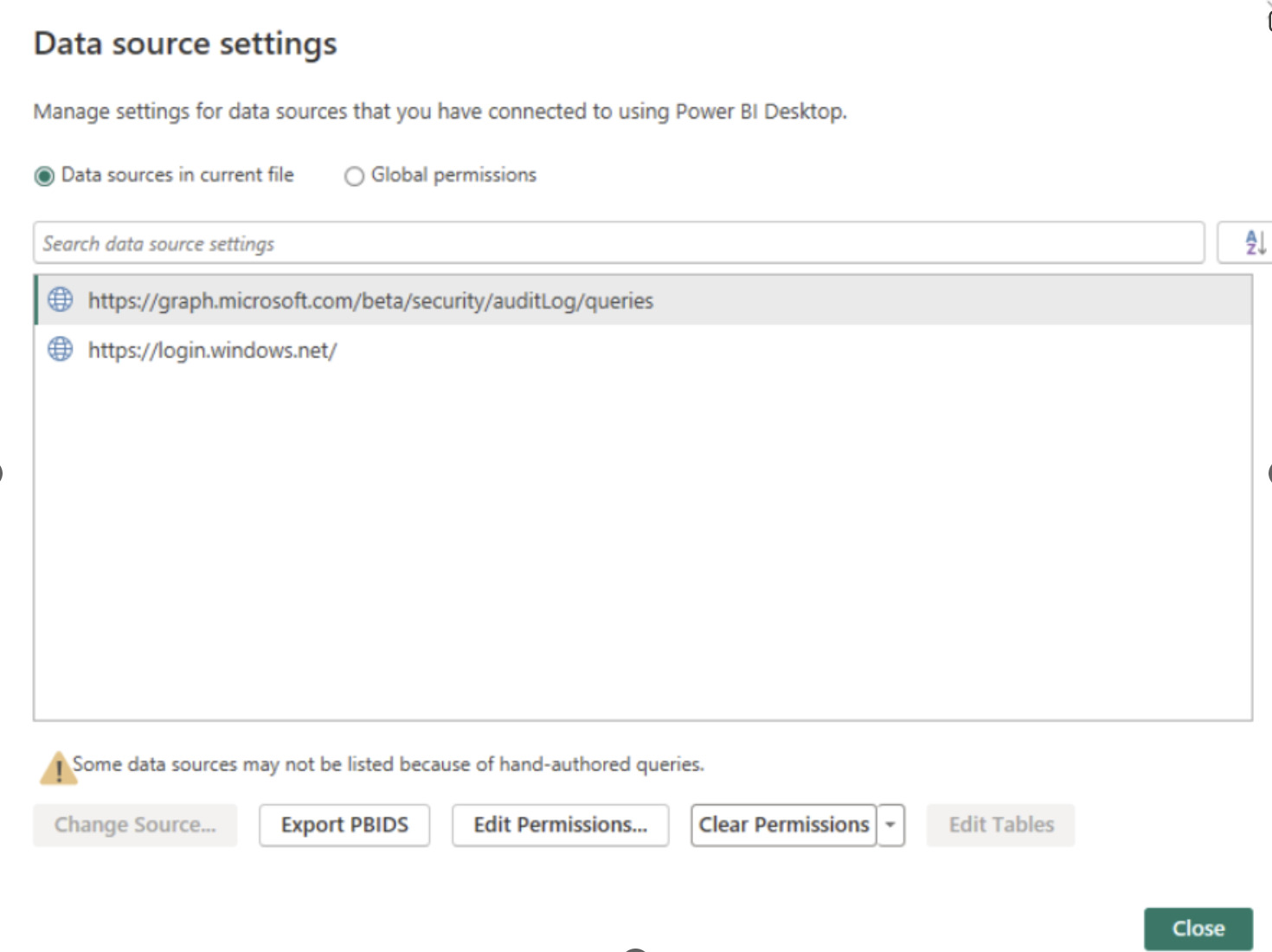
Se estiver enfrentando erros relacionados à autenticação, tente ignorar as configurações de nível de privacidade (Arquivo -> Opções e configurações -> Privacidade).
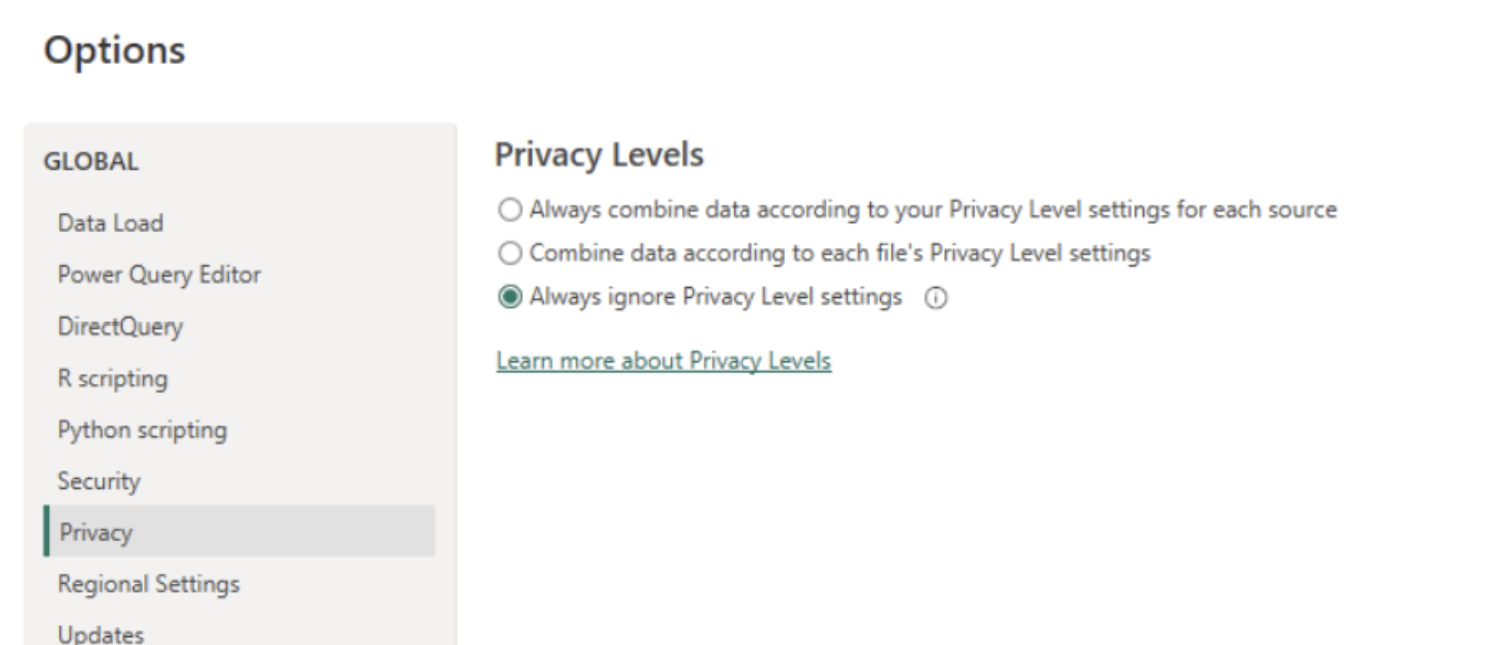
Visualizar seus dados
- Atualize os dados e você poderá vê-los.
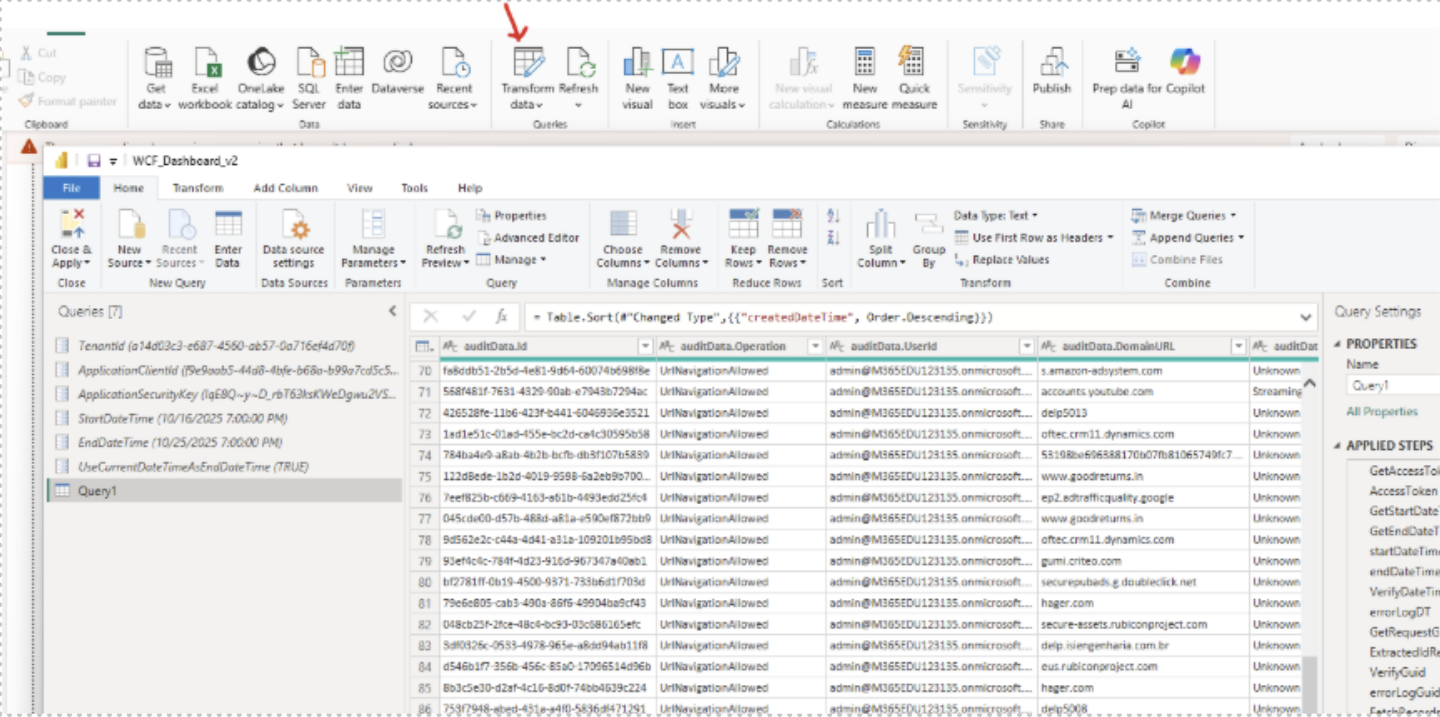
- Crie seus painéis personalizados do Power BI para visualizar esses dados.