Idioma
Observação
O acesso a essa página exige autorização. Você pode tentar entrar ou alterar diretórios.
O acesso a essa página exige autorização. Você pode tentar alterar os diretórios.
Este tutorial mostra como criar e executar um aplicativo de console .NET no Visual Studio.
Neste tutorial, você:
- Crie uma solução Visual Studio e um projeto de aplicativo de console.
- Crie um aplicativo de console .NET "HelloWorld".
- Melhore o aplicativo para pedir o nome do usuário e exibi-lo na janela do console.
Este tutorial mostra como criar e executar um aplicativo de console .NET usando Visual Studio Code.
Neste tutorial, você:
- Inicie Visual Studio Code com um ambiente de desenvolvimento em C#.
- Crie um aplicativo de console .NET "HelloWorld".
- Melhore o aplicativo para pedir o nome do usuário e exibi-lo na janela do console.
Este tutorial mostra como criar e executar um aplicativo de console .NET usando GitHub Codespaces.
Neste tutorial, você:
- Inicie um GitHub Codespace com um ambiente de desenvolvimento em C#.
- Crie um aplicativo baseado em arquivo .NET "HelloWorld".
- Melhore o aplicativo para pedir o nome do usuário e exibi-lo na janela do console.
Pré-requisitos
Visual Studio com a carga de trabalho desenvolvimento de aplicativos .NET para desktop instalada. O SDK do .NET é instalado automaticamente quando você seleciona essa carga de trabalho.
Para obter mais informações, consulte Instale o SDK do .NET com Visual Studio.
- O SDK .NET mais recente
- Visual Studio Code editor
- O DevKit C#
Instruções de instalação
No Windows, use este arquivo de configuração WinGet para instalar todos os pré-requisitos. Se você já tiver algo instalado, o WinGet ignorará essa etapa.
- Baixe o arquivo e clique duas vezes para executá-lo.
- Leia o contrato de licença, digite ye selecione Enter quando solicitado a aceitar.
- Se você receber um prompt de UAC (Controle de Conta de Usuário) piscando na barra de tarefas, permita que a instalação continue.
Em outras plataformas, você precisa instalar cada um desses componentes separadamente.
- Baixe o instalador recomendado na página de download do .NET SDK e clique duas vezes para executá-lo. A página de download detecta sua plataforma e recomenda o instalador mais recente para sua plataforma.
- Baixe o instalador mais recente da home page Visual Studio Code e clique duas vezes para executá-lo. Essa página também detecta sua plataforma e o link deve estar correto para o sistema.
- Clique no botão "Instalar" na página de extensão do DevKit em C#. Isso abre Visual Studio código e pergunta se você deseja instalar ou habilitar a extensão. Selecione "instalar".
- Uma conta GitHub para usar GitHub Codespaces. Se você ainda não tiver uma, poderá criar uma conta gratuita em GitHub.com.
Criar o aplicativo
Crie um projeto de aplicativo de console .NET chamado "HelloWorld".
Inicie Visual Studio.
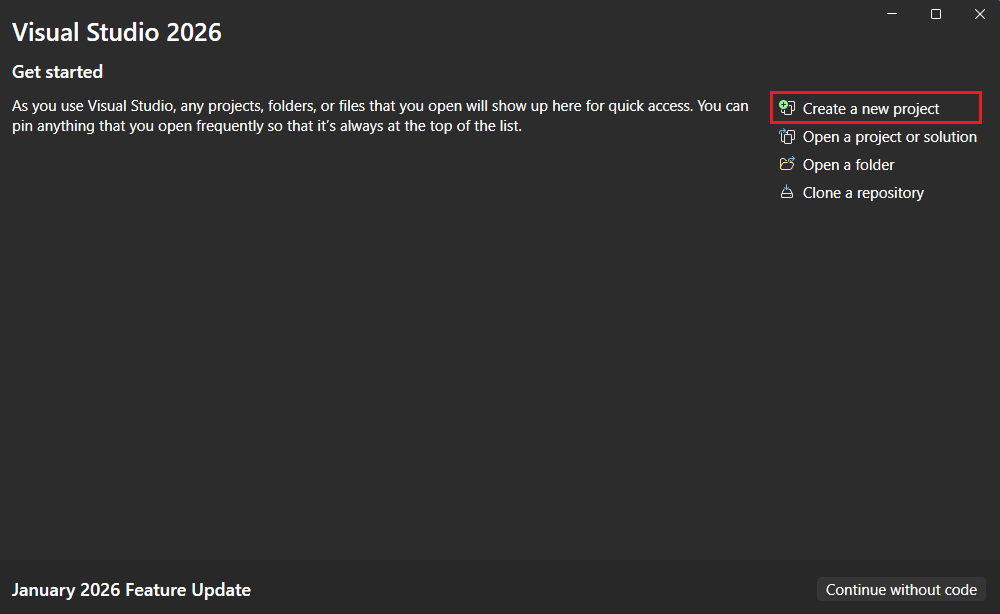
Na página inicial, escolha Criar um novo projeto.
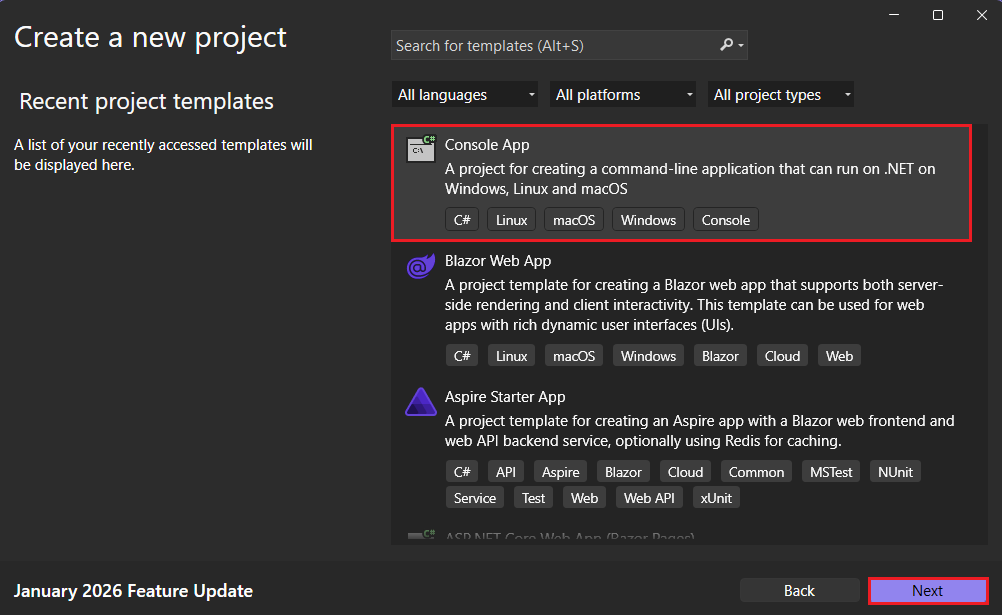
Na página Criar um novo projeto , insira o console na caixa de pesquisa. Em seguida, escolha C# ou Visual Basic na lista de idiomas e escolha As plataformas na lista de plataformas. Escolha o modelo Aplicativo de Console e, em seguida, Avançar.
Dica
Se você não vir os modelos de .NET, provavelmente falta a workload necessária. Na mensagem Não está encontrando o que está procurando?, selecione o link Instalar mais ferramentas e recursos. O instalador do Visual Studio é aberto. Verifique se você tem o workload .NET desktop development instalado.
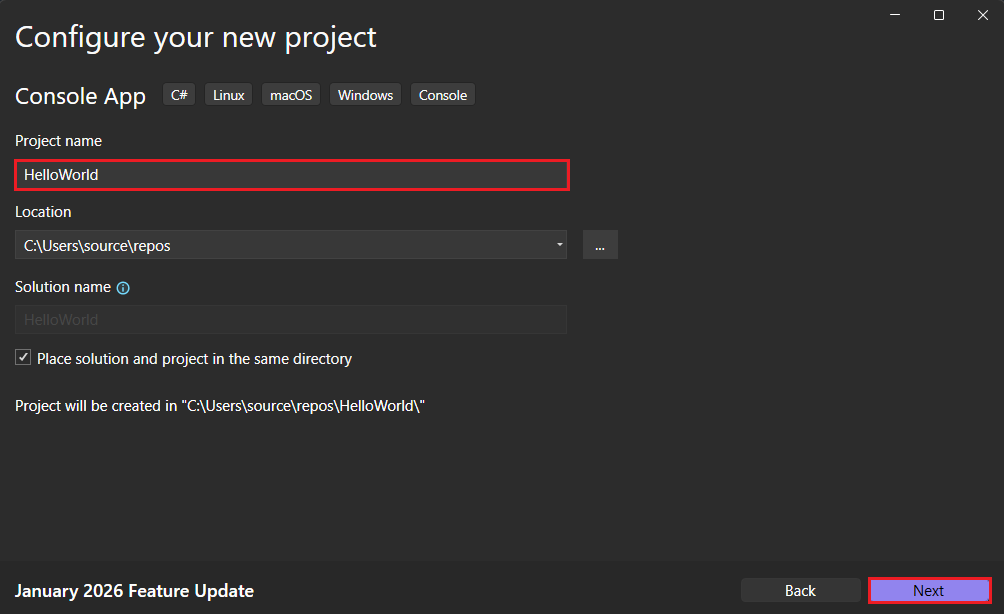
Na caixa de diálogo Configurar seu novo projeto, insira HelloWorld na caixa Nome do projeto. Em seguida, escolha Avançar.
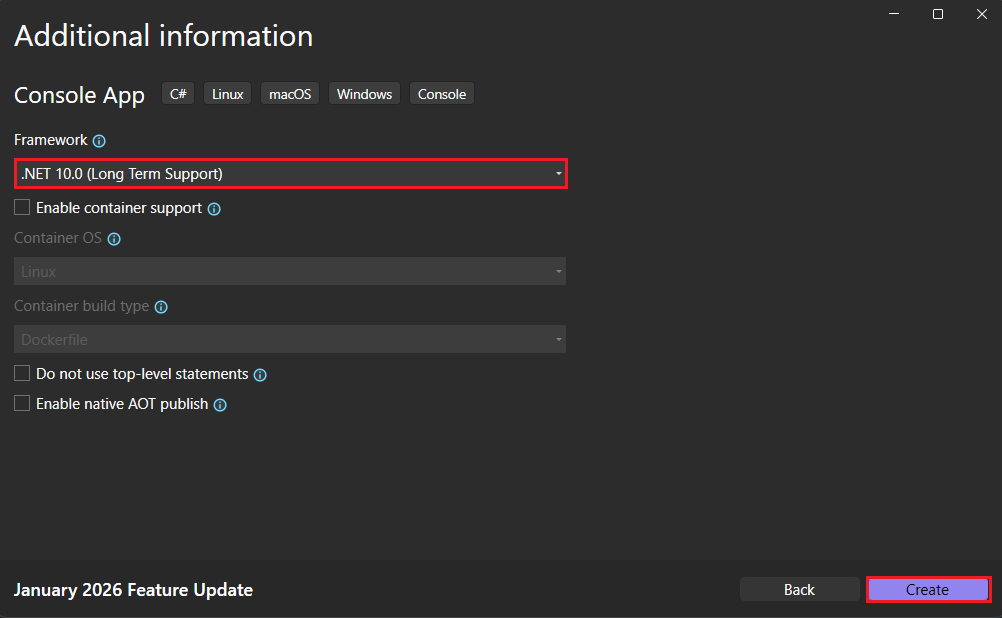
Na caixa de diálogo Informações adicionais:
- Selecione .NET 10.0 (suporte de longo prazo).
- Selecione Criar.
O modelo cria um aplicativo simples que exibe "Olá, Mundo!" na janela do console. O código está no arquivo Program.cs ou Program.vb:
// See https://aka.ms/new-console-template for more information
Console.WriteLine("Hello, World!");
Imports System Module Program Sub Main(args As String()) Console.WriteLine("Hello World!") End Sub End ModuleSe o idioma que você deseja usar não for mostrado, altere o seletor de idioma na parte superior da página.
O modelo C# usa instruções de nível superior para chamar o Console.WriteLine(String) método para exibir uma mensagem na janela do console. O modelo de Visual Basic define um
Module Programcom um métodoSub Mainque chama o mesmo método.
Crie um projeto de aplicativo de console .NET chamado "HelloWorld".
Inicie Visual Studio Code.
Vá para o modo de exibição Explorer e selecione Criate .NET Project. Como alternativa, você pode abrir a Paleta de Comandos usando Ctrl+Shift+P (Command+Shift+P no MacOS) e, em seguida, digitar ".NET" e localizar e selecionar o comando .NET: Novo Projeto.
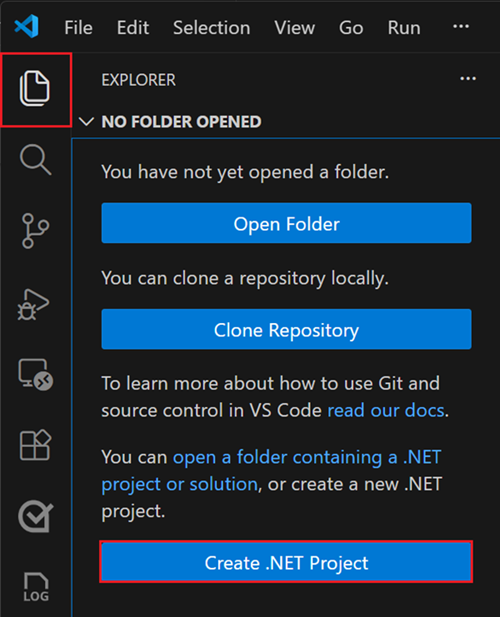
Depois de selecionar o comando, você precisa escolher o modelo de projeto. Escolha App de Console.
Selecione o local onde você deseja que o novo projeto seja criado.
Dê um nome ao seu novo projeto, "HelloWorld".
Selecione .sln para o formato de arquivo da solução.
Selecione Criar Projeto.
O projeto é criado e o arquivo Program.cs é aberto. Você verá o aplicativo simples criado pelo modelo:
// See https://aka.ms/new-console-template for more information
Console.WriteLine("Hello, World!");
O código define uma classe,
Programque chama o Console.WriteLine(String) método para exibir uma mensagem na janela do console.
Abrir Codespaces
Inicie um GitHub Codespace com o ambiente do tutorial.
Abra uma janela do navegador e navegue até o repositório do tutorial codespace.
Selecione o botão Código verde e, em seguida, a guia Codespaces .
Selecione o sinal
+ou o botão verde Criar Codespace na página principal para criar um novo Codespace usando esse ambiente.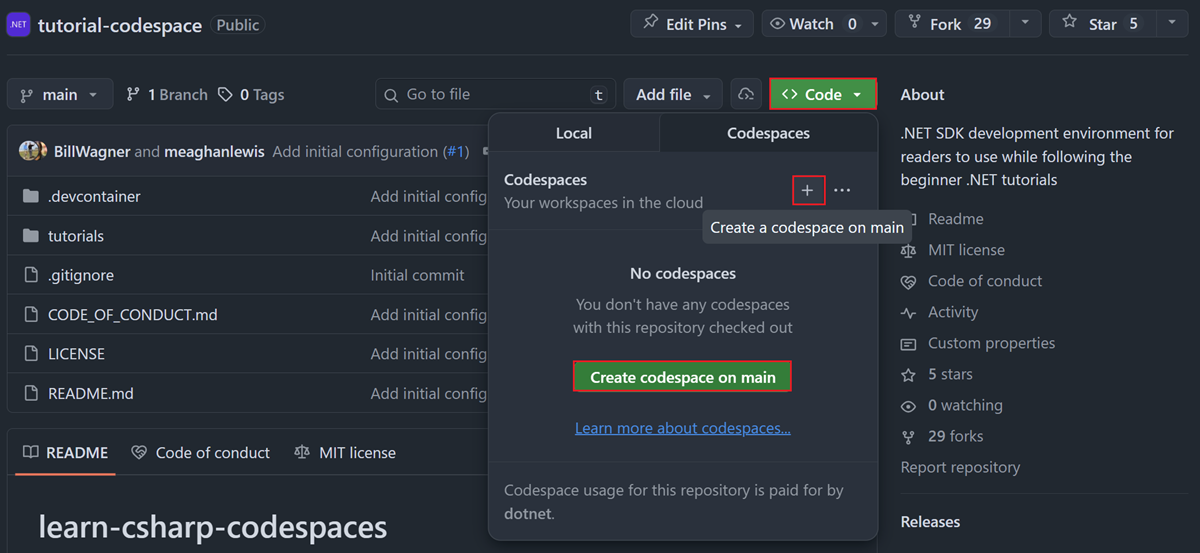
Criar um aplicativo baseado em arquivo .NET
Em Codespaces, você criará um aplicativo baseado em arquivo. Os aplicativos baseados em arquivo permitem criar aplicativos .NET de um único arquivo C# sem criar um arquivo de projeto tradicional.
Quando o codespace for carregado, clique com o botão direito do mouse na pasta de tutoriais e selecione Novo Arquivo.... Insira o nome HelloWorld.cs e pressione Enter.
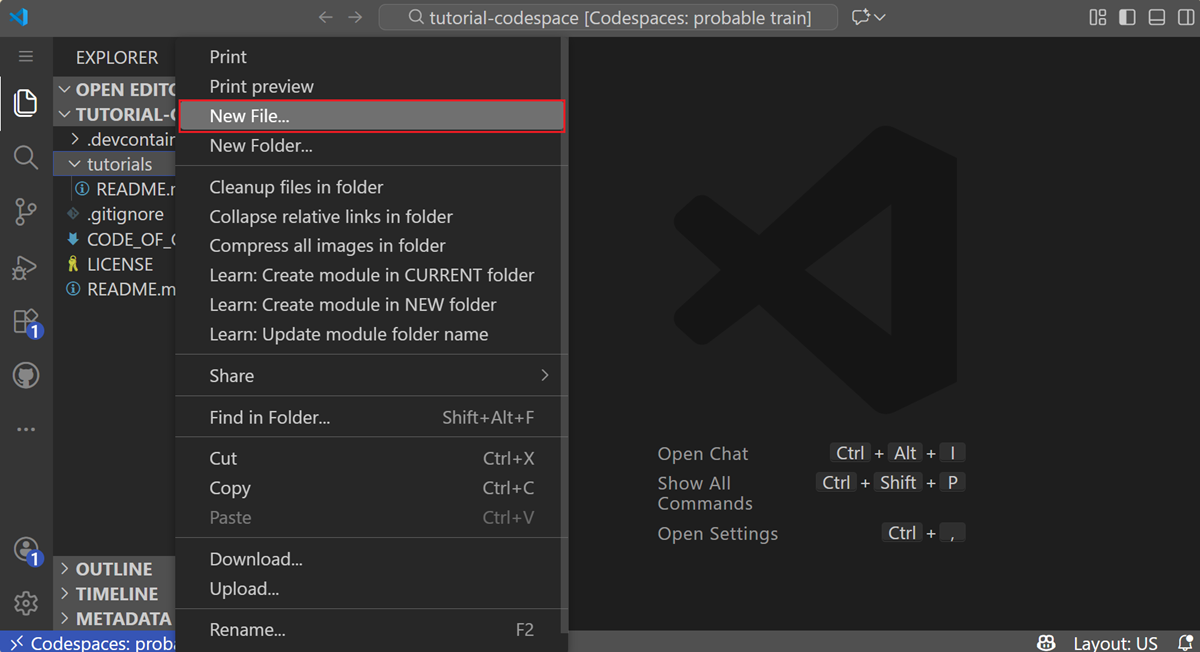
HelloWorld.cs é aberto no editor. Digite ou copie o seguinte código no arquivo:
Console.WriteLine("Hello, World!");
Executar o aplicativo
Pressione Ctrl+ F5 para executar o programa sem depuração.
Uma janela do console é aberta com o texto "Olá, Mundo!" impresso na tela. (Ou "Hello World!" sem uma vírgula no modelo de projeto Visual Basic.)
Pressione qualquer tecla para fechar a janela do console.
Para executar seu aplicativo, selecione Executar>Executar sem Depurar no menu superior ou use o atalho de teclado (Ctrl+F5).
Se for solicitado a selecionar um depurador, selecione C# como o depurador e, em seguida, selecione C#: Depurar Arquivo Ativo como a configuração de Inicialização.
O programa exibe "Olá, Mundo!" e termina.
Na janela do terminal, verifique se a pasta de tutoriais é a pasta atual e execute seu programa:
cd tutorials
dotnet HelloWorld.cs
O programa exibe "Olá, Mundo!" e termina.
Aprimorar o aplicativo
Aprimore seu aplicativo para solicitar ao usuário seu nome e exibi-lo junto com a data e hora.
Em Program.cs ou Program.vb, substitua o conteúdo pelo seguinte código:
Console.WriteLine("What is your name?");
var name = Console.ReadLine();
var currentDate = DateTime.Now;
Console.WriteLine($"{Environment.NewLine}Hello, {name}, on {currentDate:d} at {currentDate:t}!");
Console.Write($"{Environment.NewLine}Press Enter to exit...");
Console.Read();
Console.WriteLine("What is your name?") Dim name = Console.ReadLine() Dim currentDate = DateTime.Now Console.WriteLine($"{Environment.NewLine}Hello, {name}, on {currentDate:d} at {currentDate:t}") Console.Write($"{Environment.NewLine}Press any key to exit...") Console.ReadKey(True)Esse código exibe um prompt na janela do console e aguarda até que o usuário insira uma cadeia de caracteres seguida pela tecla Enter. Ele armazena essa cadeia de caracteres em uma variável chamada
name. Ele também recupera o valor da propriedade DateTime.Now, que contém a hora local atual e a atribui a uma variável chamadacurrentDate. E exibe esses valores na janela do console. Por fim, ele exibe um prompt na janela do console e chama o método Read() para aguardar a entrada do usuário.Environment.NewLine é uma maneira independente de plataforma e de linguagem para representar uma quebra de linha. As alternativas são
\nem C# evbCrLfem Visual Basic.O sinal de dólar (
$) na frente de uma cadeia de caracteres permite a inserção de expressões como nomes de variáveis entre colchetes na cadeia de caracteres. O valor da expressão é inserido na string em substituição à própria expressão. Essa sintaxe é conhecida como cadeias de caracteres interpoladas.Pressione Ctrl+ F5 para executar o programa sem depuração.
Responda ao prompt inserindo um nome e pressionando a tecla Enter.
janela do console
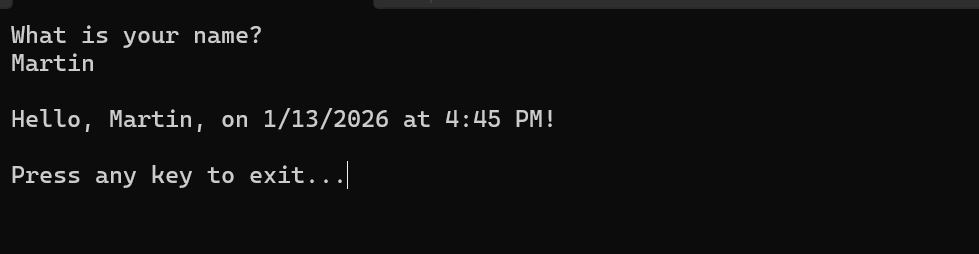 de output de programa modificado
Pressione qualquer tecla para fechar a janela do console.
Abra Program.cs.
Substitua o conteúdo da classe pelo seguinte código:
Console.WriteLine("What is your name?");
var name = Console.ReadLine();
var currentDate = DateTime.Now;
Console.WriteLine($"{Environment.NewLine}Hello, {name}, on {currentDate:d} at {currentDate:t}!");
Console.Write($"{Environment.NewLine}Press Enter to exit...");
Console.Read();
Esse código exibe um prompt na janela do console e aguarda até que o usuário insira uma cadeia de caracteres seguida pela tecla Enter. Ele armazena essa cadeia de caracteres em uma variável chamada
name. Ele também recupera o valor da propriedade DateTime.Now, que contém a hora local atual e a atribui a uma variável chamadacurrentDate. E exibe esses valores na janela do console. Por fim, ele exibe um prompt na janela do console e chama o método Read() para aguardar a entrada do usuário.NewLine é uma maneira independente de plataforma e de linguagem para representar uma quebra de linha.
O sinal de dólar (
$) na frente de uma cadeia de caracteres permite a inserção de expressões como nomes de variáveis entre colchetes na cadeia de caracteres. O valor da expressão é inserido na string em substituição à própria expressão. Essa sintaxe é conhecida como cadeias de caracteres interpoladas.Salve suas alterações.
Importante
Em Visual Studio Code, você precisa salvar explicitamente as alterações. Ao contrário de Visual Studio, as alterações de arquivo não são salvas automaticamente quando você cria e executa um aplicativo.
Selecione Executar>Executar sem depurar.
Responda ao prompt inserindo um nome e pressionando a tecla Enter.
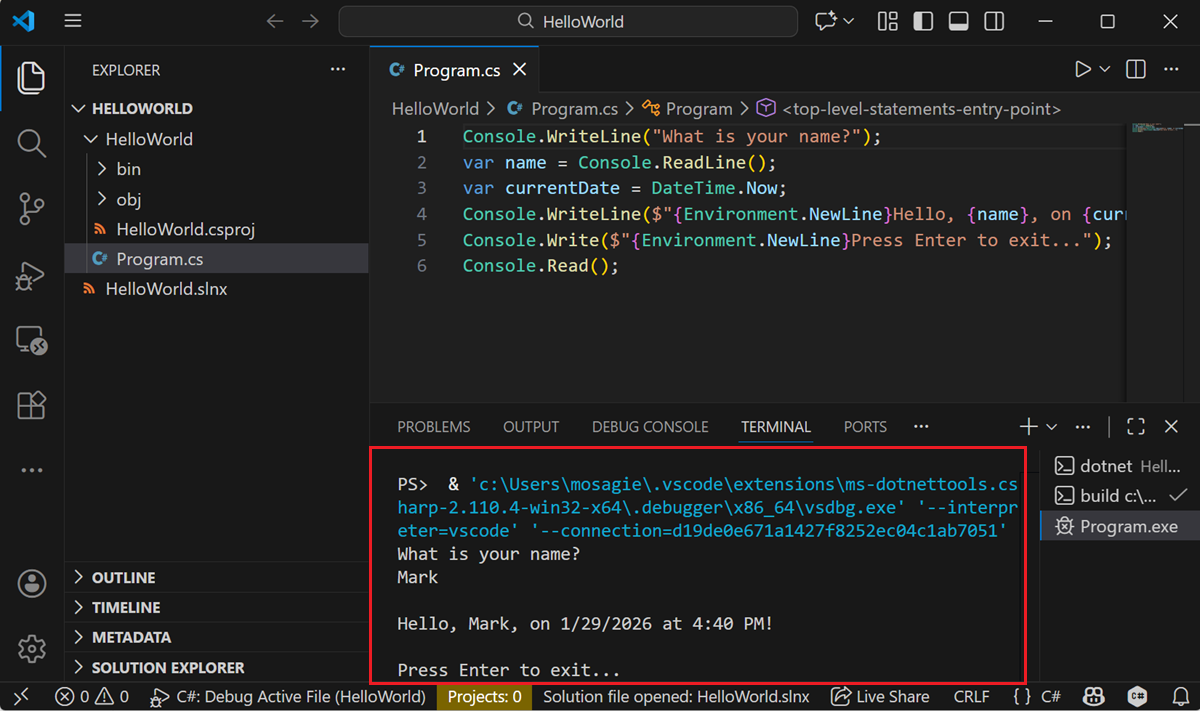
Pressione Enter para sair do programa.
Atualize HelloWorld.cs com o seguinte código:
Console.WriteLine("What is your name?");
var name = Console.ReadLine();
var currentDate = DateTime.Now;
Console.WriteLine($"{Environment.NewLine}Hello, {name}, on {currentDate:d} at {currentDate:t}!");
Console.Write($"{Environment.NewLine}Press Enter to exit...");
Console.Read();
Esse código exibe um prompt na janela do console e aguarda até que o usuário insira uma cadeia de caracteres seguida pela tecla Enter. Ele armazena essa cadeia de caracteres em uma variável chamada
name. Ele também recupera o valor da propriedade DateTime.Now, que contém a hora local atual e a atribui a uma variável chamadacurrentDate. E exibe esses valores na janela do console. Por fim, ele exibe um prompt na janela do console e chama o método Read() para aguardar a entrada do usuário.NewLine é uma maneira independente de plataforma e de linguagem para representar uma quebra de linha.
O sinal de dólar (
$) na frente de uma cadeia de caracteres permite a inserção de expressões como nomes de variáveis entre colchetes na cadeia de caracteres. O valor da expressão é inserido na string em substituição à própria expressão. Essa sintaxe é conhecida como cadeias de caracteres interpoladas.Execute o aplicativo atualizado usando o seguinte comando:
dotnet HelloWorld.csResponda ao prompt inserindo um nome e pressionando a tecla Enter.
Você verá uma saída semelhante ao seguinte:
What is your name? Mark
Hello, Mark, on 1/29/2026 at 4:40 PM!
Press Enter to exit...
Pressione Enter para sair do programa.
Recursos adicionais
- documentação GitHub Codespaces
- Introdução ao GitHub Codespaces
Recursos de limpeza
GitHub exclui automaticamente o Codespace após 30 dias de inatividade. Se você planeja explorar mais tutoriais nesta série, pode deixar o seu Codespace provisionado. Se você estiver pronto para visitar o site .NET para baixar o SDK do .NET, poderá excluir seu Codespace. Para excluir seu Codespace, abra uma janela do navegador e navegue até seus Codespaces. Você verá uma lista de seus codespaces na janela. Selecione os três pontos (...) na entrada do espaço de código do tutorial Learn. Em seguida, selecione "Excluir".
Próximas etapas
Neste tutorial, você criou um aplicativo de console .NET. No próximo tutorial, você depura o aplicativo.
Colaborar conosco no GitHub
A fonte deste conteúdo pode ser encontrada no GitHub, onde você também pode criar e revisar problemas e solicitações de pull. Para obter mais informações, confira o nosso guia para colaboradores.
