Observação
O acesso a essa página exige autorização. Você pode tentar entrar ou alterar diretórios.
O acesso a essa página exige autorização. Você pode tentar alterar os diretórios.
O RichTextBox controle permite que você exiba ou edite o conteúdo do fluxo, incluindo parágrafos, imagens, tabelas e muito mais. Este tópico apresenta a TextBox classe e fornece exemplos de como usá-la em XAML (Extensible Application Markup Language) e C#.
TextBox ou RichTextBox?
RichTextBox e TextBox permitem que os usuários editem texto; no entanto, os dois controles são usados em cenários diferentes. Uma RichTextBox opção é melhor quando é necessário que o usuário edite texto formatado, imagens, tabelas ou outro conteúdo avançado. Por exemplo, editar um documento, artigo ou blog que requer formatação, imagens etc. é melhor feito usando um RichTextBox. Um TextBox requer menos recursos do sistema do que um RichTextBox e é ideal quando apenas texto sem formatação precisa ser editado (ou seja, uso em formulários). Confira a Visão geral do TextBox para obter mais informações sobre TextBox. A tabela a seguir resume os principais recursos de TextBox e RichTextBox.
| Controle | Verificação ortográfica em tempo real | Menu de contexto | Comandos de formatação como ToggleBold (Ctr+B) | FlowDocument conteúdo como imagens, parágrafos, tabelas etc. |
|---|---|---|---|---|
| TextBox | Sim | Sim | Não | Não. |
| RichTextBox | Sim | Sim | Sim | Sim |
Observação
Embora não dê TextBox suporte à formatação de comandos relacionados como ToggleBold (Ctr+B), muitos comandos básicos têm suporte em ambos os controles, como MoveToLineEnd.
Os recursos da tabela acima são abordados com mais detalhes posteriormente.
Criando um RichTextBox
O código abaixo mostra como criar um RichTextBox no qual um usuário pode editar conteúdo rico.
<Page xmlns="http://schemas.microsoft.com/winfx/2006/xaml/presentation"
  xmlns:x="http://schemas.microsoft.com/winfx/2006/xaml">

    <!-- A RichTextBox with no initial content in it. -->
    <RichTextBox />

</Page>
Especificamente, o conteúdo editado em um RichTextBox é conteúdo de fluxo. O conteúdo do fluxo pode conter muitos tipos de elementos, incluindo texto formatado, imagens, listas e tabelas. Confira a Visão Geral do Documento do Flow para obter informações detalhadas sobre documentos de fluxo. Para conter o conteúdo do fluxo, um RichTextBox objeto hospeda um FlowDocument objeto que, por sua vez, contém o conteúdo editável. Para demonstrar o conteúdo do fluxo em um RichTextBox, o código a seguir mostra como criar um RichTextBox com um parágrafo e um texto em negrito.
<Page xmlns="http://schemas.microsoft.com/winfx/2006/xaml/presentation"
  xmlns:x="http://schemas.microsoft.com/winfx/2006/xaml">

  <StackPanel>
    <RichTextBox>
      <FlowDocument>
        <Paragraph>
          This is flow content and you can <Bold>edit me!</Bold>
        </Paragraph>
      </FlowDocument>
    </RichTextBox>
  </StackPanel>

</Page>
using System;
using System.Windows;
using System.Windows.Controls;
using System.Windows.Media;
using System.Windows.Documents;
namespace SDKSample
{
    public partial class BasicRichTextBoxWithContentExample : Page
    {
        public BasicRichTextBoxWithContentExample()
        {
            StackPanel myStackPanel = new StackPanel();

            // Create a FlowDocument to contain content for the RichTextBox.
            FlowDocument myFlowDoc = new FlowDocument();

            // Create a Run of plain text and some bold text.
            Run myRun = new Run("This is flow content and you can ");
            Bold myBold = new Bold(new Run("edit me!"));

            // Create a paragraph and add the Run and Bold to it.
            Paragraph myParagraph = new Paragraph();
            myParagraph.Inlines.Add(myRun);
            myParagraph.Inlines.Add(myBold);

            // Add the paragraph to the FlowDocument.
            myFlowDoc.Blocks.Add(myParagraph);

            RichTextBox myRichTextBox = new RichTextBox();

            // Add initial content to the RichTextBox.
            myRichTextBox.Document = myFlowDoc;

            myStackPanel.Children.Add(myRichTextBox);
            this.Content = myStackPanel;
        }
    }
}
Imports System.Windows
Imports System.Windows.Controls
Imports System.Windows.Media
Imports System.Windows.Documents
Namespace SDKSample
    Partial Public Class BasicRichTextBoxWithContentExample
        Inherits Page
        Public Sub New()
            Dim myStackPanel As New StackPanel()

            ' Create a FlowDocument to contain content for the RichTextBox.
            Dim myFlowDoc As New FlowDocument()

            ' Create a Run of plain text and some bold text.
            Dim myRun As New Run("This is flow content and you can ")
            Dim myBold As New Bold(New Run("edit me!"))

            ' Create a paragraph and add the Run and Bold to it.
            Dim myParagraph As New Paragraph()
            myParagraph.Inlines.Add(myRun)
            myParagraph.Inlines.Add(myBold)

            ' Add the paragraph to the FlowDocument.
            myFlowDoc.Blocks.Add(myParagraph)

            Dim myRichTextBox As New RichTextBox()

            ' Add initial content to the RichTextBox.
            myRichTextBox.Document = myFlowDoc

            myStackPanel.Children.Add(myRichTextBox)
            Me.Content = myStackPanel

        End Sub
    End Class
End Namespace
A ilustração a seguir mostra como esse exemplo é renderizado.

Elementos como Paragraph e Bold determinam como o conteúdo dentro de um RichTextBox aparece. À medida que um usuário edita RichTextBox conteúdo, ele altera esse conteúdo de fluxo. Para saber mais sobre os recursos de conteúdo de fluxo e como trabalhar com ele, confira a Visão geral do Flow Document.
Observação
O conteúdo de fluxo dentro de uma RichTextBox não se comporta exatamente como o conteúdo de fluxo contido em outros controles. Por exemplo, não há colunas em um RichTextBox e, portanto, nenhum comportamento de redimensionamento automático. Além disso, recursos internos como pesquisa, modo de exibição, navegação de página e zoom não estão disponíveis em um RichTextBox.
Verificação ortográfica em tempo real
Você pode habilitar a verificação ortográfica em tempo real em um TextBox ou RichTextBox. Quando a verificação ortográfica é ativada, uma linha vermelha aparece abaixo de qualquer palavra incorreta (veja a imagem abaixo).

Consulte Habilitar Verificação Ortográfica em um Controle de Edição de Texto para saber como habilitar a verificação ortográfica.
Menu de contexto
Por padrão, tanto TextBox quanto RichTextBox possuem um menu de contexto que aparece quando o usuário clica com o botão direito do mouse dentro do controle. O menu de contexto permite que o usuário corte, copie ou cole (confira a ilustração abaixo).
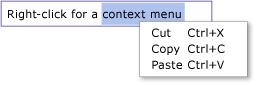
Você pode criar seu próprio menu de contexto personalizado para substituir o padrão. Consulte Posicionar um menu de contexto personalizado em um RichTextBox para obter mais informações.
Editando comandos
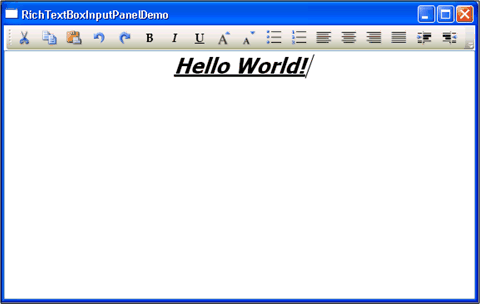
Os comandos de edição permitem que os usuários formatem conteúdo editável dentro de um RichTextBox. Além dos comandos básicos de edição, RichTextBox inclui comandos de formatação que TextBox não dão suporte. Por exemplo, ao editar em um RichTextBox, um usuário pode pressionar Ctr+B para alternar a formatação de texto em negrito. Consulte EditingCommands para uma lista completa de comandos disponíveis. Além de usar atalhos de teclado, você pode conectar comandos a outros controles, como botões. O exemplo a seguir mostra como criar uma barra de ferramentas simples contendo botões que o usuário pode usar para alterar a formatação de texto.
<Window x:Class="RichTextBoxInputPanelDemo.Window1"
    xmlns="http://schemas.microsoft.com/winfx/2006/xaml/presentation"
    xmlns:x="http://schemas.microsoft.com/winfx/2006/xaml" Height="400" Width="600"
    >
  <Grid>

    <!-- Set the styles for the tool bar. -->
    <Grid.Resources>
      <Style TargetType="{x:Type Button}" x:Key="formatTextStyle">
        <Setter Property="FontFamily" Value="Palatino Linotype"></Setter>
        <Setter Property="Width" Value="30"></Setter>
        <Setter Property="FontSize" Value ="14"></Setter>
        <Setter Property="CommandTarget" Value="{Binding ElementName=mainRTB}"></Setter>
      </Style>

      <Style TargetType="{x:Type Button}" x:Key="formatImageStyle">
        <Setter Property="Width" Value="30"></Setter>
        <Setter Property="CommandTarget" Value="{Binding ElementName=mainRTB}"></Setter>
      </Style>
    </Grid.Resources>

    <DockPanel Name="mainPanel">

      <!-- This tool bar contains all the editing buttons. -->
      <ToolBar Name="mainToolBar" Height="30" DockPanel.Dock="Top">

        <Button Style="{StaticResource formatImageStyle}" Command="ApplicationCommands.Cut" ToolTip="Cut">
          <Image Source="Images\EditCut.png"></Image>
        </Button>
        <Button Style="{StaticResource formatImageStyle}" Command="ApplicationCommands.Copy" ToolTip="Copy">
          <Image Source="Images\EditCopy.png"></Image>
        </Button>
        <Button Style="{StaticResource formatImageStyle}" Command="ApplicationCommands.Paste" ToolTip="Paste">
          <Image Source="Images\EditPaste.png"></Image>
        </Button>
        <Button Style="{StaticResource formatImageStyle}" Command="ApplicationCommands.Undo" ToolTip="Undo">
          <Image Source="Images\EditUndo.png"></Image>
        </Button>
        <Button Style="{StaticResource formatImageStyle}" Command="ApplicationCommands.Redo" ToolTip="Redo">
          <Image Source="Images\EditRedo.png"></Image>
        </Button>

        <Button Style="{StaticResource formatTextStyle}" Command="EditingCommands.ToggleBold" ToolTip="Bold">
          <TextBlock FontWeight="Bold">B</TextBlock>
        </Button>
        <Button Style="{StaticResource formatTextStyle}" Command="EditingCommands.ToggleItalic" ToolTip="Italic">
          <TextBlock FontStyle="Italic" FontWeight="Bold">I</TextBlock>
        </Button>
        <Button Style="{StaticResource formatTextStyle}" Command="EditingCommands.ToggleUnderline" ToolTip="Underline">
          <TextBlock TextDecorations="Underline" FontWeight="Bold">U</TextBlock>
        </Button>
        <Button Style="{StaticResource formatImageStyle}" Command="EditingCommands.IncreaseFontSize" ToolTip="Grow Font">
          <Image Source="Images\CharacterGrowFont.png"></Image>
        </Button>
        <Button Style="{StaticResource formatImageStyle}" Command="EditingCommands.DecreaseFontSize" ToolTip="Shrink Font">
          <Image Source="Images\CharacterShrinkFont.png"></Image>
        </Button>

        <Button Style="{StaticResource formatImageStyle}" Command="EditingCommands.ToggleBullets" ToolTip="Bullets">
          <Image Source="Images\ListBullets.png"></Image>
        </Button>
        <Button Style="{StaticResource formatImageStyle}" Command="EditingCommands.ToggleNumbering" ToolTip="Numbering">
          <Image Source="Images/ListNumbering.png"></Image>
        </Button>
        <Button Style="{StaticResource formatImageStyle}" Command="EditingCommands.AlignLeft" ToolTip="Align Left">
          <Image Source="Images\ParagraphLeftJustify.png"></Image>
        </Button>
        <Button Style="{StaticResource formatImageStyle}" Command="EditingCommands.AlignCenter" ToolTip="Align Center">
          <Image Source="Images\ParagraphCenterJustify.png"></Image>
        </Button>
        <Button Style="{StaticResource formatImageStyle}" Command="EditingCommands.AlignRight" ToolTip="Align Right">
          <Image Source="Images\ParagraphRightJustify.png"></Image>
        </Button>
        <Button Style="{StaticResource formatImageStyle}" Command="EditingCommands.AlignJustify" ToolTip="Align Justify">
          <Image Source="Images\ParagraphFullJustify.png"></Image>
        </Button>
        <Button Style="{StaticResource formatImageStyle}" Command="EditingCommands.IncreaseIndentation" ToolTip="Increase Indent">
          <Image Source="Images\ParagraphIncreaseIndentation.png"></Image>
        </Button>
        <Button Style="{StaticResource formatImageStyle}" Command="EditingCommands.DecreaseIndentation" ToolTip="Decrease Indent">
          <Image Source="Images\ParagraphDecreaseIndentation.png"></Image>
        </Button>

      </ToolBar>

      <!-- By default pressing tab moves focus to the next control. Setting AcceptsTab to true allows the
           RichTextBox to accept tab characters. -->
      <RichTextBox Name="mainRTB" AcceptsTab="True"></RichTextBox>
    </DockPanel>
  </Grid>
</Window>
A ilustração a seguir mostra como este exemplo é exibido.
Detectar quando o conteúdo é alterado
Normalmente, o evento TextChanged deve ser usado para detectar sempre que o texto em um TextBox ou RichTextBox alterar, em vez de KeyDown, como você pode esperar. Veja Detectar quando o texto em uma Caixa de Texto foi alterado para obter um exemplo.
Salvar, carregar e imprimir conteúdo richtextbox
O exemplo a seguir mostra como salvar o conteúdo de um RichTextBox em um arquivo, carregar esse conteúdo de volta no RichTextBoxe imprimir o conteúdo. Abaixo está o código do exemplo.
<Page xmlns="http://schemas.microsoft.com/winfx/2006/xaml/presentation"
  xmlns:x="http://schemas.microsoft.com/winfx/2006/xaml"
  x:Class="SDKSample.SaveLoadPrintRTB" >

  <StackPanel>
    <RichTextBox Name="richTB">
      <FlowDocument>
        <Paragraph>
          <Run>Paragraph 1</Run>
        </Paragraph>
      </FlowDocument>
    </RichTextBox>

    <Button Click="SaveRTBContent">Save RTB Content</Button>
    <Button Click="LoadRTBContent">Load RTB Content</Button>
    <Button Click="PrintRTBContent">Print RTB Content</Button>
  </StackPanel>

</Page>
Veja abaixo o código por trás do exemplo.
using System;
using System.IO;
using System.Windows;
using System.Windows.Controls;
using System.Windows.Documents;
using System.Windows.Media;

namespace SDKSample
{

    public partial class SaveLoadPrintRTB : Page
    {

        // Handle "Save RichTextBox Content" button click.
        void SaveRTBContent(Object sender, RoutedEventArgs args)
        {

            // Send an arbitrary URL and file name string specifying
            // the location to save the XAML in.
            SaveXamlPackage("C:\\test.xaml");
        }

        // Handle "Load RichTextBox Content" button click.
        void LoadRTBContent(Object sender, RoutedEventArgs args)
        {
            // Send URL string specifying what file to retrieve XAML
            // from to load into the RichTextBox.
            LoadXamlPackage("C:\\test.xaml");
        }

        // Handle "Print RichTextBox Content" button click.
        void PrintRTBContent(Object sender, RoutedEventArgs args)
        {
            PrintCommand();
        }

        // Save XAML in RichTextBox to a file specified by _fileName
        void SaveXamlPackage(string _fileName)
        {
            TextRange range;
            FileStream fStream;
            range = new TextRange(richTB.Document.ContentStart, richTB.Document.ContentEnd);
            fStream = new FileStream(_fileName, FileMode.Create);
            range.Save(fStream, DataFormats.XamlPackage);
            fStream.Close();
        }

        // Load XAML into RichTextBox from a file specified by _fileName
        void LoadXamlPackage(string _fileName)
        {
            TextRange range;
            FileStream fStream;
            if (File.Exists(_fileName))
            {
                range = new TextRange(richTB.Document.ContentStart, richTB.Document.ContentEnd);
                fStream = new FileStream(_fileName, FileMode.OpenOrCreate);
                range.Load(fStream, DataFormats.XamlPackage);
                fStream.Close();
            }
        }

        // Print RichTextBox content
        private void PrintCommand()
        {
            PrintDialog pd = new PrintDialog();
            if ((pd.ShowDialog() == true))
            {
                //use either one of the below
                pd.PrintVisual(richTB as Visual, "printing as visual");
                pd.PrintDocument((((IDocumentPaginatorSource)richTB.Document).DocumentPaginator), "printing as paginator");
            }
        }
    }
}
Imports System.IO
Imports System.Windows
Imports System.Windows.Controls
Imports System.Windows.Documents
Imports System.Windows.Media

Namespace SDKSample

    Partial Public Class SaveLoadPrintRTB
        Inherits Page

        ' Handle "Save RichTextBox Content" button click.
        Private Sub SaveRTBContent(ByVal sender As Object, ByVal args As RoutedEventArgs)

            ' Send an arbitrary URL and file name string specifying
            ' the location to save the XAML in.
            SaveXamlPackage("C:\test.xaml")
        End Sub

        ' Handle "Load RichTextBox Content" button click.
        Private Sub LoadRTBContent(ByVal sender As Object, ByVal args As RoutedEventArgs)
            ' Send URL string specifying what file to retrieve XAML
            ' from to load into the RichTextBox.
            LoadXamlPackage("C:\test.xaml")
        End Sub

        ' Handle "Print RichTextBox Content" button click.
        Private Sub PrintRTBContent(ByVal sender As Object, ByVal args As RoutedEventArgs)
            PrintCommand()
        End Sub

        ' Save XAML in RichTextBox to a file specified by _fileName
        Private Sub SaveXamlPackage(ByVal _fileName As String)
            Dim range As TextRange
            Dim fStream As FileStream
            range = New TextRange(richTB.Document.ContentStart, richTB.Document.ContentEnd)
            fStream = New FileStream(_fileName, FileMode.Create)
            range.Save(fStream, DataFormats.XamlPackage)
            fStream.Close()
        End Sub

        ' Load XAML into RichTextBox from a file specified by _fileName
        Private Sub LoadXamlPackage(ByVal _fileName As String)
            Dim range As TextRange
            Dim fStream As FileStream
            If File.Exists(_fileName) Then
                range = New TextRange(richTB.Document.ContentStart, richTB.Document.ContentEnd)
                fStream = New FileStream(_fileName, FileMode.OpenOrCreate)
                range.Load(fStream, DataFormats.XamlPackage)
                fStream.Close()
            End If
        End Sub

        ' Print RichTextBox content
        Private Sub PrintCommand()
            Dim pd As New PrintDialog()
            If (pd.ShowDialog() = True) Then
                'use either one of the below
                pd.PrintVisual(TryCast(richTB, Visual), "printing as visual")
                pd.PrintDocument(((CType(richTB.Document, IDocumentPaginatorSource)).DocumentPaginator), "printing as paginator")
            End If
        End Sub
    End Class
End Namespace
Consulte também
- Tópicos "Como Fazer"
- Visão geral da caixa de texto
Colaborar conosco no GitHub
A fonte deste conteúdo pode ser encontrada no GitHub, onde você também pode criar e revisar problemas e solicitações de pull. Para obter mais informações, confira o nosso guia para colaboradores.

.NET Desktop feedback