Observação
O acesso a essa página exige autorização. Você pode tentar entrar ou alterar diretórios.
O acesso a essa página exige autorização. Você pode tentar alterar os diretórios.
Neste passo a passo, você recupera dados de um banco de dados do SQL Server e exibe esses dados em um controle DataGrid. Use o ADO.NET Entity Framework para criar as classes de entidade que representam os dados e use LINQ para gravar uma consulta que recupere os dados especificados de uma classe de entidade.
Pré-requisitos
Você precisa dos seguintes componentes para concluir este passo a passo:
Visual Studio.
Acesso a uma instância em execução do SQL Server ou do SQL Server Express que tem o banco de dados de exemplo adventureworks anexado a ele. Você pode baixar o banco de dados AdventureWorks do GitHub.
Criar classes de entidade
Crie um novo projeto de aplicativo WPF no Visual Basic ou C#e nomeie-o
DataGridSQLExample.No Gerenciador de Soluções, clique com o botão direito do mouse em seu projeto, aponte para Adicionare selecione Novo Item.
A caixa de diálogo Adicionar Novo Item é exibida.
No painel Modelos Instalados, selecione Dados e, na lista de modelos, selecione Modelo de Dados de Entidade ADO.NET.
modelo de item do Modelo de Dados de Entidade
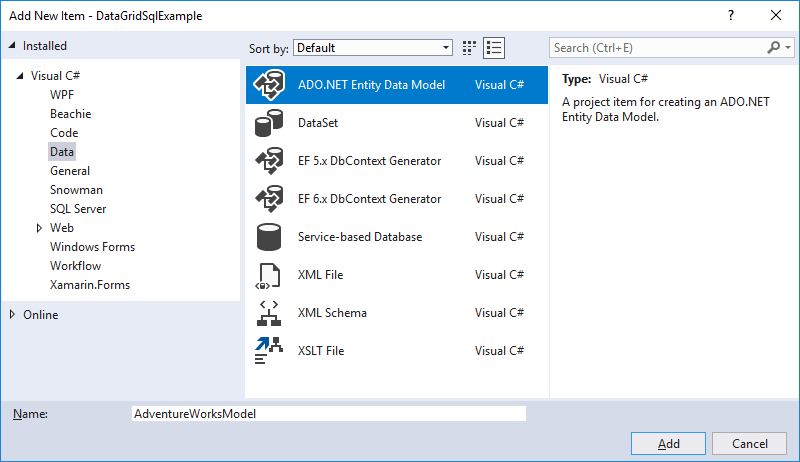
Nomeie o arquivo
AdventureWorksModel.edmxe clique em Adicionar.O Assistente de Modelo de Dados de Entidade é exibido.
Na tela Escolher Conteúdo do Modelo, selecione Designer EF no banco de dados e clique em Próximo.
Na tela Escolher Sua Conexão de Dados, forneça a conexão com seu banco de dados AdventureWorksLT2008. Para obter mais informações, consulte Escolher uma Caixa de Diálogo de Conexão de Dados.
Certifique-se de que o nome é
AdventureWorksLT2008Entitiese que a caixa de seleção Salvar configurações de conexão de entidade em App.Config como está selecionada e, em seguida, clique em Próximo.Na tela Escolher Objetos de Banco de Dados, expanda o nó Tabelas e selecione as tabelas Product e ProductCategory.
Você pode gerar classes de entidade para todas as tabelas; no entanto, neste exemplo, você só recupera dados dessas duas tabelas.
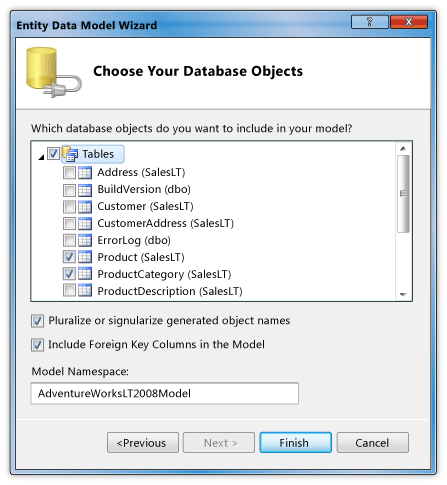
Clique em Concluir.
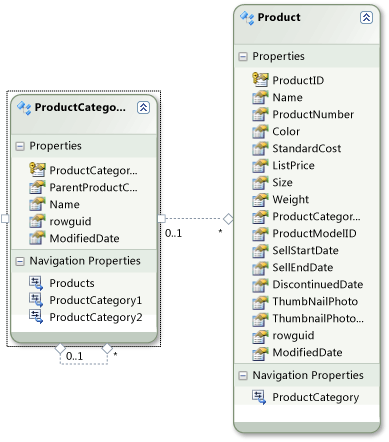
As entidades Product e ProductCategory são exibidas no Designer de Entidade.
modelos de entidade
Recuperar e apresentar os dados
Abra o arquivo MainWindow.xaml.
No editor XAML, adicione a seguinte marca de DataGrid entre as marcas
<Grid>e</Grid>para adicionar um DataGrid chamadodataGrid1.<DataGrid Name="dataGrid1" />Janela com DataGrid

Selecione o Window.
Usando a janela Propriedades ou o editor XAML, crie um manipulador de eventos para o Window chamado
Window_Loadedpara o evento Loaded. Para obter mais informações, consulte Como criar um manipulador de eventos simples.O exemplo a seguir mostra o XAML para MainWindow.xaml.
Observação
Se você estiver usando o Visual Basic, na primeira linha de MainWindow.xaml, substitua
x:Class="DataGridSQLExample.MainWindow"porx:Class="MainWindow".<Window x:Class="DataGridSQLExample.MainWindow" xmlns="http://schemas.microsoft.com/winfx/2006/xaml/presentation" xmlns:x="http://schemas.microsoft.com/winfx/2006/xaml" Title="MainWindow" Height="350" Width="450" Loaded="Window_Loaded"> <Grid> <DataGrid Name="dataGrid1" /> </Grid> </Window>Abra o arquivo de code-behind (MainWindow.xaml.vb ou MainWindow.xaml.cs) para o Window.
Adicione o código a seguir para recuperar apenas valores específicos das tabelas unidas e defina a propriedade ItemsSource do DataGrid para os resultados da consulta.
using System.Linq;
using System.Windows;

namespace DataGridSQLExample
{
    /// <summary>
    /// Interaction logic for MainWindow.xaml
    /// </summary>
    public partial class MainWindow : Window
    {
        AdventureWorksLT2008Entities dataEntities = new AdventureWorksLT2008Entities();

        public MainWindow()
        {
            InitializeComponent();
        }

        private void Window_Loaded(object sender, RoutedEventArgs e)
        {
            var query =
                from product in dataEntities.Products
                where product.Color == "Red"
                orderby product.ListPrice
                select new { product.Name, product.Color, CategoryName = product.ProductCategory.Name, product.ListPrice };

            dataGrid1.ItemsSource = query.ToList();
        }
    }
}
Imports System.Linq Class MainWindow Dim dataEntities As AdventureWorksLT2008Entities = New AdventureWorksLT2008Entities Private Sub Window_Loaded(ByVal sender As System.Object, ByVal e As System.Windows.RoutedEventArgs) Handles MyBase.Loaded Dim query = _ From product In dataEntities.Products _ Where product.Color = "Red" _ Order By product.ListPrice _ Select product.Name, product.Color, CategoryName = product.ProductCategory.Name, product.ListPrice dataGrid1.ItemsSource = query.ToList() End Sub End ClassExecute o exemplo.
Você deve ver um DataGrid que exibe dados.

Consulte também
Colaborar conosco no GitHub
A fonte deste conteúdo pode ser encontrada no GitHub, onde você também pode criar e revisar problemas e solicitações de pull. Para obter mais informações, confira o nosso guia para colaboradores.

.NET Desktop feedback