Observação
O acesso a essa página exige autorização. Você pode tentar entrar ou alterar diretórios.
O acesso a essa página exige autorização. Você pode tentar alterar os diretórios.
Este artigo descreve os módulos da lista de blocos e explica como adicioná-los às páginas do site no Microsoft Dynamics 365 Commerce.
Um módulo de lista de blocos é uma coleção de peças em um carrossel. Use-o para comercializar categorias de produtos ou marcas de produtos por meio de imagens e texto. Por exemplo, um varejista pode adicionar um módulo de lista de blocos à página inicial de um site de comércio eletrônico para promover todas as principais categorias de vendas.
Os dados do CMS (sistema de gerenciamento de conteúdo) conduzem o módulo de lista de blocos. Ele não depende de outros módulos ou dados do Commerce headquarters. Adicione o módulo de lista de blocos a qualquer página do site em que um varejista queira comercializar ou promover algo (por exemplo, produtos, categorias ou marcas).
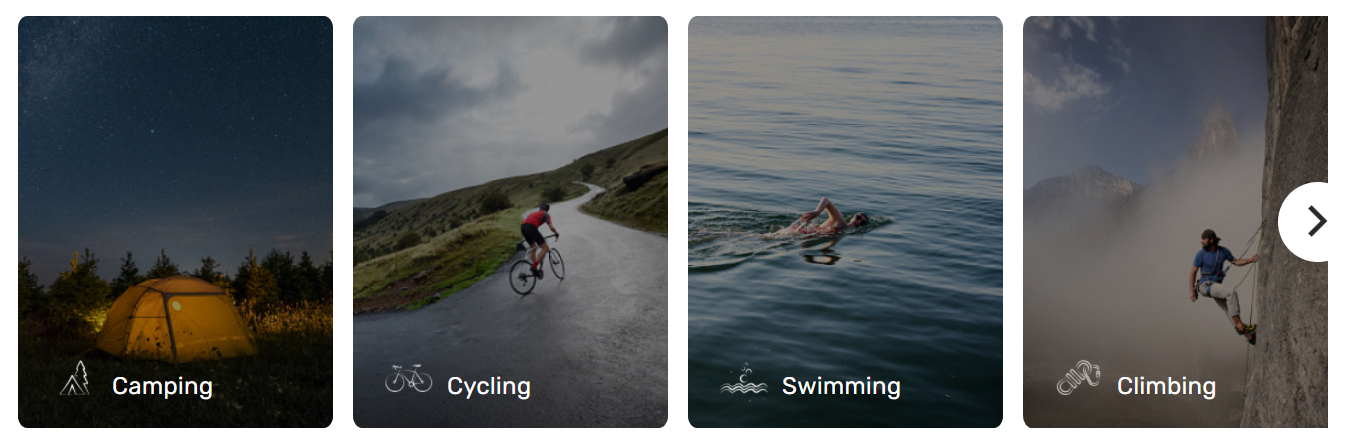
A ilustração a seguir mostra um exemplo de um módulo de lista de blocos e módulos de blocos na página inicial do Adventure Works.
Importante
O módulo de lista de blocos está disponível a partir da versão 10.0.20 do Dynamics 365 Commerce. O módulo de lista de blocos é apresentado no tema Adventure Works.
Temas e módulos de lista de blocos
O módulo de lista de blocos pode oferecer suporte a vários layouts e estilos com base em um tema. Por exemplo, no tema Adventure Works, os blocos mostram um efeito de animação quando os usuários do site movem o cursor sobre eles. Cada tema pode conter mais propriedades para a lista de blocos e módulos de bloco. Os desenvolvedores de temas também podem criar layouts extras para a lista de blocos e módulos de blocos.
Propriedades do módulo de lista de blocos
| Nome da propriedade | Values | Description |
|---|---|---|
| Cabeçalho | Texto do cabeçalho e tag do cabeçalho | Um cabeçalho de texto para o módulo de lista de blocos. |
Propriedades do módulo de blocos
| Nome da propriedade | Values | Description |
|---|---|---|
| Imagem | Arquivo de imagem | Use uma imagem para mostrar um produto ou uma categoria. Você pode carregar a imagem na Biblioteca de Mídia no Construtor de Sites do Commerce ou usar uma imagem existente. |
| Cabeçalho | Texto do cabeçalho e tag do cabeçalho (H1, H2, H3, H4, H5 ou H6) | Por padrão, a marca de título H2 é usada para o título, mas você pode alterar a marca para atender aos requisitos de acessibilidade. |
| Parágrafo | Texto de parágrafo | O módulo oferece suporte a texto de parágrafo em formato rich text. Ele dá suporte a alguns recursos básicos de rich text, como hiperlinks e texto em negrito, sublinhado e itálico. Alguns desses recursos podem ser substituídos pelo tema da página que você aplica ao módulo. |
| Link | Texto do link, URL do link, etiqueta ARIA (Accessible Rich Internet Applications) e Abrir link em uma nova guia | Os módulos oferecem suporte a um ou mais links de "chamada à ação". Se você adicionar um link, precisará de um texto de link, uma URL e um rótulo ARIA. Torne os rótulos ARIA descritivos para atender aos requisitos de acessibilidade. Você pode configurar links para que eles sejam abertos em uma nova guia. |
| Link do bloco | Texto do link, URL do link, etiqueta ARIA e seletor Abrir link em uma nova guia | Use essa propriedade para definir um link "chamada para ação". Se você adicionar um link, precisará de um texto de link, uma URL e um rótulo ARIA. Torne os rótulos ARIA descritivos para atender aos requisitos de acessibilidade. Você pode configurar links para que eles sejam abertos em uma nova guia. |
| Icon | Imagem | Além de uma imagem de produto ou categoria, adicione um símbolo de ícone. O ícone aparece acima da imagem do produto ou da categoria. |
Adicionar um módulo de lista de blocos a uma nova página
Para adicionar um módulo de lista de blocos a uma nova página e definir as propriedades necessárias no Construtor de Sites do Comércio, siga estas etapas:
- Acesse Modelos e abra o modelo de marketing para a página inicial do seu site (ou crie um novo modelo de marketing).
- No slot Principal da página padrão, selecione as reticências (...) e, em seguida, Adicionar módulo.
- Na caixa de diálogo Selecionar módulos, selecione o módulo Lista de blocos e, depois, OK.
- Selecione Salvar, Concluir edição para fazer check-in do modelo e depois selecione Publicar para publicá-lo.
- Acesse Páginas e abra a página inicial do site (ou crie uma nova página inicial usando o modelo de marketing).
- No slot Principal da página padrão, selecione o botão de reticências (...) e, em seguida, selecione Adicionar módulo.
- Na caixa de diálogo Selecionar módulos, selecione o módulo Lista de blocos e, depois, OK.
- No painel de propriedades do módulo de lista de blocos, adicione um cabeçalho.
- No slot Lista de blocos, selecione o botão de reticências (...) e depois selecione Adicionar módulo.
- Na caixa de diálogo Selecionar módulos, selecione o módulo Módulo de blocos e, depois, OK.
- No painel de propriedades do módulo de blocos, adicione uma imagem, um título e uma imagem de símbolo de ícone.
- Adicione e configure mais módulos tile conforme necessário.
- Selecione Salvar e depois selecione Visualizar para visualizar a página.
- Selecione Concluir edição para fazer check-in do modelo e depois selecione Publicar para publicá-lo.