Observação
O acesso a essa página exige autorização. Você pode tentar entrar ou alterar diretórios.
O acesso a essa página exige autorização. Você pode tentar alterar os diretórios.
Um projeto é um contêiner que consiste em pesquisas, métricas de satisfação, modelos de email, fluxos do Power Automate e relatórios. Você pode criar, distribuir e analisar uma pesquisa criando um projeto. Você pode criar um projeto usando um modelo pronto para usar ou usando um modelo em branco para criar o projeto do zero.
O Dynamics 365 Customer Voice oferece modelos de projeto de feedback de pesquisa prontos para uso. Cada modelo de projeto inclui perguntas de pesquisa, métricas de satisfação pré-configuradas, modelos de email e fluxos do Power Automate para aplicativos de negócios do Dynamics 365. Os modelos do projeto disponíveis são:
Feedback periódico do cliente: Este modelo é baseado nas melhores práticas de experiência do cliente da Forrester Research e inclui perguntas para coletar Sentimento do cliente em intervalos regulares. Ele também consiste em um modelo de e-mail pré-configurado e nas seguintes métricas de satisfação:
Sentimento do cliente: Uma métrica de sentimento que ajuda você a identificar o sentimento do cliente.
Satisfação do cliente: Um métrica de satisfação que ajuda você a medir o nível de satisfação do cliente.
Entrega do pedido: Este modelo inclui perguntas para coletar feedback oportuno após a entrega de um pedido. Ele consiste em um modelo de email pré-configurado e nas seguintes métricas de satisfação:
Satisfação do cliente: Um métrica de satisfação que ajuda você a medir o nível de satisfação do cliente.
Net Promoter Score: Uma métrica NPS que ajuda você a medir a fidelidade do cliente.
Sentimento do produto: uma métrica de sentimento que ajuda você a identificar Sentimento do cliente.
O fluxo Enviar uma pesquisa quando um pedido for atendido no Dynamics 365 do Power Automate é criado automaticamente quando você cria um projeto a partir deste modelo. A pesquisa é enviada ao cliente quando um pedido é concluído no Dynamics 365, e a resposta é automaticamente integrada ao pedido e aos registros do cliente. Para ver o fluxo, acesse flow.microsoft.com e selecione Meus fluxos no painel esquerdo. O fluxo é criado no estado inativo. Você deve abrir o fluxo para usá-lo. Você também pode personalizar o fluxo de acordo com sua necessidade no Power Automate e, em seguida, ativar o fluxo para começar a usá-lo.
Visita de serviço: Este modelo inclui perguntas para coletar feedback oportuno após uma visita do cliente agendada com o aplicativo Dynamics 365 Field Service. O feedback é integrado automaticamente ao registro de visita do cliente no Dynamics 365, para que você possa obter insights, incluindo tendências e ações de acompanhamento específicas para garantir que os problemas do cliente sejam resolvidos em tempo hábil. Também é composto por um modelo de e-mail pré-configurado e pelas seguintes métricas de satisfação:
Satisfação do cliente: Um métrica de satisfação que ajuda você a medir o nível de satisfação do cliente.
Sentimento do cliente: Uma métrica de sentimento que ajuda você a identificar o sentimento do cliente.
Suporte: Este modelo inclui perguntas que fornecem uma solução completa e pronta para uso para medir a satisfação do cliente em seu processo de gerenciamento de casos do Dynamics 365. Ele consiste em um modelo de email pré-configurado e nas seguintes métricas de satisfação:
Sentimento do cliente: Uma métrica de sentimento que ajuda você a identificar o sentimento do cliente.
Satisfação do cliente: Um métrica de satisfação que ajuda você a medir o nível de satisfação do cliente.
O fluxo Envie uma pesquisa quando uma ocorrência for resolvida no Dynamics 365 do Power Automate é criado automaticamente quando você cria um projeto a partir deste modelo. A pesquisa é enviada ao cliente quando uma ocorrência é resolvida no Dynamics 365. Para ver o fluxo, acesse flow.microsoft.com e selecione Meus fluxos no painel esquerdo. O fluxo é criado no estado inativo. Você deve ativar o Flow para usá-lo. Você também pode personalizar o fluxo de acordo com sua necessidade no Power Automate e, em seguida, ativar o fluxo para começar a usá-lo.
O Dynamics 365 Customer Voice também inclui um modelo Em branco que você pode usar para criar uma pesquisa do zero e configurá-la de acordo com seus requisitos. Este modelo não contém perguntas de pesquisa pré-configuradas, fluxos de trabalho ou métricas de satisfação.
Importante
Projetos, modelos de email e métricas de satisfação baseiam-se principalmente no Microsoft Dataverse. Atualizar os dados de um ambiente do Dataverse com os de outro interromperá projetos e questionários do Customer Voice no ambiente atualizado.
Criar projeto a partir de um template
Criar um projeto a partir de um modelo o ajuda a começar rapidamente com pouca ou nenhuma personalização. Os modelos incluem perguntas de pesquisa baseadas nas melhores práticas do setor e selecionadas por especialistas no assunto.
Entre no Dynamics 365 Customer Voice.
Na guia Todos os projetos, selecione Novo projeto.

A página Modelos de projeto é exibida com os modelos de projeto disponíveis.
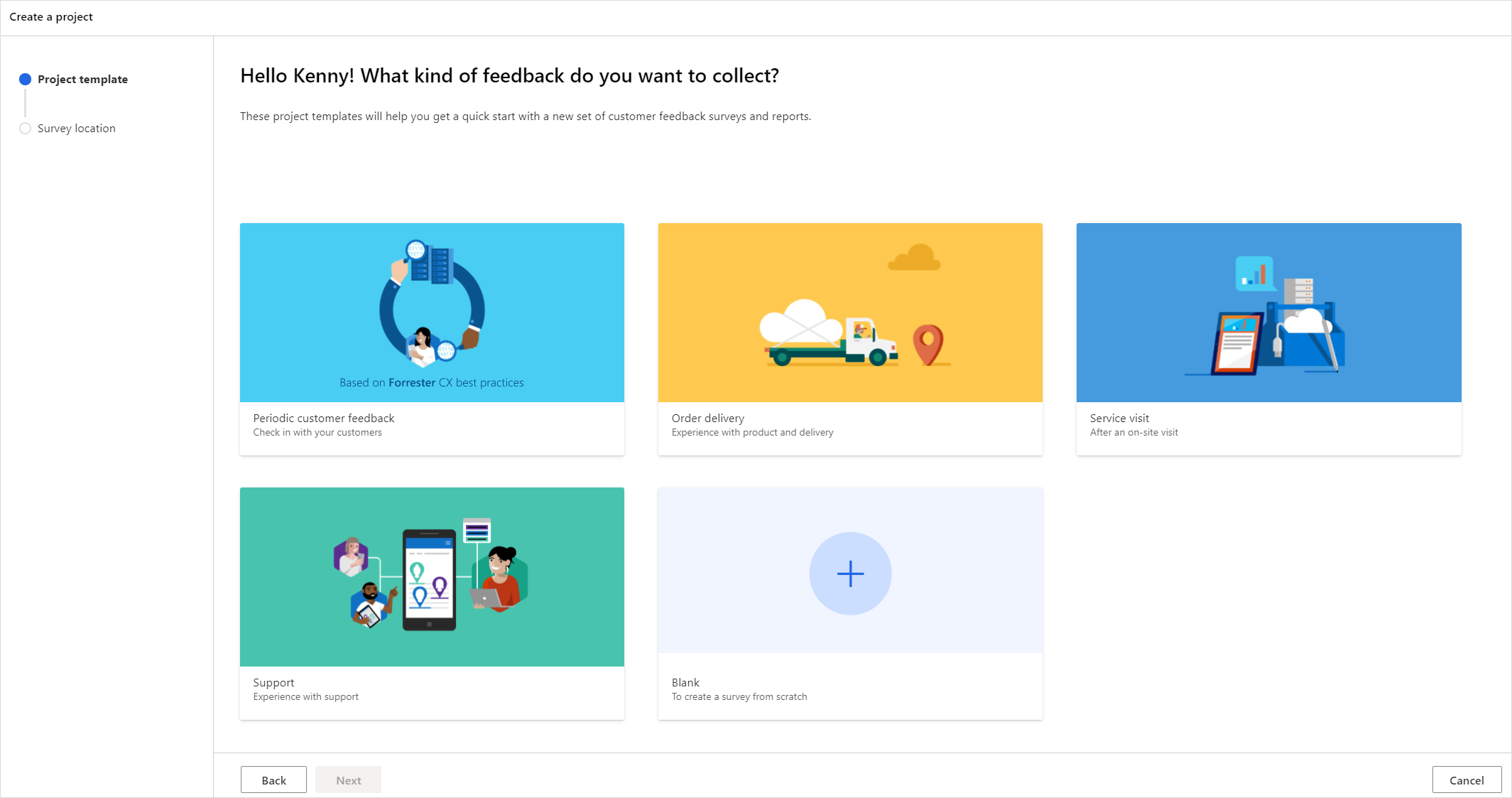
Para ver as perguntas da pesquisa em um modelo de projeto, passe o mouse sobre o modelo e selecione Visualizar
 .
.Selecione o modelo de projeto necessário e, em seguida, selecione Próximo.
Na página Local da pesquisa, selecione um ambiente para criar o projeto. Para ver todos os ambientes, selecione Ver todos os ambientes.
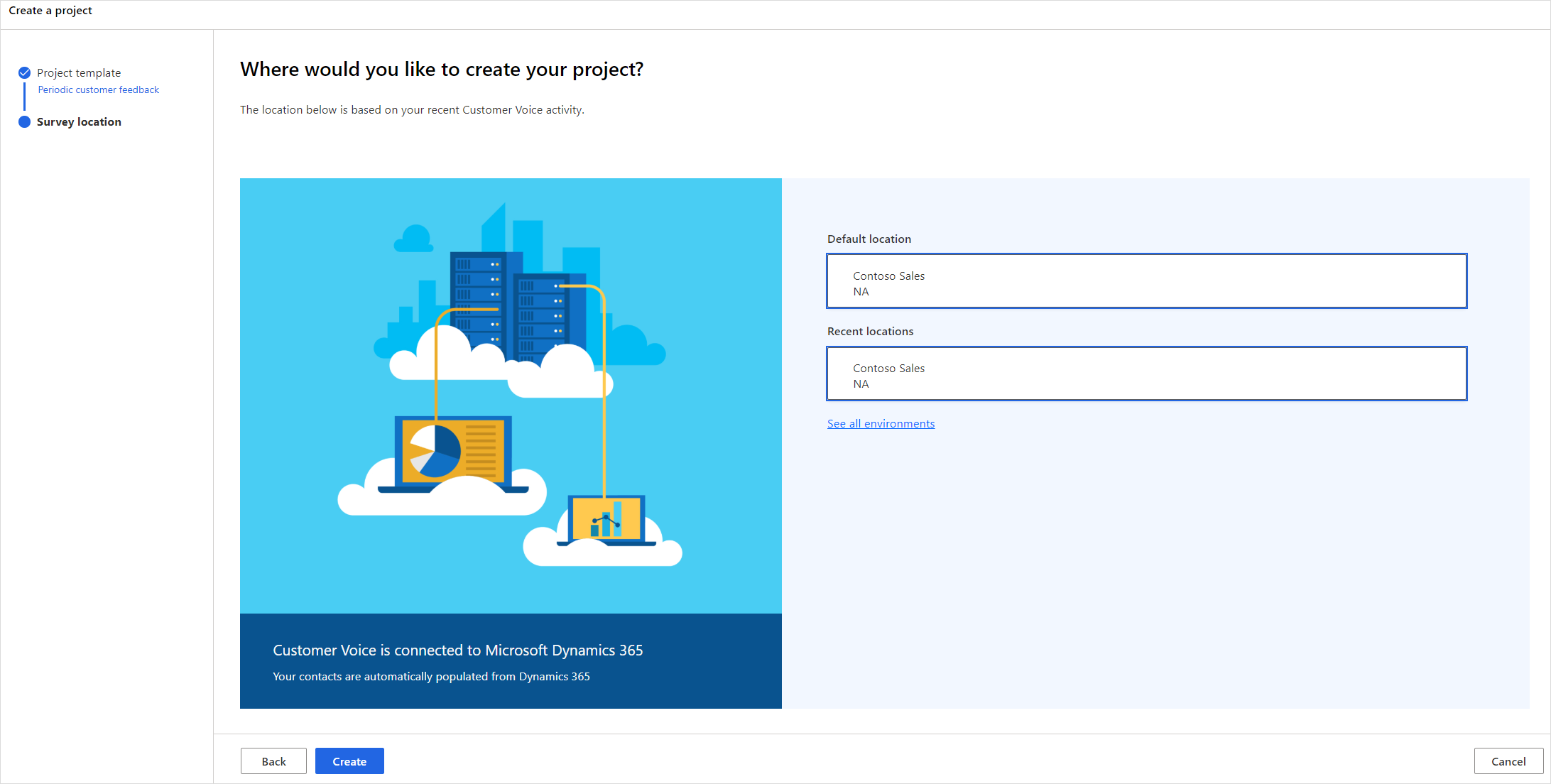
Na janela Todos os ambientes, selecione o ambiente que você deseja e, em seguida, selecione Selecionar e fechar.
Na página Localização da pesquisa, selecione Criar.
O projeto será criado com perguntas da pesquisa, métricas de satisfação e fluxos do Power Automate. Você pode configurar ainda mais a pesquisa para atender às suas necessidades, ou enviá-la como está.
Criar um projeto a partir do modelo em branco
Criar um projeto a partir do modelo em branco dá a você a liberdade de escolher perguntas da pesquisa, criar métricas de satisfação, modelos de e-mail e fluxos do Power Automate.
Entre no Dynamics 365 Customer Voice.
Na guia Todos os projetos, selecione Novo projeto.
Na página Modelo do Projeto, selecione Em branco.
Selecione Avançar.
Na página Localização da pesquisa, selecione um ambiente no qual criar o projeto. Para ver todos os ambientes, selecione Ver todos os ambientes.
Na janela Todos os ambientes, selecione o ambiente que você deseja e, em seguida, selecione Selecionar e fechar.
Na página Localização da pesquisa, selecione Criar.
O projeto será criado com um questionário vazio. Agora você pode adicionar perguntas e personalizá-las da maneira que desejar.