Observação
O acesso a essa página exige autorização. Você pode tentar entrar ou alterar diretórios.
O acesso a essa página exige autorização. Você pode tentar alterar os diretórios.
Este artigo mostra como importar o pacote PD - PO Core - Setup Data para o seu ambiente Dynamics 365 usando o Package Deployer, e como confirmar que a importação foi bem-sucedida. Importe o pacote de dados de configuração antes do pacote de dados transacionais, pois os registros transacionais dependem dos registros que esse pacote cria. Complete os passos deste artigo antes de passar para a importação do pacote de dados transacionais.
Antes de começar, certifique-se de completar os passos em Pré-requisitos para importação de pacotes principais.
Prepare os arquivos do pacote
Baixe o pacote PD - PO Core - Setup Data para o seu computador e espere até que o download termine completamente.
Clique com o botão direito do mouse no arquivo zip baixado e selecione Propriedades. Na aba Geral , selecione a caixa de seleção Desbloquear no canto inferior direito (ao lado de Segurança), depois selecione Aplicar e OK.
Importante
O Windows bloqueia arquivos que você baixa da internet. Se você pular essa etapa, o Package Deployer pode informar que nenhum pacote foi encontrado.
Clique com o botão direito no arquivo novamente e selecione Extrair Tudo, escolha um destino e selecione Extrair.
Abra a pasta extraída, depois abra a pasta PD - PO Core - Setup Data dentro dela.
Executar Implantador de Pacotes
Localize o PackageDeployer e clique duas vezes nele. Quando a janela Package Deployer do Microsoft Power Platform abrir, selecione Continuar.
Na tela Conectar à Microsoft Power Platform, defina o Tipo de Implantação para Microsoft 365, selecione Mostrar Avançado, insira credenciais válidas e selecione Login.
Insira a URL completa da instância do Dynamics 365 quando solicitado e selecione OK.
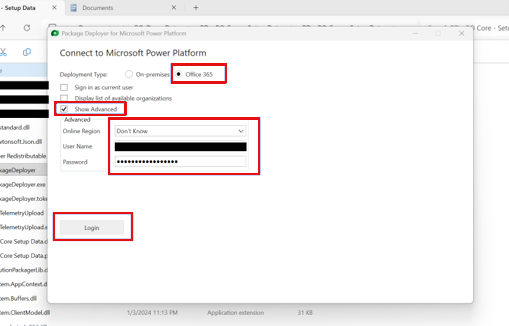
Na tela de Boas-Vindas, selecione Avançar. Na tela Pronto para Instalar , confirme se o pacote de solução e a organização estão corretos, então selecione Próximo.
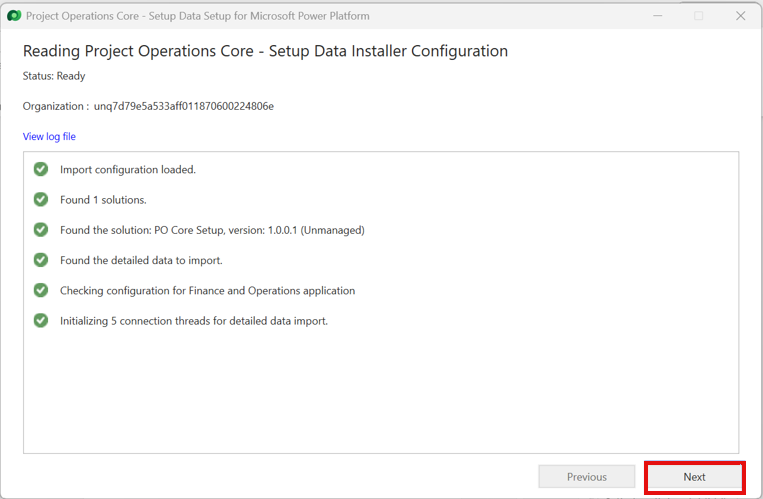
O Package Deployer lê o arquivo de configuração e valida a prontidão. Quando cada item de validação mostrar um visto verde, selecione Próximo para iniciar a importação.
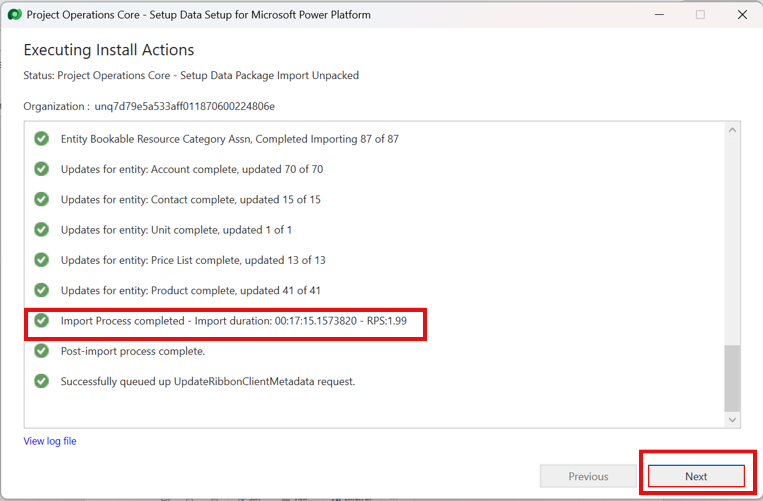
Aguarde a importação ser executada. Quando termina, a tela mostra Processo de Importação Concluído e cada etapa tem um selo verde. Selecione Próximo.
Na tela de Instalação Concluída , selecione Terminar. O pacote PD - PO Core - Setup Data agora está importado.
Problemas comuns
Se o Package Deployer reportar que nenhum pacote importado foi encontrado, confirme que o download foi concluído completamente e que você desbloqueou o arquivo. Depois, importe o pacote novamente.
Valide os dados de configuração
Faça login na organização e abra o aplicativo Project Operations.
Vá até Vendas> e selecione a exibição Listas de Preços Ativas.
Confirme que a contagem de registros no canto inferior esquerdo mostra 13 linhas e que a Data de Término é no ano de 2035.
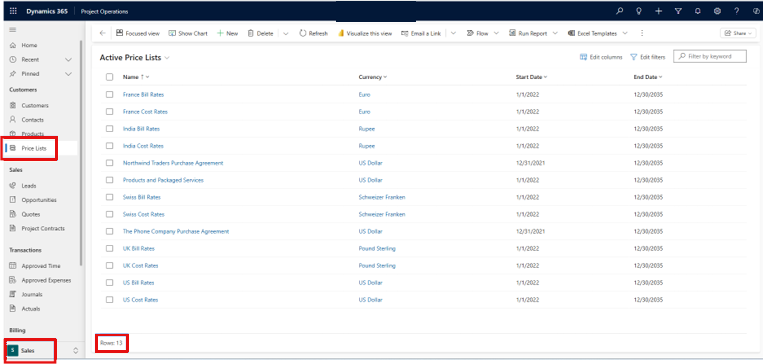
Se a contagem de registros e a data de término coincidirem, o pacote de dados de configuração é importado corretamente. Você está pronto para importar os registros transacionais.
Próximas Etapas
Continue com Importar o pacote de dados transacionais.