Observação
O acesso a essa página exige autorização. Você pode tentar entrar ou alterar diretórios.
O acesso a essa página exige autorização. Você pode tentar alterar os diretórios.
[Este artigo é uma documentação de pré-lançamento e está sujeito a alterações.]
Você pode criar uma instância do Sales Development Agent tanto na Microsoft Teams Store quanto na Microsoft 365 Copilot Agent Store.
Note
Um administrador deve ativar o agente de Desenvolvimento de Vendas no centro de administração do Centro de administração do Microsoft 365 antes de poder criar uma instância.
Importante
- Esta é uma funcionalidade de pré-visualização.
- Os recursos em versão preliminar não se destinam ao uso em produção e podem ter funcionalidade restrita. Esses recursos estão sujeitos a termos de uso complementares e estão disponíveis antes do lançamento oficial, de maneira que os clientes possam obter acesso antecipado e fazer comentários.
Dependendo da sua preferência, vá para o Microsoft Teams ou Microsoft 365 Copilot.
- No Microsoft Teams, vá na Loja, vá na categoria Agentes da sua equipe ou pesquise por Desenvolvimento de Vendas (Frontier).
- No Microsoft 365 Copilot, vá em Agentes, role até Agentes para sua equipe ou pesquise por Desenvolvimento de Vendas (Frontier).
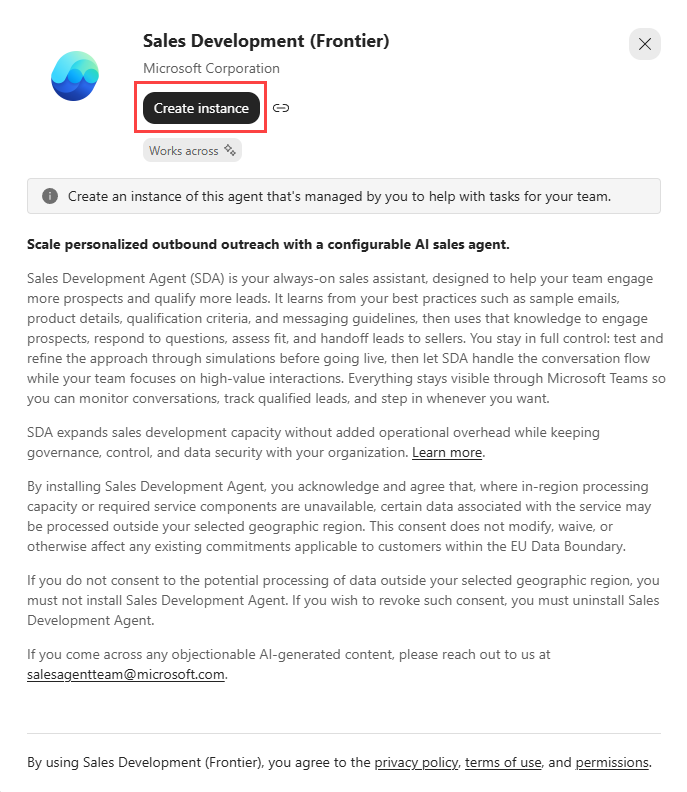
Selecione o agente e depois selecione Criar instância.
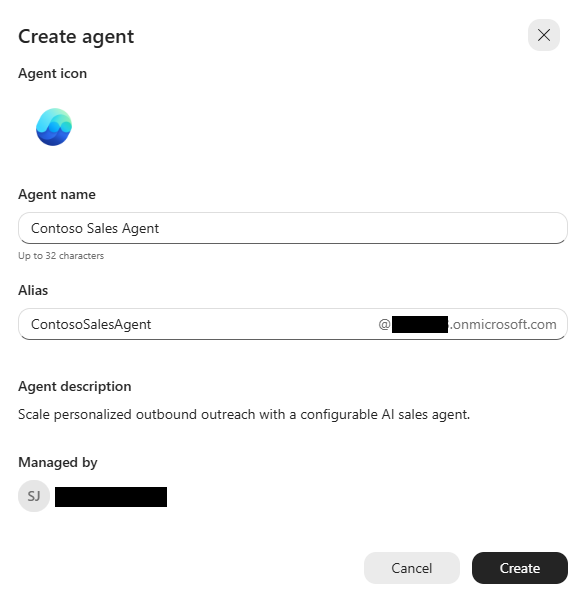
Crie a identidade do agente digitando um nome e um alias de e-mail únicos.
Selecione Criar para concluir.
Note
Durante a criação da instância, você pode escolher um domínio de e-mail diferente. Após a criação do agente, um administrador de TI pode alterar o nome de usuário, o alias do e-mail e o domínio no Microsoft Entra ou no Centro de administração do Microsoft 365.
O agente é então criado com sua própria identidade e provisionado com uma conta Teams, caixa de correio Exchange, OneDrive e SharePoint.
Note
O provisionamento normalmente leva cerca de 5 minutos, mas pode levar mais tempo.