Observação
O acesso a essa página exige autorização. Você pode tentar entrar ou alterar diretórios.
O acesso a essa página exige autorização. Você pode tentar alterar os diretórios.
Este tutorial estabelece a base para os tutoriais restantes do Acesso Privado confirmando sua configuração de pré-requisito, instalando o Conector de Rede Privada em um servidor, validando o registro no portal e movendo o conector para um grupo de conectores dedicado.
Neste tutorial, você aprenderá como:
- Verificar ambiente e pré-requisitos
- Instalar software do Conector de Rede Privada no servidor
- Verificar o registro do conector no Centro de administração do Microsoft Entra
- Criar um novo grupo de conectores
- Mover o conector para fora do grupo padrão
Exemplo de vídeo passo a passo
Este vídeo aborda a maioria das etapas nos tutoriais de Acesso Privado, incluindo instalação do conector, configuração de Acesso Rápido, DNS Privado, segmentação de aplicativo e conectividade do cliente.
Tela de fundo
Antes de habilitar as políticas do Microsoft Entra Private Access, você deve validar seu ambiente de teste e implantar pelo menos um Conector de Rede Privada. O conector é a ponte de saída entre a borda de serviço da Microsoft e seus recursos internos.
Conceitos principais
Dica
Por que a instalação do conector importa: O Conector de Rede Privada permite o acesso seguro a recursos privados sem expor portas de entrada.
- Os servidores conectores iniciam conexões de saída com a Microsoft.
- Os grupos de conectores permitem controlar o roteamento e segmentar aplicativos por ambiente.
- O uso de um grupo de Conectores dedicado ajuda a evitar problemas de conectividade não intencionais, simplificando a segmentação e a solução de problemas futuras do aplicativo.
Etapa 1: confirmar o ambiente e os pré-requisitos
- Valide se o servidor atende aos requisitos mínimos , como versões .NET e TLS.
- Confirme se o servidor pode acessar as URLs de saída necessárias nas portas 80 e 443.
- Confirme se o servidor conector pode acessar o recurso privado de destino (por exemplo, um compartilhamento de arquivos ou um aplicativo Web interno) e pode resolver o DNS para o recurso de destino.
Importante
Você precisa de ambos os componentes antes de continuar: (1) um servidor conector e (2) pelo menos um recurso privado que o servidor conector pode acessar.
Etapa 2: Instalar o software do Conector de Rede Privada
- Entre no centro de administração do Microsoft Entra como um Administrador de Acesso Seguro Global.
- Navegue até Global Secure Access>Connect>conectores e sensores.
- Selecione Baixar o serviço do conector.
- Copie o pacote baixado para o servidor conector (se você não o baixou diretamente).
- No servidor conector, execute o instalador com privilégios de administrador local.
- Conclua a entrada quando solicitado a usar uma conta com a função de Administrador Global.
Observação
Você só precisa do Administrador Global para registrar o primeiro Conector de Rede Privada em um locatário. Os registros subsequentes do conector podem ser feitos com o papel de Administrador do Aplicativo.
- Aguarde a conclusão da instalação e do registro.
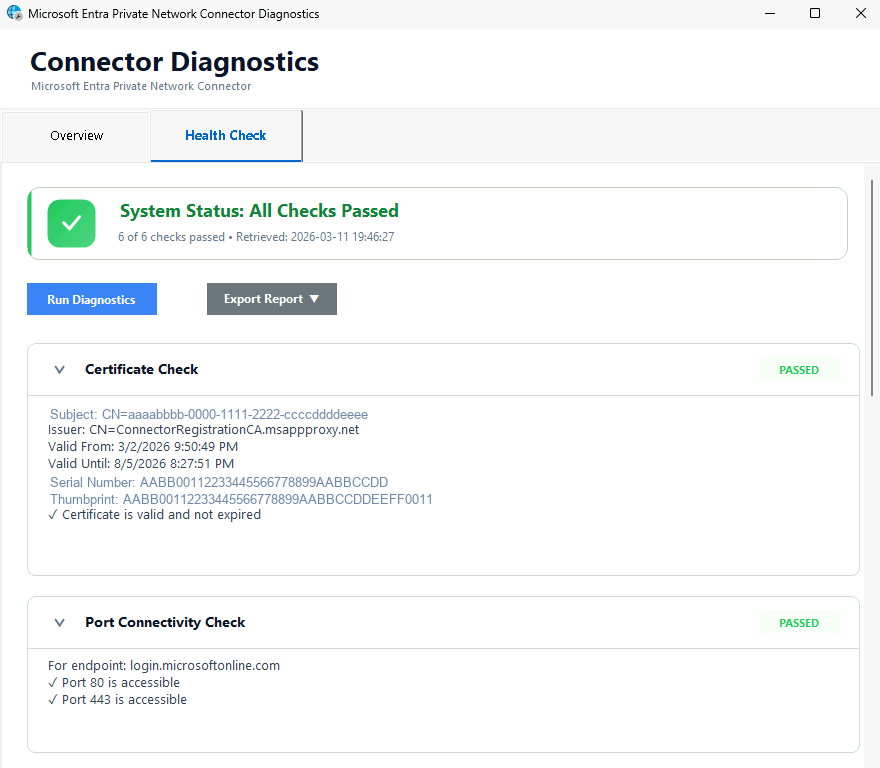
- Execute o Diagnóstico do Conector para verificar a conectividade e a função adequadas.
- O local padrão é
C:/Program Files/Microsoft Entra Private Network Connector/ConnectorDiagnosticsTool.exe.
- O local padrão é
Etapa 3: Verificar o registro do conector no centro de administração do Microsoft Entra
- Retorne para Global Secure Access>Connect>conectores e sensores.
- Confirme se o conector recém-instalado aparece na lista de conectores.
- Verifique se a integridade/status do conector é exibida como Ativa.
- Abra os detalhes do conector e confirme metadados de chave, como:
- Nome do computador
- IP externo
- Versão
Observação
Conectores recém-registrados normalmente ficam visíveis no portal em alguns minutos, mas podem levar até 10 minutos. Recarregue a página se o conector não aparecer imediatamente.
Etapa 4: Criar um novo grupo de conectores
- Em Global Secure Access>Conectar>Conectores e Sensores, selecione Novo Grupo de Conectores.
- Insira um nome, como
PA-Tutorial-Connectors. - Abra o menu Conectores e marque a caixa do conector que você acabou de instalar.
- Selecione o País/Região apropriado.
- Clique em Salvar.
Dica
Agora você moveu seu novo conector para fora do grupo padrão. Os servidores conectores recém-adicionados são sempre adicionados inicialmente ao grupo padrão. Por esse motivo, é uma prática recomendada não usá-la para o tráfego do aplicativo. Os servidores recém-adicionados começariam imediatamente a atender solicitações de tráfego, mas talvez não tenham linha de visão para o recurso.
Observação
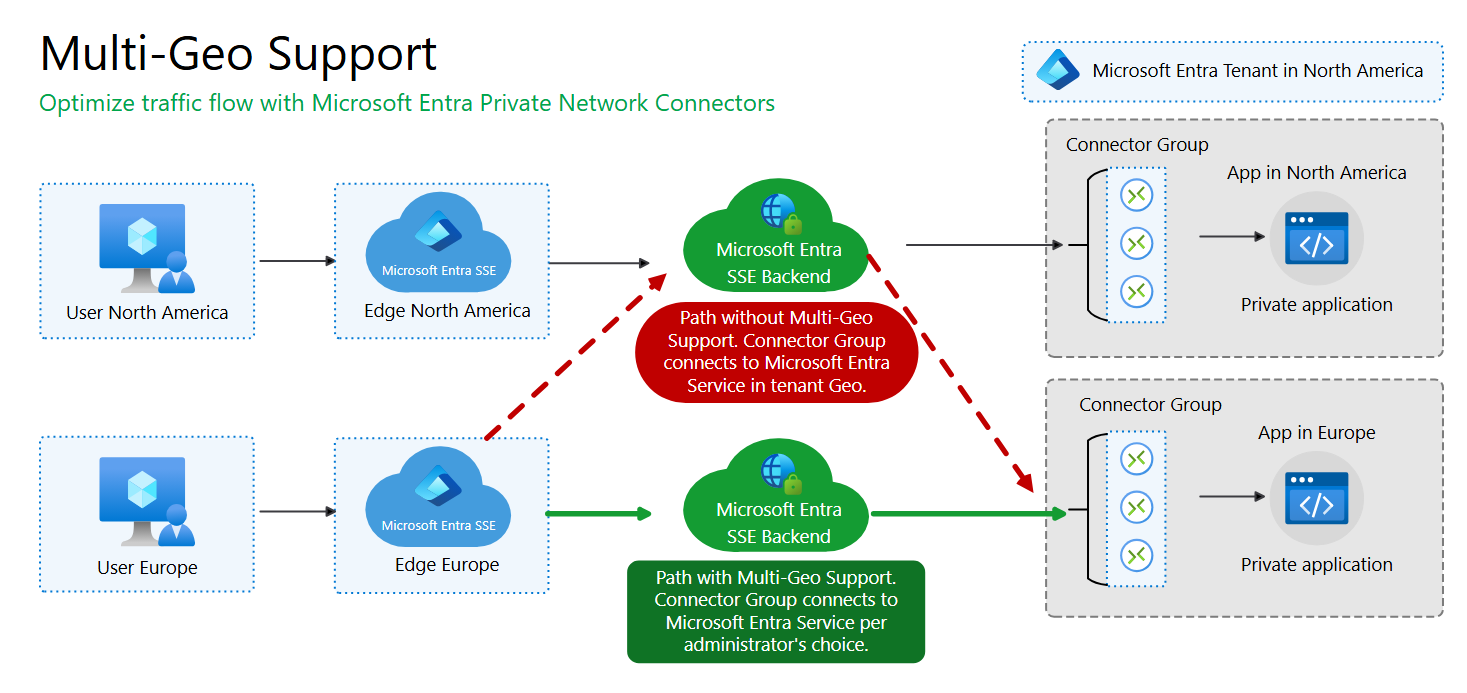
Os Conectores de Rede Privada dão suporte à configuração multigeo, que permite que o tráfego seja roteado usando o back-end do Microsoft Entra SSE, que está mais próximo da aplicação regionalmente. Se você não especificar um País/Região para o grupo de conectores, ele usará o padrão do inquilino, o que pode afetar o desempenho da rede. Observe que o Acesso Rápido não dá suporte a várias áreas geográficas e sempre é roteado para o mesmo back-end regional que o locatário.
O que você aprendeu
Neste exercício, você realizou o seguinte:
- Validou sua base de acesso privado – Você confirmou os pré-requisitos de servidor/recurso.
- Instalado e registrado um Conector de Rede Privada – você estabeleceu o caminho para o acesso ao aplicativo privado sem abrir nenhuma porta de entrada para sua rede.
- Saúde do conector verificada no Centro de administração do Microsoft Entra – Você confirmou que o serviço pode gerenciar e monitorar seu conector.
- Organização do grupo de conectores implementado – você criou um grupo de conectores personalizado e moveu o conector para fora do grupo de conectores padrão.
A prontidão do conector é uma dependência crítica para o acesso bem-sucedido a recursos privados em todos os tutoriais restantes.