Observação
O acesso a essa página exige autorização. Você pode tentar entrar ou alterar diretórios.
O acesso a essa página exige autorização. Você pode tentar alterar os diretórios.
Você pode usar expressões para mapear atributos. Anteriormente, você precisava criar essas expressões manualmente e inseri-las na caixa de expressão. O Construtor de Expressões é uma ferramenta que você pode usar para criar expressões.
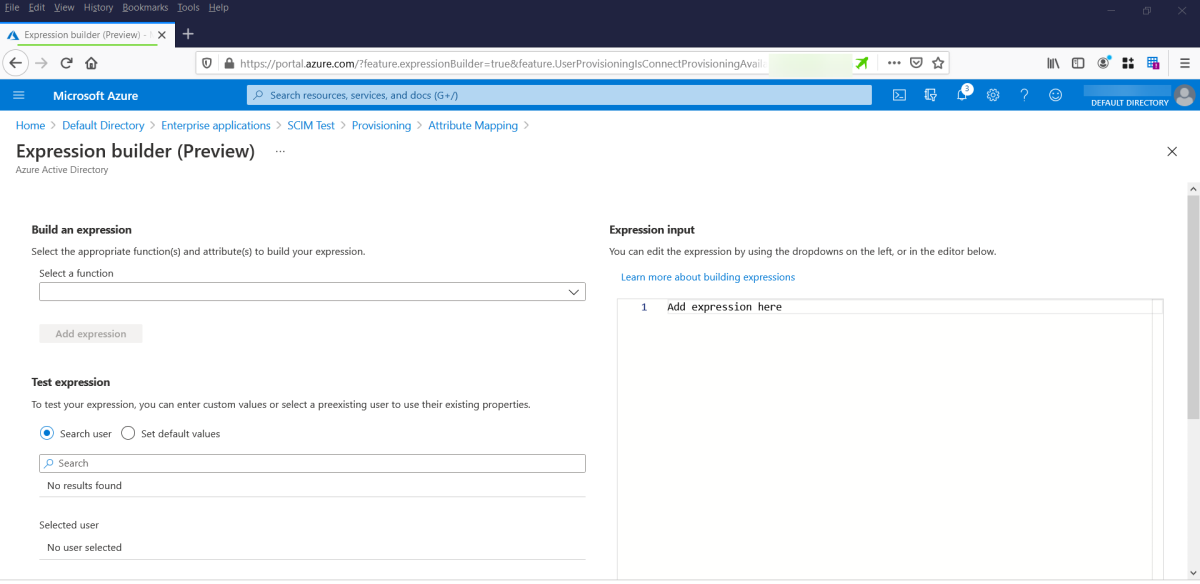
Para obter uma referência sobre como criar expressões, confira Referência para escrever expressões para mapeamentos de atributo.
Como localizar o Construtor de Expressões
No provisionamento de aplicativos, use as expressões de mapeamentos de atributo. Acesse o Construtor de Expressões na página de mapeamento de atributo, selecionando Mostrar opções avançadas e Construtor de Expressões.
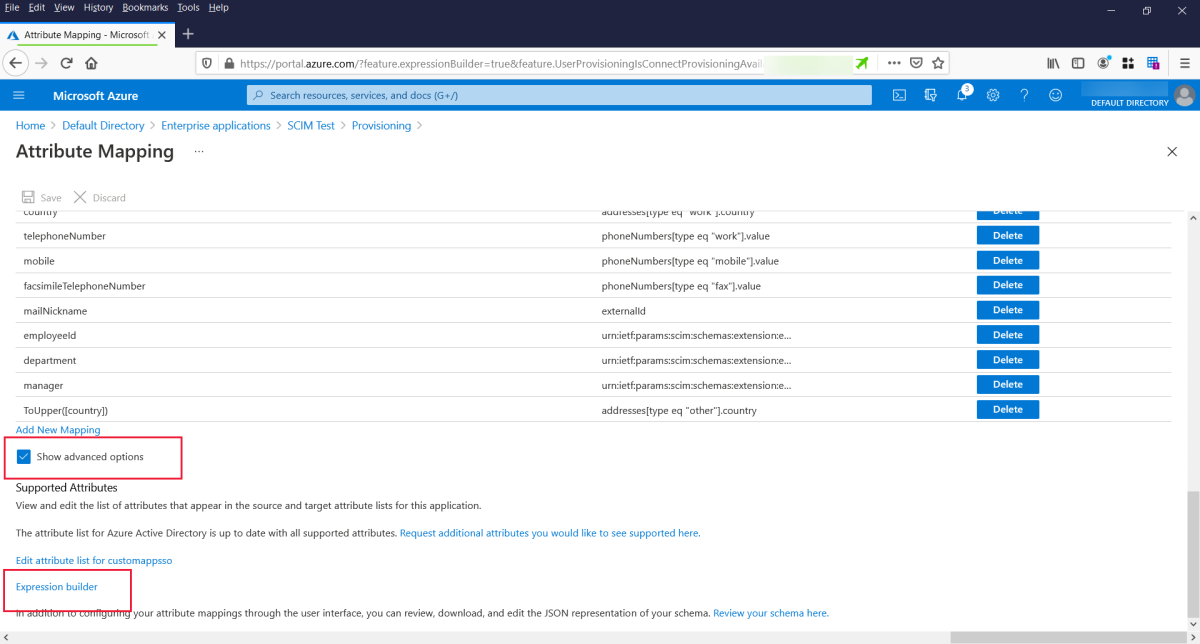
Como usar o Construtor de Expressões
Para usar o Construtor de Expressões, selecione uma função e um atributo e insira um sufixo, se necessário. Em seguida, selecione Adicionar expressão para adicionar a expressão na caixa de códigos. Para saber mais sobre as funções disponíveis e como usá-las, confira Referência para escrever expressões para mapeamentos de atributo.
Teste a expressão fornecendo valores e selecionando a expressão Teste. Por exemplo, na lista suspensa, selecione o atributo de email . Preencha o valor com o domínio de email que começa com o sinal @; por exemplo, @fabrikam.com. Em seguida, selecione a expressão De teste e a saída do teste de expressão é exibida na caixa de saída Exibir expressão .
Quando estiver satisfeito com a expressão, mova-a para um mapeamento de atributo. Copie e cole-a na caixa de expressão do mapeamento de atributo em que você está trabalhando.
Limitações conhecidas
- Os atributos de extensão não estão disponíveis para seleção no Construtor de Expressões. No entanto, os atributos de extensão podem ser usados na expressão de mapeamento de atributo.
Próximas etapas
Referência para escrever expressões do mapeamento de atributos