Observação
O acesso a essa página exige autorização. Você pode tentar entrar ou alterar diretórios.
O acesso a essa página exige autorização. Você pode tentar alterar os diretórios.
Este artigo ajuda a configurar o SSO do SAML do Microsoft Entra para seu aplicativo Confluence local usando o Proxy de Aplicativo.
Pré-requisitos
Para configurar a integração do Microsoft Entra ao Confluence SAML SSO da Microsoft, você precisa dos seguintes itens:
- Uma assinatura do Microsoft Entra.
- Aplicativo para servidores do Confluence instalado em um servidor do Windows de 64 bits (localmente ou na infraestrutura de IaaS na nuvem).
- O servidor do Confluence é habilitado para HTTPS.
- Observe que as versões com suporte no Plug-in do Confluence são mencionadas na seção abaixo.
- O servidor do Confluence é acessível pela Internet, especialmente na página de Logon do Microsoft Entra para autenticação, e deve ter a capacidade de receber o token da ID do Microsoft Entra.
- As credenciais do administrador são configuradas no Confluence.
- O WebSudo está desabilitado no Confluence.
- Usuário de teste criado no aplicativo para servidores do Confluence.
Para começar, você precisará dos seguintes itens:
- Não use seu ambiente de produção, a menos que seja necessário.
- Uma assinatura do Microsoft Entra. Se você não tiver uma assinatura, poderá obter uma conta gratuita.
- Assinatura do SSO de SAML para o Confluence da Microsoft habilitada para SSO (logon único).
Versões com suporte do Confluence
A partir de agora, há suporte para as seguintes versões do Confluence:
- Confluence: 5.0 a 5.10
- Confluence: 6.0.1 ao 6.15.9
- Confluence: 7.0.1 a 7.17.0
Observação
Observe que o nosso plug-in do Confluence também funciona no Ubuntu versão 16.04
Descrição do cenário
Neste artigo, você configurará e testará o Microsoft Entra SSO para a configuração local do Confluence usando o modo proxy de aplicativo.
- Baixe e instale o conector de rede privada do Microsoft Entra.
- Adicione o Proxy de Aplicativo no Microsoft Entra ID.
- Adicionar um aplicativo de SSO do SAML do Confluence no Microsoft Entra ID.
- Configure o SSO para o aplicativo Confluence de SSO do SAML no Microsoft Entra ID.
- Crie um usuário de teste do Microsoft Entra.
- Atribuição do usuário de teste para o aplicativo Microsoft Entra Confluence.
- Configure o SSO para o Confluence de SSO do SAML do plug-in do Microsoft Confluence em seu servidor Confluence.
- Atribuir o usuário de teste para o plug-in do Microsoft Confluence no servidor Confluence.
- Teste o SSO.
Baixar e instalar o Serviço do conector de rede privada
Entre no Centro de administração do Microsoft Entra como pelo menos um Administrador de Aplicativos.
Navegue até Entra ID>aplicativos empresariais>proxy de aplicativos.
Selecione Baixar serviço do conector.
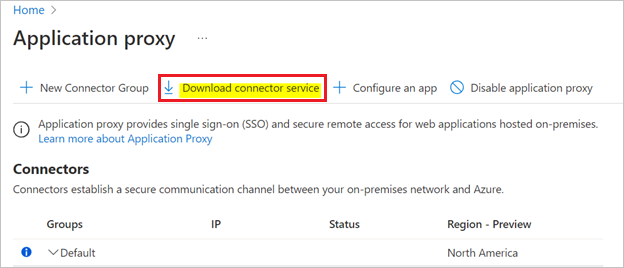
Aceite os termos e condições para baixar o conector. Depois de baixado, instale-o no sistema que hospeda o aplicativo do Confluence.
Adicionar um Aplicativo Local ao Microsoft Entra ID
Para adicionar um proxy de aplicativo, precisamos criar um aplicativo empresarial.
Entre no Centro de administração do Microsoft Entra como pelo menos um Administrador de Aplicativos.
Navegue até Entrar ID>Aplicativos empresariais>Novo aplicativo.
Escolha Adicionar um aplicativo local.
Digite o nome do aplicativo e selecione o botão criar na coluna inferior esquerda.
No Adicione seu próprio aplicativo local, insira as seguintes configurações.
- A URL interna é a URL do aplicativo Confluence.
- A URL externa é gerada automaticamente com base no Nome escolhido.
- A Pré-Autenticação pode ser deixada para a ID do Microsoft Entra como padrão.
- Escolha Grupo de Conectores, que lista seu agente de conector como ativo abaixo dele.
- Deixe as Configurações Adicionais como padrão.
Selecione Salvar nas principais opções para configurar um proxy de aplicativo.
Adicionar um aplicativo de SSO do SAML do Confluence no Microsoft Entra ID
Agora que você preparou seu ambiente e instalou um conector, está pronto para adicionar aplicativos Confluence ao Microsoft Entra ID.
- Entre no Centro de administração do Microsoft Entra como pelo menos um Administrador de Aplicativos.
- Navegue até Entrar ID>Aplicativos empresariais>Novo aplicativo.
- Selecione o widget SSO do SAML do Confluence da Microsoft na Galeria do Microsoft Entra.
Configurar o SSO para o aplicativo de SSO do SAML do Confluence no Microsoft Entra ID
Entre no Centro de administração do Microsoft Entra como pelo menos um Administrador de Aplicativos.
Navegue até Entra ID>Aplicativos empresariais.
Abra o SAML SSO do Confluence pela >.
Na página Selecionar um método de logon único , selecione SAML.
Na página Configurar logon único com SAML , selecione o ícone de lápis da Configuração Básica do SAML para editar as configurações.
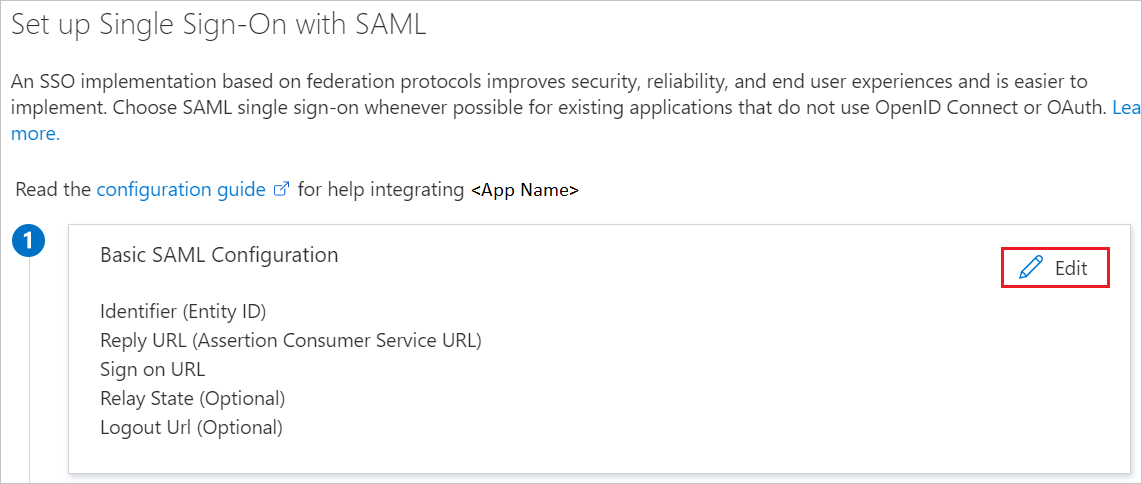
Na seção Configuração Básica do SAML, insira o valor da URL Externa para os seguintes campos: identificador, URL de Resposta, URL de SignOn.
Criar um usuário de teste do Microsoft Entra
Nesta seção, você criará um usuário de teste chamado B.Simon.
- Entre no Centro de administração do Microsoft Entra como pelo menos um Administrador de Usuários.
- Navegue até Entra ID>Usuários.
- Selecione Novo usuário>Criar novo usuário, na parte superior da tela.
- Nas propriedades do Usuário , siga estas etapas:
- No campo Nome de exibição , insira
B.Simon. - No campo Nome principal do usuário, insira o username@companydomain.extension. Por exemplo,
B.Simon@contoso.com. - Marque a caixa de seleção Mostrar senha e anote o valor exibido na caixa Senha .
- Selecione Examinar + criar.
- No campo Nome de exibição , insira
- Selecione Criar.
Atribuição do usuário de teste para o aplicativo Microsoft Entra Confluence
Nesta seção, você permitirá que B.Simon use o logon único concedendo acesso ao aplicativo Confluence Microsoft Entra.
Entre no Centro de administração do Microsoft Entra como pelo menos um Administrador de Aplicativos na Nuvem.
Navegue até Entra ID>Aplicativos corporativos>Confluence SAML SSO da Microsoft.
Na página de visão geral do aplicativo, localize a seção Gerenciar e selecione Usuários e grupos.
Selecione Adicionar usuário/grupo e selecione Usuários e grupos na caixa de diálogo Adicionar Atribuição .
Na caixa de diálogo Usuários e grupos , selecione B.Fernandes na lista Usuários e, em seguida, selecione o botão Selecionar na parte inferior da tela.
Na caixa de diálogo Adicionar Atribuição , selecione o botão Atribuir .
Verifique a configuração do proxy de aplicativo conferindo se o usuário de teste configurado pode fazer logon único usando a URL externa mencionada no aplicativo local.
Observação
Conclua a instalação do aplicativo JIRA SAML SSO by Microsoft seguindo este artigo.