Observação
O acesso a essa página exige autorização. Você pode tentar entrar ou alterar diretórios.
O acesso a essa página exige autorização. Você pode tentar alterar os diretórios.
Neste artigo, você aprenderá a integrar o Jobscience à ID do Microsoft Entra.
A integração do Jobscience ao Microsoft Entra ID oferece os seguintes benefícios:
- Você pode controlar quem tem acesso ao Jobscience no Microsoft Entra ID
- É possível permitir que os usuários se conectem automaticamente ao Jobscience (logon único) com suas contas do Microsoft Entra
- Você pode gerenciar suas contas em um única localização: o Portal do Azure
Se você quiser saber mais detalhes sobre a integração de aplicativos SaaS com a ID do Microsoft Entra, confira o que é acesso ao aplicativo e logon único com a ID do Microsoft Entra.
Pré-requisitos
O cenário descrito neste artigo pressupõe que você já tenha os seguintes pré-requisitos:
- Uma conta de usuário do Microsoft Entra com uma assinatura ativa. Se você ainda não tiver uma, poderá criar uma conta gratuitamente.
- Uma das seguintes funções:
- Uma assinatura habilitada para logon único do Jobscience
Observação
Para testar as etapas neste artigo, não recomendamos o uso de um ambiente de produção.
Para testar as etapas neste artigo, siga estas recomendações:
- não use seu ambiente de produção, a menos que seja necessário.
- Se você não tiver um ambiente de avaliação do Microsoft Entra, poderá obter uma avaliação de um mês aqui: oferta de avaliação.
Descrição do cenário
Neste artigo, você testará o logon único do Microsoft Entra em um ambiente de teste. O cenário descrito neste artigo consiste em dois blocos de construção principais:
- Adicionar o Jobscience da galeria
- Configurar e testar o logon único do Microsoft Entra
Adicionar o Jobscience da galeria
Para configurar a integração do Jobscience ao Microsoft Entra ID, é necessário adicionar o Jobscience à lista de aplicativos SaaS gerenciados por meio da galeria.
Para adicionar o Jobscience por meio da galeria, execute as seguintes etapas:
- Entre no Centro de administração do Microsoft Entra como pelo menos um Administrador de Aplicativos na Nuvem.
- Navegue até Entrar ID>Aplicativos empresariais>Novo aplicativo.
- Na seção Adicionar por meio da galeria , digite Jobscience na caixa de pesquisa.
- Selecione o Jobscience no painel de resultados e adicione o aplicativo. Aguarde alguns segundos enquanto o aplicativo é adicionado ao seu locatário.
Configurar e testar o logon único do Microsoft Entra
Nesta seção, você configura e testa o logon único do Microsoft Entra com o Jobscience, com base em um usuário de teste chamado "Britta Simon".
Para que o logon único funcione, o Microsoft Entra ID precisa saber qual usuário do Jobscience é equivalente a um usuário do Microsoft Entra ID. Em outras palavras, é necessário estabelecer uma relação de vínculo entre um usuário do Microsoft Entra e o usuário relacionado do Jobscience.
No Jobscience, atribua o valor do nome de usuário no Microsoft Entra ID como o valor do Nome de Usuário para estabelecer a ligação.
Para configurar e testar o logon único do Microsoft Entra com o Jobscience, você precisa concluir os seguintes blocos de construção:
- Configurando o Logon Único do Microsoft Entra – para permitir que os usuários usem esse recurso.
- Criar um usuário de teste do Microsoft Entra – para testar o logon único do Microsoft Entra com Britta Simon.
- Criar um usuário de teste do Jobscience – para ter um equivalente de Britta Simon no Jobscience que esteja vinculado à representação de usuário no Microsoft Entra.
- Atribuir o usuário de teste do Microsoft Entra – para permitir que Britta Simon use o single sign-on do Microsoft Entra.
- Testando o logon único – para verificar se a configuração funciona.
Configuração do logon único do Microsoft Entra
Nesta seção, você habilita o logon único do Microsoft Entra no portal do Azure e configura o logon único no aplicativo Jobscience.
Para configurar o logon único do Microsoft Entra com o Jobscience, execute as seguintes etapas:
Entre no Centro de administração do Microsoft Entra como pelo menos um Administrador de Aplicativos na Nuvem.
Navegue até a página de integração de aplicativos no Entra ID>Aplicativos empresariais>Jobscience, selecione Logon único.
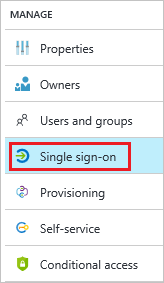
Na caixa de diálogo Logon único, selecione Modo como Logon baseado em SAML para habilitar o logon único.
Na caixa de texto URL de login, digite uma URL usando o seguinte padrão:
http://<company name>.my.salesforce.comObservação
Esse valor não é real. Atualize esse valor com a URL de Logon real. Obtenha esse valor pela equipe de suporte ao cliente do Jobscience ou pelo perfil de SSO criado, que é explicado posteriormente no artigo.
Na seção Certificado de Autenticação SAML , selecione Certificado (Base64) e salve o arquivo de certificado em seu computador.
Selecione o botão Salvar .
Na seção Configuração do Jobscience , selecione Configurar o Jobscience para abrir a janela Configurar logon . Copie a URL de saída, a ID da Entidade SAML e a URL do Serviço de Logon Único SAML da seção de Referência Rápida.
Faça logon no site da sua empresa Jobscience como um administrador.
Vá para Instalação.
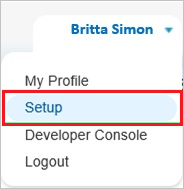
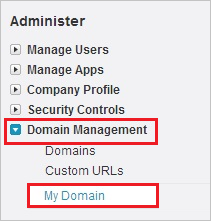
No painel de navegação esquerdo, na seção Administrar , selecione Gerenciamento de Domínio para expandir a seção relacionada e selecione Meu Domínio para abrir a página Meu Domínio .
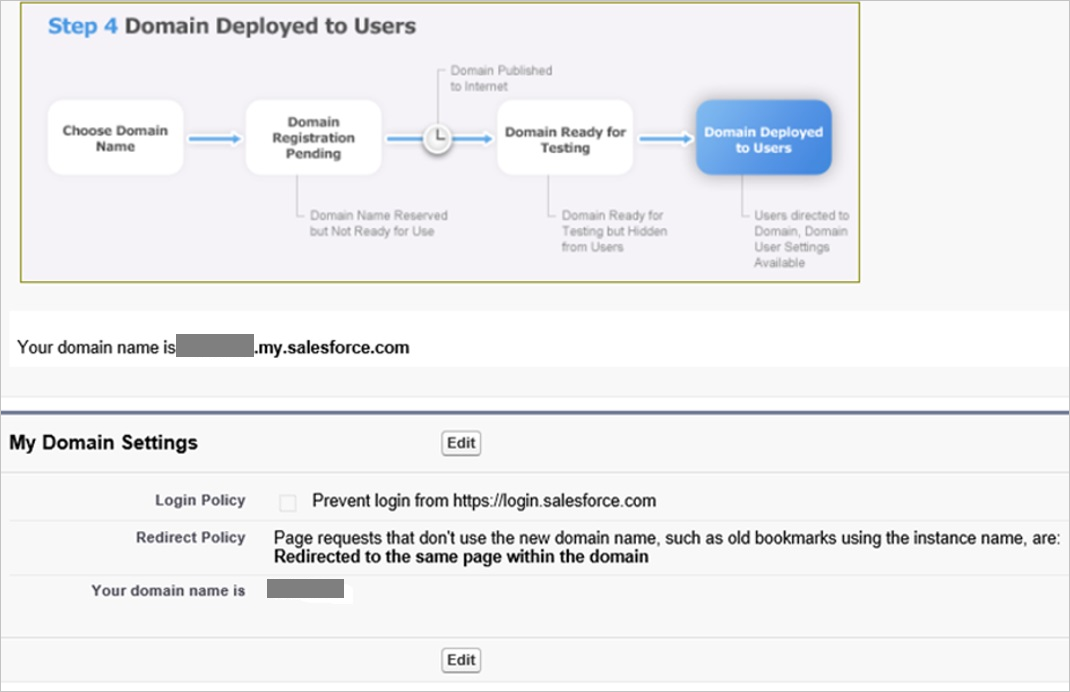
Para verificar se seu domínio foi configurado corretamente, verifique se ele está na "Etapa 4 Implantado para Usuários" e examine suas "Minhas Configurações de Domínio".
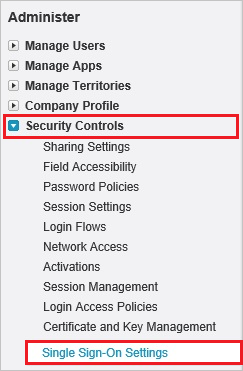
No site da empresa Jobscience, selecione Controles de Segurança e, em seguida, selecione Configurações de Logon Único.
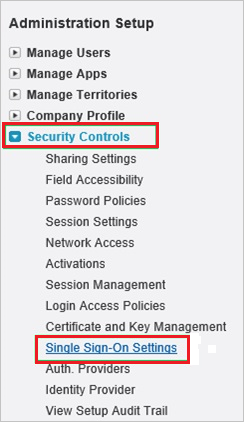
Na seção Configurações Únicas de Sign-On, execute as seguintes etapas:
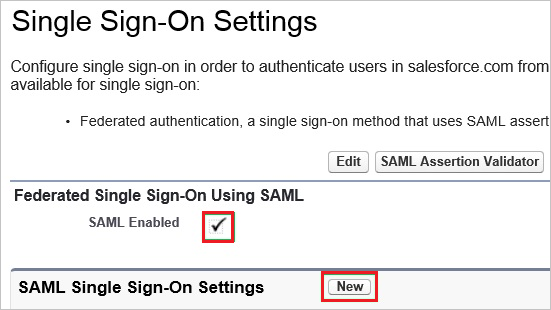
a. Selecione SAML Habilitado.
b. Selecione Novo.
Na caixa de diálogo Editar Configuração Única do SAML Sign-On, execute as seguintes etapas:
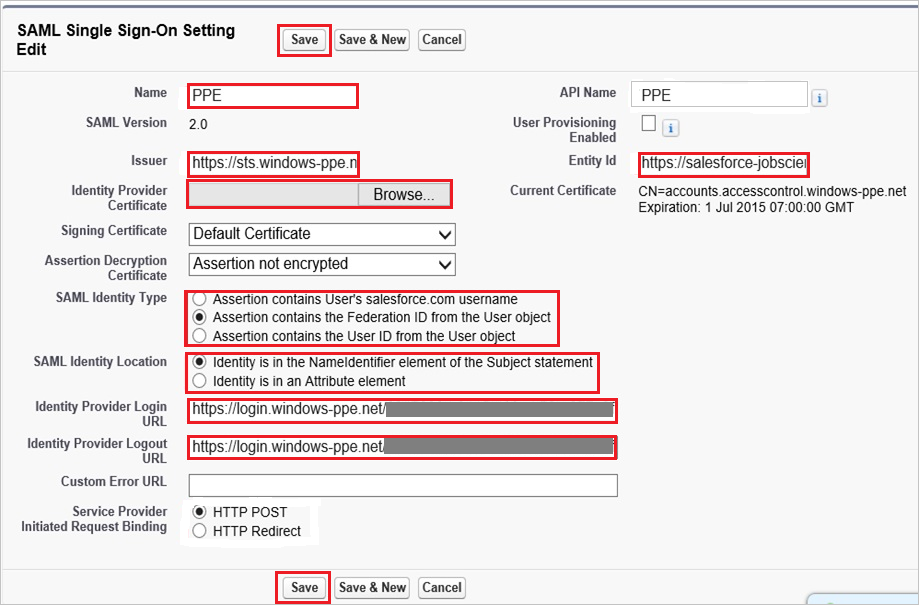
a. Na caixa de texto Nome , digite um nome para sua configuração.
b. Na caixa de texto Emissor, cole o valor da ID da Entidade SAML.
c. Na caixa de texto ID da Entidade , digite
https://salesforce-jobscience.comd. Selecione Procurar para fazer o upload do seu certificado do Microsoft Entra.
e. Como Tipo de Identidade SAML, selecione A declaração contém a ID de Federação do objeto Usuário.
f. Como Localização da Identidade SAML, selecione A identidade está no elemento NameIdentifier da instrução Subject.
g. Na caixa de texto URL de Logon do Provedor de Identidade, cole o valor da URL do Serviço de Logon Único SAML.
h. Na caixa de texto URL de Logoff do Provedor de Identidade, cole o valor da URL de logoff.
i. Selecione Salvar.
No painel de navegação esquerdo, na seção Administrar , selecione Gerenciamento de Domínio para expandir a seção relacionada e selecione Meu Domínio para abrir a página Meu Domínio .
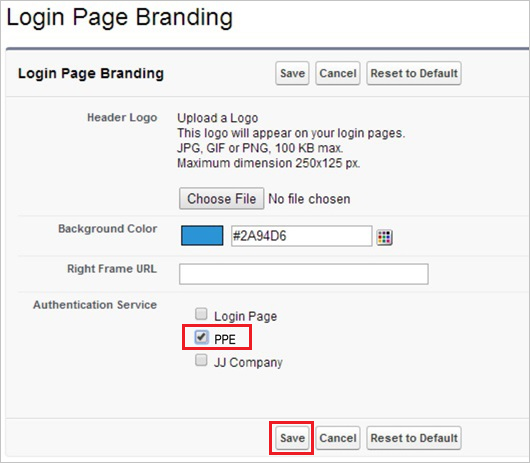
Na página Meu Domínio , na seção Identidade Visual da Página de Logon , selecione Editar.
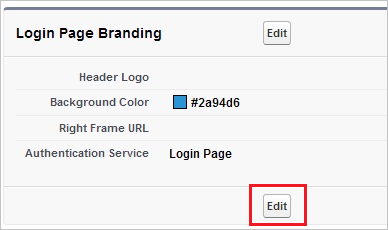
Na página Identidade Visual da Página de Logon, na seção Serviço de Autenticação, o nome das Configurações de SSO do SAML é exibido. Selecione-o e, em seguida, selecione Salvar.
Para obter a URL de Logon Único iniciada pelo SP, selecione Configurações de logon único na seção do menu Controles de segurança.
Selecione o perfil de SSO que você criou na etapa acima. Esta página mostra o logon único na URL para a sua empresa (por exemplo,
https://companyname.my.salesforce.com?so=companyid.
Dica
Agora você pode ler uma versão concisa dessas instruções no portal do Azure enquanto estiver configurando o aplicativo! Depois de adicionar este aplicativo na seção Aplicativos Empresariais do Active Directory>, basta selecionar a guia Logon Único e acessar a documentação inserida por meio da seção Configuração na parte inferior. Você pode ler mais sobre o recurso de documentação inserida aqui: documentação inserida do Microsoft Entra ID
Criando um usuário de teste do Microsoft Entra
O objetivo desta seção é criar um usuário de teste chamado Britta Simon.

Para criar um usuário de teste no Microsoft Entra ID, execute as seguintes etapas:
No Centro de administração do Microsoft Entra, navegue até Entra ID>Usuários.
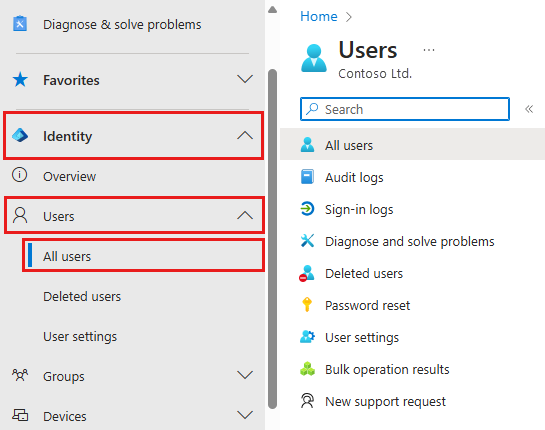
Para abrir a caixa de diálogo Usuário , selecione Adicionar na parte superior da caixa de diálogo.

Na página de diálogo Usuário , execute as seguintes etapas:
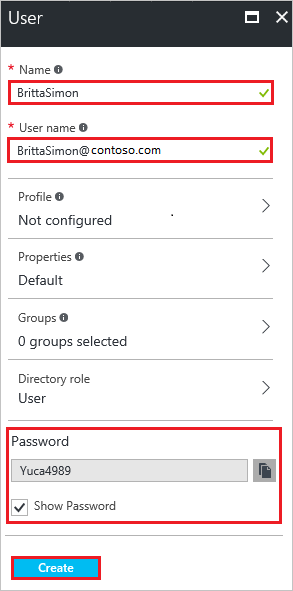
a. Na caixa de texto Nome, digite BrittaSimon.
b. Na caixa de texto Nome de usuário, digite o endereço de email de Britta Simon.
c. Selecione Mostrar Senha e anote o valor da Senha.
d. Selecione Criar.
Criando um usuário de teste do Jobscience
Para permitir que os usuários do Microsoft Entra façam logon no Jobscience, eles devem ser provisionados no Jobscience. No caso do Jobscience, o provisionamento é uma tarefa manual.
Observação
Você pode usar qualquer outra ferramenta de criação de conta de usuário do Jobscience ou APIs fornecidas pelo Jobscience para provisionar contas de usuário do Microsoft Entra.
Para configurar o provisionamento de usuário, execute as seguintes etapas:
Acesse o site da empresa Jobscience como administrador.
Vá para a Configuração.
Vá para Gerenciar Usuários>Usuários.
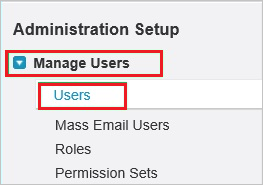
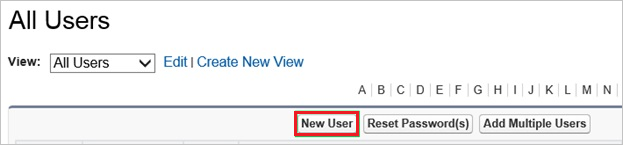
Selecione Novo Usuário.
Na caixa de diálogo Editar Usuário , execute as seguintes etapas:
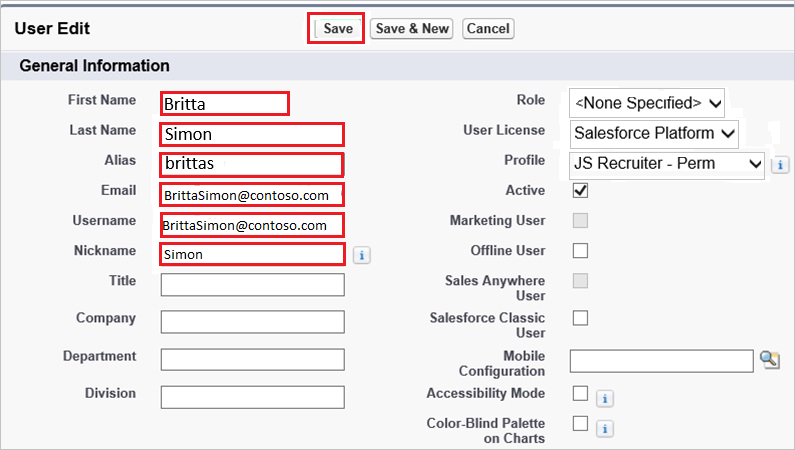
a. Na caixa de texto Nome , digite um nome do usuário como Brenda.
b. Na caixa de texto Sobrenome, digite um sobrenome do usuário como Simão.
c. Na caixa de texto Alias , digite um nome de alias do usuário como brenda.
d. Na caixa de texto Email , digite o endereço de email do usuário como Brittasimon@contoso.com.
e. Na caixa de texto Nome de Usuário , digite um nome de usuário como Brittasimon@contoso.com.
f. Na caixa de texto Nick Name , digite um nome nick de usuário como Simon.
g. Selecione Salvar.
Observação
O titular da conta do Microsoft Entra receberá um email e um link para confirmar sua conta antes de se tornar ativo.
Atribuir o usuário de teste do Microsoft Entra
Nesta seção, você permite que Britta Simon use o logon único do Azure concedendo acesso ao Jobscience.

Para atribuir Britta Simon ao Jobscience, execute as seguintes etapas:
Entre no Centro de administração do Microsoft Entra como pelo menos um Administrador de Aplicativos na Nuvem.
Navegue até Entra ID>Enterprise apps>Jobscience.
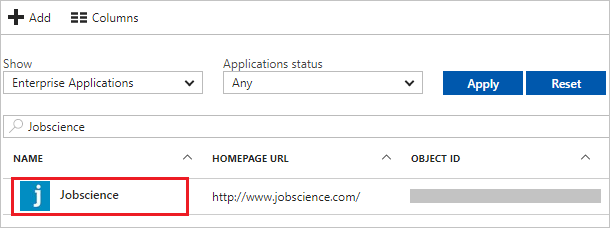
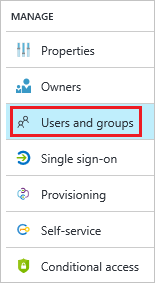
No menu à esquerda, selecione Usuários e grupos.
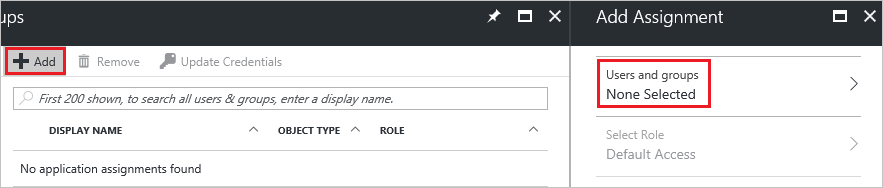
Selecione o botão Adicionar . Em seguida, selecione Usuários e grupos na caixa de diálogo Adicionar Atribuição .
Na caixa de diálogo Usuários e grupos , selecione Brenda Fernandes na lista Usuários.
Selecione o botão Selecionar na caixa de diálogo Usuários e grupos .
Selecione o botão Atribuir na caixa de diálogo Adicionar Atribuição .
Teste do logon único
Nesta seção, você testa a sua configuração de logon único do Microsoft Entra usando o Painel de Acesso.
Ao selecionar o bloco do Jobscience no Painel de Acesso, você deverá ser conectado automaticamente ao aplicativo Jobscience. Para obter mais informações sobre o Painel de Acesso, consulte Introdução ao Painel de Acesso.