Observação
O acesso a essa página exige autorização. Você pode tentar entrar ou alterar diretórios.
O acesso a essa página exige autorização. Você pode tentar alterar os diretórios.
Neste artigo, você aprenderá a integrar o Reconhecimento WebXT à ID do Microsoft Entra. Ao integrar o Reconhecimento webXT à ID do Microsoft Entra, você pode:
- Controle no Microsoft Entra ID quem tem acesso ao WebXT Recognition.
- Permita que os usuários sejam conectados automaticamente ao WebXT Recognition com suas contas da Microsoft Entra.
- Gerencie suas contas em um local central.
Pré-requisitos
O cenário descrito neste artigo pressupõe que você já tenha os seguintes pré-requisitos:
- Uma conta de usuário do Microsoft Entra com uma assinatura ativa. Se você ainda não tem uma conta, é possível criar uma conta gratuita.
- Uma das seguintes funções:
- Assinatura habilitada para SSO (logon único) do WebXT Recognition.
Descrição do cenário
Neste artigo, você configurará e testará o SSO do Microsoft Entra em um ambiente de teste.
- O Reconhecimento WebXT suporta SSO iniciado por IDP.
Adicionar o Reconhecimento WebXT por meio da galeria
Para configurar a integração do Reconhecimento WebXT à ID do Microsoft Entra, você precisa adicionar o Reconhecimento WebXT da galeria à sua lista de aplicativos SaaS gerenciados.
- Entre no Centro de administração do Microsoft Entra como pelo menos Administrador de Aplicativos de Nuvem.
- Navegue até Entrar ID>Aplicativos empresariais>Novo aplicativo.
- Na seção Adicionar por meio da galeria, digite WebXT Recognition na caixa de pesquisa.
- Selecione o Reconhecimento WebXT no painel de resultados e, em seguida, adicione o aplicativo. Aguarde alguns segundos enquanto o aplicativo é adicionado ao seu locatário.
Como alternativa, você também pode usar o Assistente de Configuração de Aplicativos Empresariais. Neste assistente, você pode adicionar um aplicativo ao seu locatário, adicionar usuários/grupos ao aplicativo, atribuir funções e também percorrer a configuração de SSO. Saiba mais sobre os assistentes do Microsoft 365.
Configurar e testar o SSO do Microsoft Entra para Reconhecimento do WebXT
Configure e teste o SSO do Microsoft Entra com o Reconhecimento WebXT usando um usuário de teste chamado B.Simon. Para que o SSO funcione, é necessário estabelecer uma relação de vínculo entre um usuário do Microsoft Entra e o usuário relacionado no Reconhecimento WebXT.
Para configurar e testar o SSO do Microsoft Entra com o Reconhecimento WebXT, execute as seguintes etapas:
-
Configurar o SSO do Microsoft Entra – para permitir que os usuários usem esse recurso.
- Crie um usuário de teste do Microsoft Entra, para testar o login único do Microsoft Entra com B.Simon.
- Designar o usuário de teste do Microsoft Entra para permitir que B.Simon use o login único do Microsoft Entra.
-
Configure o SSO de Reconhecimento webXT – para definir as configurações de logon único no lado do aplicativo.
- Criar um usuário de teste do Reconhecimento WebXT – para ter um equivalente de B.Simon no Reconhecimento WebXT que esteja vinculado à representação do usuário no Microsoft Entra.
- Teste SSO para verificar se a configuração funciona.
Configurar o SSO do Microsoft Entra
Siga estas etapas para habilitar o SSO do Microsoft Entra no Centro de administração do Microsoft Entra.
Entre no Centro de administração do Microsoft Entra como pelo menos Administrador de Aplicativos de Nuvem.
Navegue até Entra ID>aplicativos Enterprise>WebXT Recognition>logon único.
Na página Selecionar um método de logon único, escolha SAML.
Na página Configurar login único com SAML, selecione o ícone de lápis da Configuração Básica do SAML e edite as configurações.
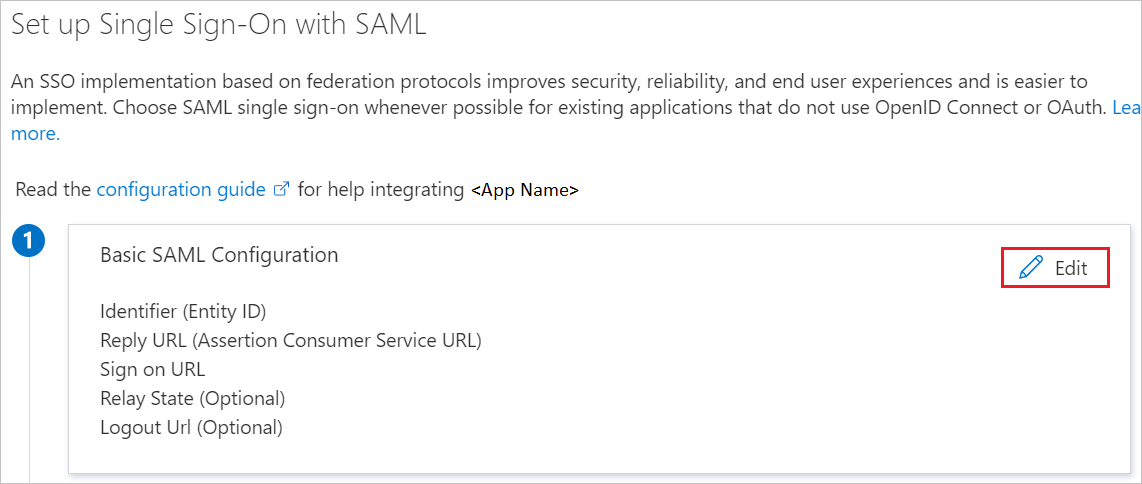
Na seção Configuração básica de SAML, realize as seguintes etapas:
um. Na caixa de texto identificador , digite um valor usando o seguinte padrão:
<webxt>b. Na caixa de texto URL da Resposta, digite uma URL usando o seguinte padrão:
https://webxtrecognition.<DOMAIN>.com/<INSTANCE>Observação
Esses valores não são reais. Atualize esses valores com o Identificador real e a URL de Resposta. Entre em contato com a equipe de suporte do Reconhecimento WebXT para obter esses valores. Você também pode consultar os padrões mostrados na seção Configuração Básica do SAML no Centro de administração do Microsoft Entra.
O aplicativo de reconhecimento WebXT espera as declarações SAML em um formato específico, o que exige que você adicione mapeamentos de atributo personalizados à configuração de atributos do token SAML. A captura de tela a seguir mostra a lista de atributos padrão.
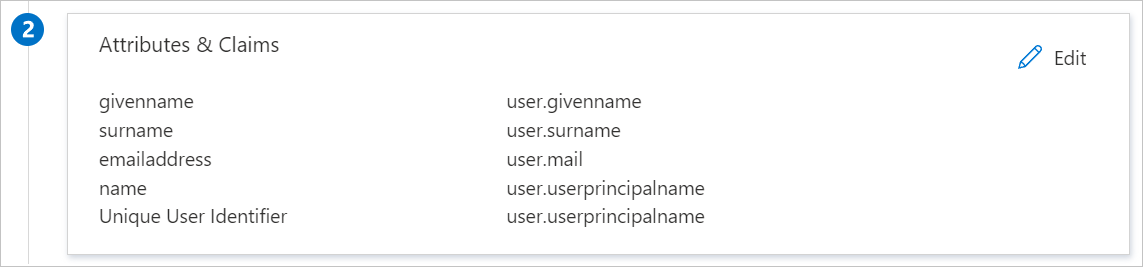
Além do indicado acima, o aplicativo de Reconhecimento WebXT espera que mais alguns atributos sejam passados novamente na resposta SAML, que são mostrados abaixo. Esses atributos também são pré-preenchidos, mas você pode revisá-los de acordo com seus requisitos.
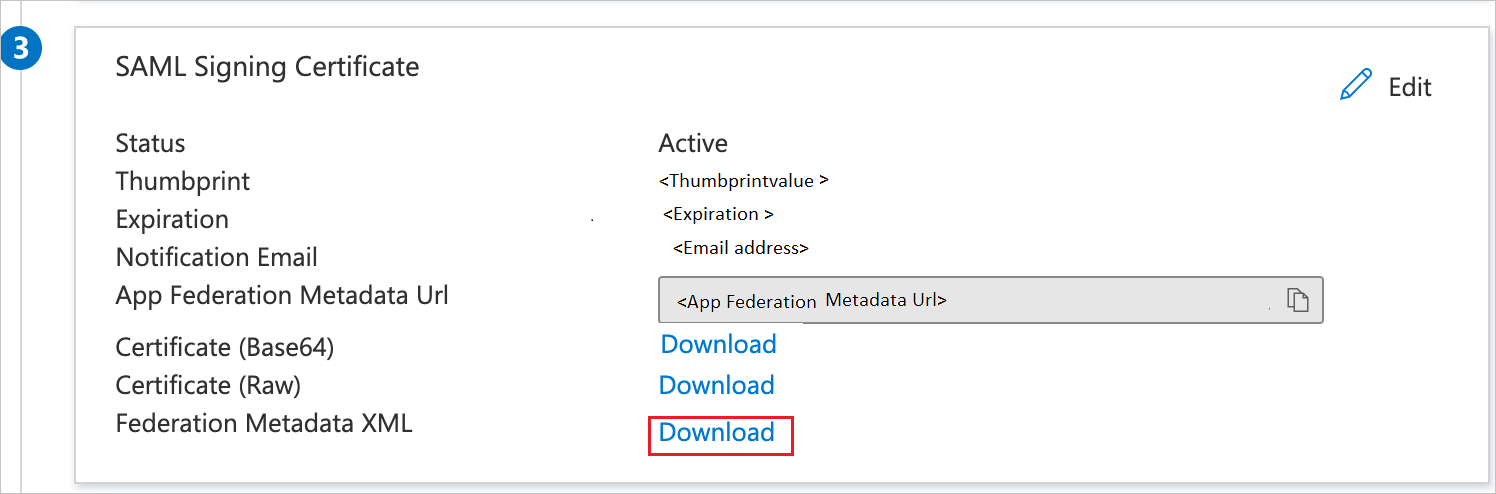
Nome Atributo de origem ID do funcionário idFuncionario.usuario Na página Configurar login único com SAML, na seção Certificado de Assinatura SAML, localize o XML de Metadados de Federação e clique em Baixar para baixar o certificado e salvá-lo em seu computador.
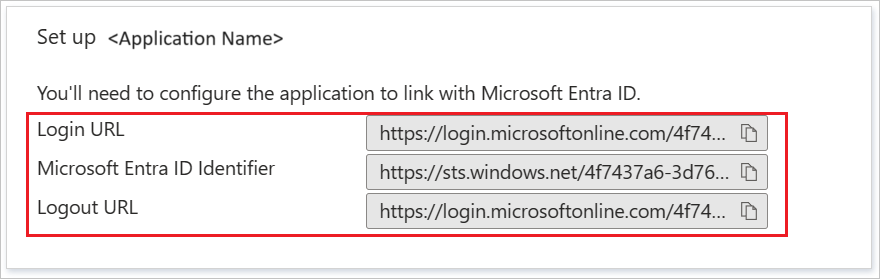
Na seção Configurar o Reconhecimento WebXT, copie as URLs apropriadas conforme sua necessidade.
Criar e atribuir um usuário de teste do Microsoft Entra
Siga as diretrizes no início rápido de criação e atribuição de uma conta de usuário para criar uma conta de usuário de teste chamada B.Simon.
Configurar o SSO de Reconhecimento do WebXT
Para configurar o logon único no lado do Reconhecimento WebXT, você precisa enviar o XML de Metadados de Federação baixado e as URLs copiadas apropriadas do Centro de Administração do Microsoft Entra para a Equipe de Suporte do Reconhecimento WebXT. Eles definem essa configuração para que a conexão SSO do SAML seja definida corretamente em ambos os lados.
Criar um usuário de teste para o WebXT Recognition
Nesta seção, você criará um usuário chamado B.Simon no sistema de Reconhecimento WebXT. Trabalhe com a equipe de suporte do Reconhecimento WebXT para adicionar os usuários na plataforma de Reconhecimento WebXT. Os usuários devem ser criados e ativados antes de usar o logon único.
Teste de SSO
Nesta seção, você testará sua configuração de logon único do Microsoft Entra com as seguintes opções.
Selecione Testar este aplicativo no Centro de administração do Microsoft Entra e você deverá ser conectado automaticamente ao Reconhecimento webXT para o qual configurou o SSO.
Você pode usar os Meus Aplicativos da Microsoft. Ao selecionar o bloco de Reconhecimento WebXT em Meus Aplicativos, você deverá ser conectado automaticamente ao Reconhecimento WebXT para o qual configurou o SSO. Para obter mais informações sobre os Meus Aplicativos, confira Introdução aos Meus Aplicativos.
Conteúdo relacionado
Depois de configurar o Reconhecimento WebXT, você poderá impor o controle de sessão, que protege contra exfiltração e infiltração dos dados confidenciais da sua organização em tempo real. O controle da sessão se estende a partir do Acesso Condicional. Saiba como impor o controle de sessão com o Microsoft Defender para Aplicativos de Nuvem.