Observação
O acesso a essa página exige autorização. Você pode tentar entrar ou alterar diretórios.
O acesso a essa página exige autorização. Você pode tentar alterar os diretórios.
Neste artigo, você aprenderá a integrar o WireWheel à ID do Microsoft Entra. Ao integrar o WireWheel ao Microsoft Entra ID, você poderá:
- Controlar no Microsoft Entra ID quem tem acesso ao WireWheel.
- Permita que seus usuários se conectem automaticamente ao WireWheel com suas contas do Microsoft Entra.
- Gerencie suas contas em um local central.
Pré-requisitos
O cenário descrito neste artigo pressupõe que você já tenha os seguintes pré-requisitos:
- Uma conta de usuário do Microsoft Entra com uma assinatura ativa. Se você ainda não tiver uma, poderá criar uma conta gratuitamente.
- Uma das seguintes funções:
- Assinatura com SSO (logon único) habilitado no WireWheel.
Descrição do cenário
Neste artigo, você configurará e testará o SSO do Microsoft Entra em um ambiente de teste.
- O WireWheel oferece suporte ao SSO iniciado pelo provedor de serviço (SP) e pelo provedor de identidade (IdP).
- O WireWheel também dá suporte ao provisionamento de usuário Just-In-Time.
Adicionar o WireWheel por meio da galeria
Para configurar a integração do WireWheel ao Microsoft Entra ID, você precisará adicionar o WireWheel por meio da galeria à lista de aplicativos SaaS gerenciados.
- Entre no Centro de administração do Microsoft Entra como pelo menos um Administrador de Aplicativos na Nuvem.
- Navegue até Entrar ID>Aplicativos empresariais>Novo aplicativo.
- Na seção Adicionar por meio da galeria , digite WireWheel na caixa de pesquisa.
- Selecione WireWheel no painel de resultados e adicione o aplicativo. Aguarde alguns segundos enquanto o aplicativo é adicionado ao seu locatário.
Como alternativa, você também pode usar o Assistente de Configuração de Aplicativos Empresariais. Neste assistente, você pode adicionar um aplicativo ao seu locatário, adicionar usuários/grupos ao aplicativo, atribuir funções e também percorrer a configuração de SSO. assistentes de configuração de aplicativo Microsoft 365
Configurar e testar o SSO do Microsoft Entra para o wireWheel
Configure e teste o SSO do Microsoft Entra com o WireWheel usando um usuário de teste chamado B.Simon. Para que o SSO funcione, é necessário estabelecer uma relação de vínculo entre um usuário do Microsoft Entra e o usuário relacionado no WireWheel.
Para configurar e testar o SSO do Microsoft Entra com o WireWheel, execute as seguintes etapas:
-
Configure Microsoft Entra SSO para permitir que os usuários usem Microsoft Entra logon único.
- Crie um usuário de teste do Microsoft Entra para testar a autenticação única do Microsoft Entra com B.Simon.
- Atribua o usuário de teste do Microsoft Entra para permitir que B.Simon use a autenticação única do Microsoft Entra.
-
Configure o SSO do WireWheel – para definir as configurações de logon único no lado do aplicativo.
- Criar um usuário de teste do WireWheel – para ter um equivalente de B.Simon no WireWheel que esteja vinculado à representação do usuário do Microsoft Entra.
- Testar o SSO – para verificar se a configuração funciona.
Configurar o SSO do Microsoft Entra
Siga estas etapas para habilitar o SSO do Microsoft Entra.
Entre no Centro de administração do Microsoft Entra como pelo menos um Administrador de Aplicativos na Nuvem.
Navegue até Entra ID>Aplicativos empresariais>WireWheel>Logon único.
Na página Selecionar um método de logon único , selecione SAML.
Na página Configurar logon único com SAML, selecione o ícone de lápis na Configuração Básica SAML para editar as configurações.
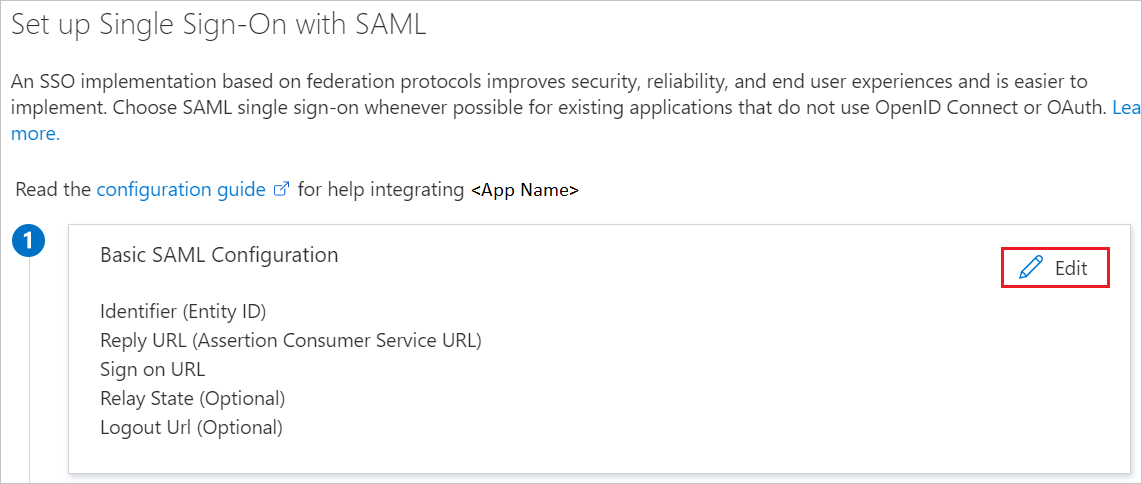
Na seção Configuração Básica do SAML , se você quiser configurar o aplicativo no modo iniciado pelo IDP , execute as seguintes etapas:
a. Na caixa de texto Identificador , digite uma URL usando o seguinte padrão:
https://<ENVIRONMENT_NAME>.wirewheel.io/sso/<CUSTOM_IDENTIFIER>b. Na caixa de texto URL de Resposta , digite uma URL usando o seguinte padrão:
https://<ENVIRONMENT_NAME>.wirewheel.io/sso/<CUSTOM_IDENTIFIER>Selecione Definir URLs adicionais e execute a seguinte etapa se desejar configurar o aplicativo no modo iniciado por SP :
Na caixa de texto URL de Logon, digite uma URL usando o seguinte padrão:
https://<ENVIRONMENT_NAME>.wirewheel.io/authObservação
Esses valores não são reais. Atualize esses valores com o Identificador, a URL de Resposta e a URL de Login reais. Contate a equipe de suporte ao cliente do WireWheel para obter esses valores. Você também pode consultar os padrões mostrados na seção Configuração Básica do SAML .
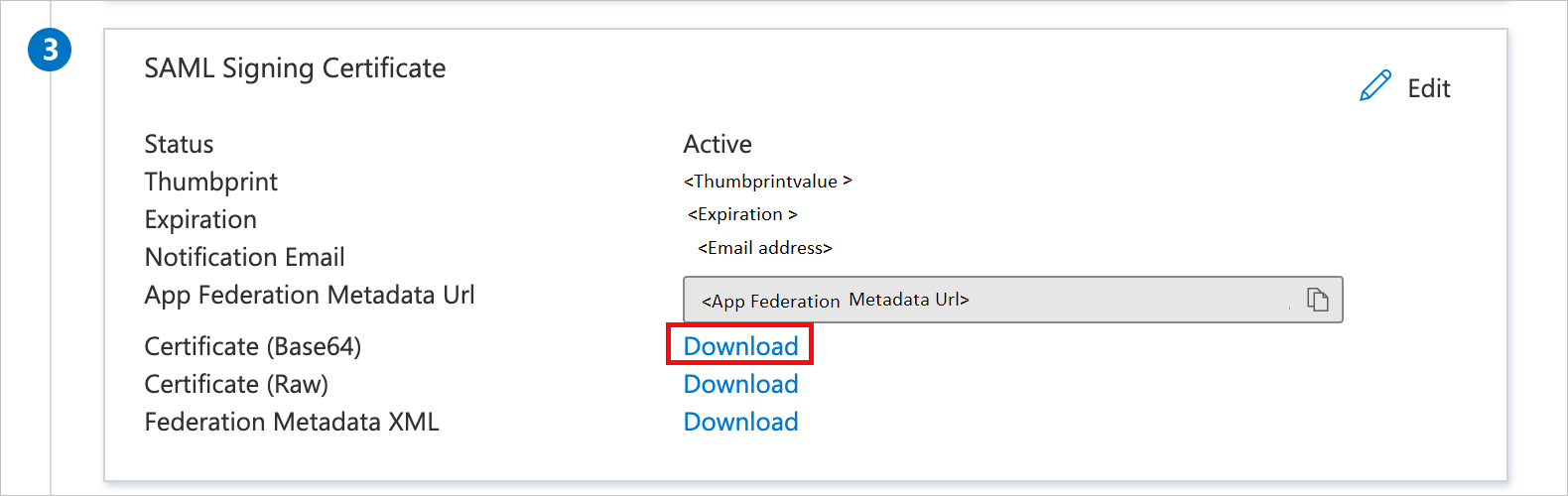
Na página Configurar logon único com SAML , na seção Certificado de Autenticação SAML , localize o Certificado (Base64) e selecione Baixar para baixar o certificado e salvá-lo no computador.
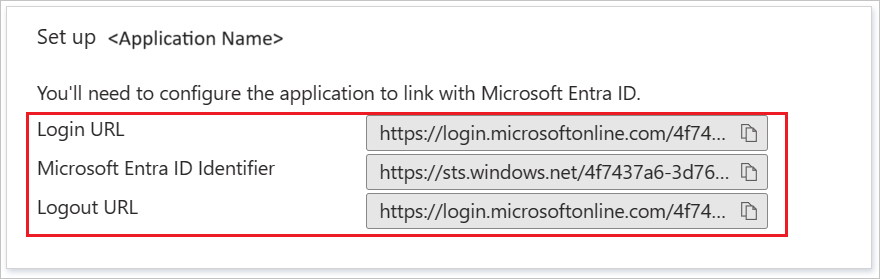
Na seção Configurar o WireWheel , copie as URLs apropriadas de acordo com suas necessidades.
Criar e atribuir um usuário de teste do Microsoft Entra
Siga as diretrizes no guia de início rápido criar e atribuir uma conta de usuário para criar uma conta de usuário de teste chamada B.Simon.
Configurar o SSO do WireWheel
Para configurar o logon único no lado do WireWheel , você precisa enviar o Certificado baixado (Base64) e as URLs apropriadas copiadas da configuração do aplicativo para a equipe de suporte do WireWheel. A equipe de suporte do WireWheel usa esses valores para configurar a conexão SSO do SAML corretamente em ambos os lados.
Criar um usuário de teste do WireWheel
Nesta seção, um usuário chamado Britta Simon é criado no WireWheel. O WireWheel suporta o provisionamento de usuários sob demanda, que está habilitado por padrão. Não há nenhum item de ação para você nesta seção. Se ainda não existir um usuário no WireWheel, será criado um após a autenticação.
Teste de SSO
Nesta seção, você testará sua configuração de logon único do Microsoft Entra com as seguintes opções.
Iniciado pelo SP:
Use uma das seguintes opções para testar o logon iniciado por SP:
Selecione Testar este aplicativo. Ao selecionar Testar este aplicativo, você será redirecionado para a URL de logon da WireWheel, onde poderá iniciar o fluxo de login.
Acesse diretamente a URL de login do WireWheel e inicie por lá o fluxo de login.
Iniciado pelo IdP:
Use a seguinte opção para testar o logon iniciado pelo IdP:
- Selecione Testar este aplicativo e você deverá ser conectado automaticamente ao WireWheel para o qual configurou o SSO.
Você também pode usar o Microsoft Meus Aplicativos para testar o aplicativo em qualquer modo. Ao selecionar o bloco wirewheel em Meus Aplicativos, se ele estiver configurado no modo SP, você será redirecionado para a página de logon do aplicativo para iniciar o fluxo de logon e, se ele estiver configurado no modo IDP, você deverá ser conectado automaticamente ao WireWheel para o qual configurou o SSO. Para obter mais informações sobre meus aplicativos, consulte Introdução aos Meus Aplicativos.
Conteúdo relacionado
Depois de configurar o WireWheel, você poderá impor o controle de sessão, que fornece proteção contra exfiltração e infiltração dos dados confidenciais da sua organização em tempo real. O controle da sessão se estende a partir do Acesso Condicional. Saiba como impor o controle de sessão com o Microsoft Defender para Aplicativos de Nuvem.