Observação
O acesso a essa página exige autorização. Você pode tentar entrar ou alterar diretórios.
O acesso a essa página exige autorização. Você pode tentar alterar os diretórios.
Visão geral
No Microsoft Entra ID, parte do Microsoft Entra, você pode adicionar ou remover usuários automaticamente para grupos de segurança ou grupos do Microsoft 365, para que você não precise fazê-lo sempre manualmente. Sempre que uma propriedade de um usuário ou dispositivo é alterada, o Microsoft Entra ID avalia todas as regras de grupos de associação dinâmica em sua organização do Microsoft Entra para ver se a alteração deve adicionar ou remover membros.
Neste tutorial, você aprenderá a:
- Criar um grupo preenchido automaticamente de usuários convidados de uma empresa parceira
- Atribuir licenças ao grupo para os recursos específicos do parceiro para acesso pelos usuários convidados
- Bônus: proteger o grupo Todos os usuários removendo os usuários convidados, de modo que, por exemplo, você pode dar aos usuários membros acesso somente aos sites internos
Se você não tiver uma assinatura do Azure, crie uma conta gratuita antes de começar.
Pré-requisitos
Esse recurso exige uma licença P1 ou P2 do Microsoft Entra ID do administrador da organização. Se você não tiver uma, no Microsoft Entra ID, selecione Licenças>Produtos>Experimentar/Comprar.
Não é necessário atribuir licenças aos usuários para que eles sejam membros de grupos de associação dinâmica. Você precisa apenas do número mínimo de licenças do Microsoft Entra ID P1 disponíveis na organização para cobrir todos esses usuários.
Criar um grupo de usuários convidados
Primeiro, você cria um grupo para os usuários convidados que são todos de uma única empresa parceira. Eles precisam de uma licença especial, portanto, geralmente é mais eficiente criar um grupo para essa finalidade.
Entre no Centro de administração do Microsoft Entra como, no mínimo, um Administrador de Grupos.
Selecione Microsoft Entra ID.
Selecione Grupos>Todos os grupos>Novo grupo.
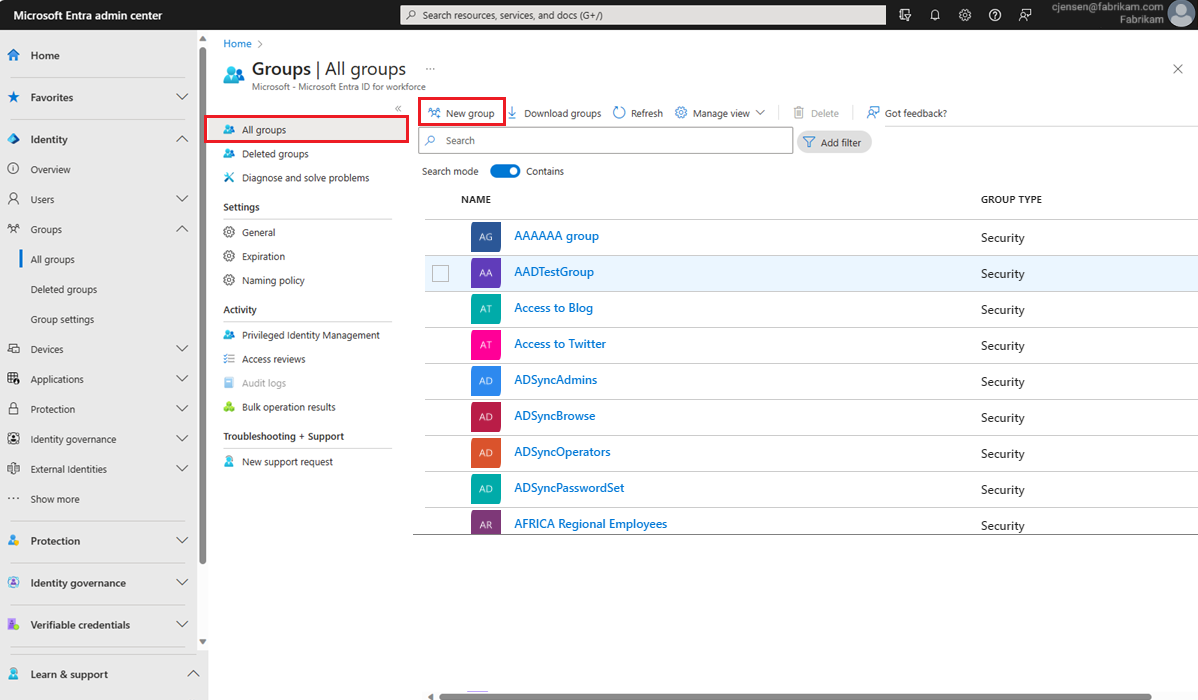
No painel Novo grupo:
- Insira um nome de usuários convidados , endereço de email e uma descrição para o grupo.
- Altere o Tipo de associação para Usuário dinâmico.
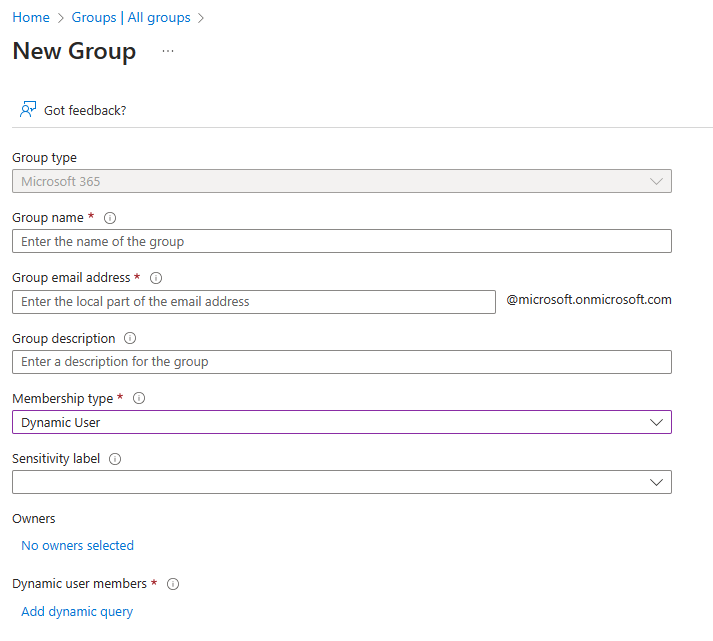
Selecione Nenhum proprietário selecionado e, no painel Adicionar proprietários, role para localizar os proprietários desejados. Selecione o nome para adicionar proprietários ao grupo.
Selecione Selecione para salvar os proprietários e fechar o painel Adicionar Proprietários.
Selecione Adicionar consulta dinâmica na caixa Membros usuários dinâmicos.
No painel Regras de associação dinâmica:
- No campo Propriedade, selecione o valor existente e selecione userType.
- Verifique se o campo Operador está com Igual selecionado.
- Selecione o campo Valor e insira Convidado.
- Selecione o hiperlink Adicionar Expressão para adicionar outra linha.
- No campo E/Ou, selecione E.
- No campo Propriedade, selecione companyName.
- Verifique se o campo Operador está com Igual selecionado.
- No campo valor, insira Contoso.
- Selecione Obter propriedades de extensão personalizada para inserir uma ID do aplicativo para recuperar todas as propriedades de extensão personalizada disponíveis para criar uma regra.
- Quando terminar, selecione Salvar para fechar as Regras de associação dinâmica.
Para concluir e criar o grupo, selecione Criar no painel Grupo.
Atribuir licenças
Agora que você tem o seu novo grupo, você pode aplicar as licenças que esses usuários parceiros precisam.
No centro de administração do Microsoft Entra, navegue até Cobrança>Licenças>Todos os produtos, selecione uma ou mais licenças e, em seguida, selecione Grupos licenciados.
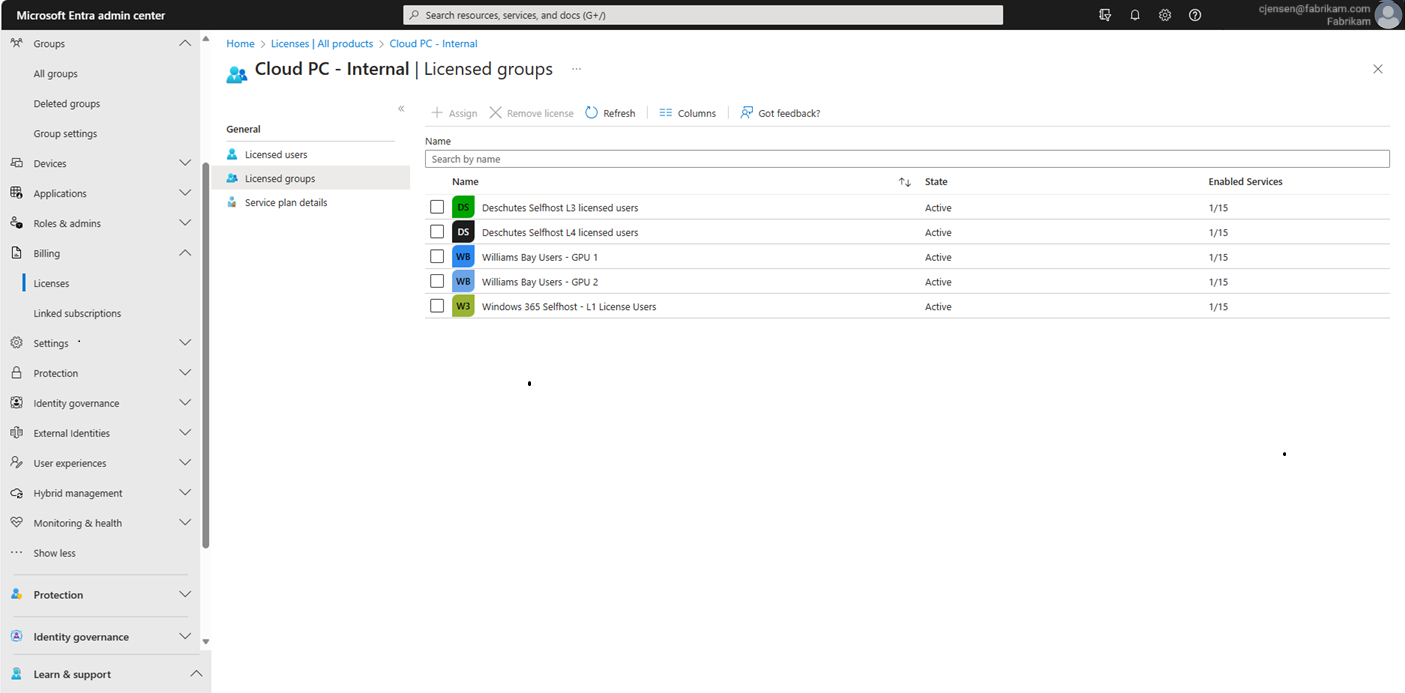
Pesquise o nome do grupo que você deseja adicionar e selecione Atribuir.
As opções de atribuição permitem que você ative ou desative o serviço de planos incluídos nas licenças que você selecionou. Ao fazer uma alteração, selecione OK para salvar suas alterações.
Para concluir a atribuição, no painel Atribuir licença, selecione Atribuir na parte inferior do painel.
Remover convidados do grupo Todos os usuários
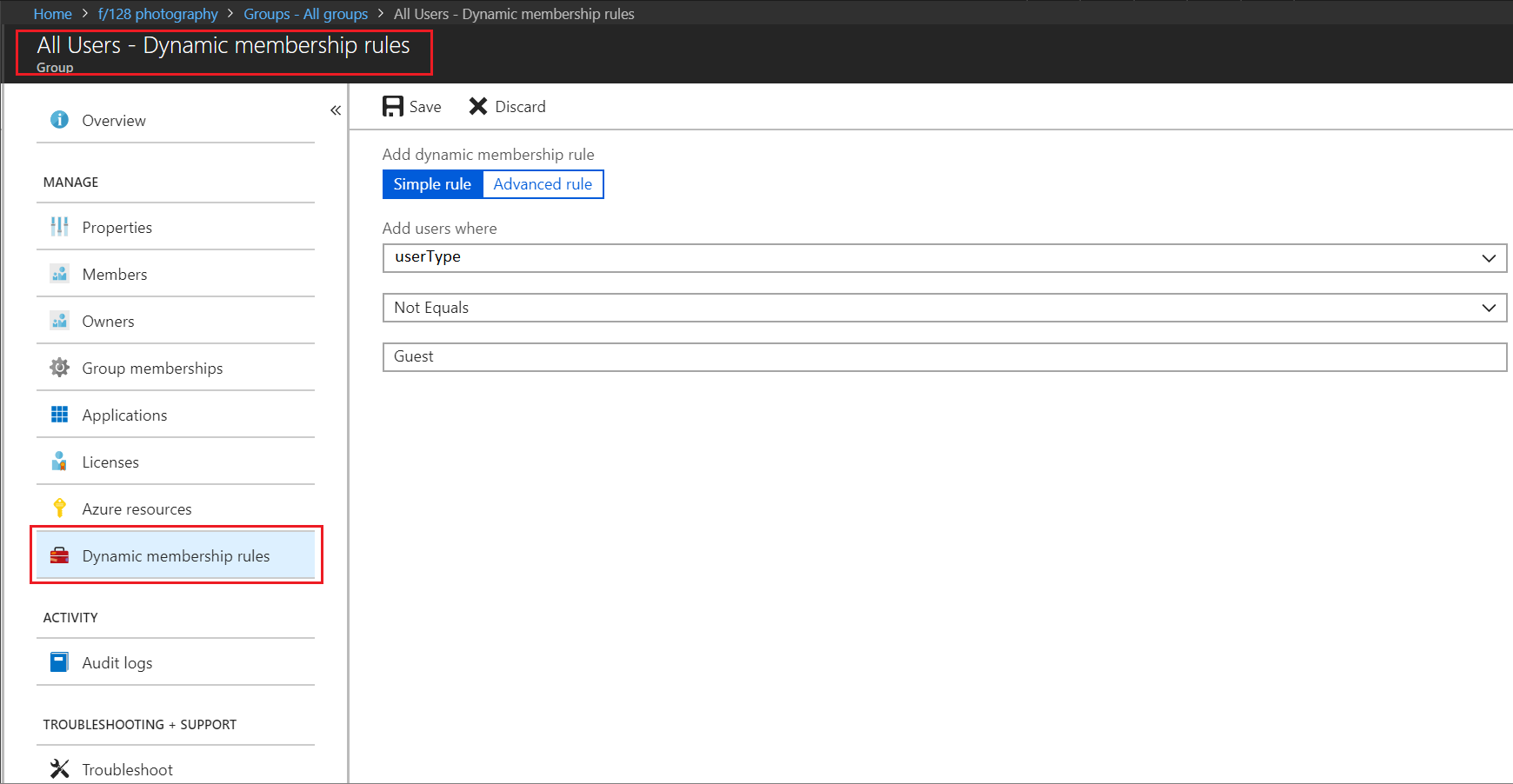
Talvez seu plano administrativo final seja atribuir todos os usuários convidados a seus próprios grupos por empresa. Agora você também pode alterar o grupo Todos os usuários para limitá-lo a incluir usuários de sua organização. Em seguida, você pode usá-lo para atribuir aplicativos e licenças que são específicas para sua organização inicial.
Limpar os recursos
Quando terminar o tutorial, limpe os recursos criados.
Remover o grupo de usuários convidados
- Entre no Centro de administração do Microsoft Entra como, no mínimo, um Administrador de Grupos.
- Navegue até Grupos>Todos os grupos.
- Selecione o grupo Usuários convidados, selecione as reticências (...) e, em seguida, selecione Excluir. Quando você excluir o grupo, quaisquer licenças atribuídas são removidas.
Restaurar o grupo Todos os Usuários
- Selecione Entra ID>Grupos>Todos os grupos. Selecione o nome do grupo Todos os usuários para abrir o grupo.
- Selecione Regras de associação dinâmica, apague todo o texto na regra e selecione Salvar.