Observação
O acesso a essa página exige autorização. Você pode tentar entrar ou alterar diretórios.
O acesso a essa página exige autorização. Você pode tentar alterar os diretórios.
APLICA-SE A: 2016 2019 Subscription Edition
A MAPI é um protocolo de cliente que permite aos utilizadores aceder à respetiva caixa de correio através do Outlook ou de outros clientes de e-mail MAPI. Por predefinição, o acesso MAPI a uma caixa de correio de utilizador está ativado. Desativar o acesso MAPI a uma caixa de correio impede o utilizador de utilizar o Outlook para aceder à respetiva caixa de correio no modo Exchange. Não impede que o utilizador utilize o Outlook na Web ou o Outlook através de outros protocolos (por exemplo, POP3, IMAP4 ou Exchange ActiveSync) para aceder à respetiva caixa de correio.
Os administradores podem utilizar o Centro de administração do Exchange (EAC) ou a Shell de Gestão do Exchange para ativar ou desativar o acesso MAPI à caixa de correio do utilizador.
Para conferir outras tarefas de gerenciamento relacionadas a caixas de correio do usuário, confira estes tópicos:
Ativar ou desativar Outlook na Web acesso a caixas de correio no Exchange Server
Ativar ou desativar Exchange ActiveSync acesso a caixas de correio no Exchange Server
Ativar ou desativar o acesso POP3 ou IMAP4 a caixas de correio no Exchange Server
O que você precisa saber antes de começar?
Tempo estimado para conclusão: 5 minutos.
Para obter mais informações sobre como aceder e utilizar o EAC, veja Centro de administração do Exchange no Exchange Server.
Para saber como abrir o Shell de Gerenciamento do Exchange em sua organização do Exchange local, confira Open the Exchange Management Shell.
Para executar este procedimento ou estes procedimentos, você precisa receber permissões. Para ver que permissões precisa, consulte a entrada "Definições do utilizador do Acesso de Cliente" no tópico Permissões de clientes e dispositivos móveis .
Para informações sobre atalhos de teclado que possam se aplicar aos procedimentos neste tópico, confira Atalhos de teclado no Centro de Administração do Exchange.
Dica
Está com problemas? Pedir ajuda no fórum Exchange Server no Exchange | Exchange Server | Gestão.
Ativar ou desativar o acesso MAPI a uma única caixa de correio
Utilizar o EAC para Ativar ou desativar o acesso MAPI a uma única caixa de correio
No EAC, aceda a Caixas deCorreiode Destinatários>.
Na lista de caixas de correio, encontre a caixa de correio que você deseja modificar. Você pode:
Percorra a lista de caixas de correio.
Clique no
 introduza parte do nome, endereço de e-mail ou alias do utilizador.
Clique no
 >Pesquisa avançada para localizar a caixa de correio.
Depois de encontrar a caixa de correio que pretende modificar, selecione-a e, em seguida, clique em Editar
 .
.
Na página de propriedades da caixa de correio aberta, clique em Recursos da caixa de correio.
Na secção conectividade do Email, configure uma destas definições:
Se vir MAPI: Ativado, clique em Desativar para desativá-lo e, em seguida, clique em Sim na mensagem de aviso apresentada.
Se vir MAPI: Desativado, clique em Ativar para ativá-lo.
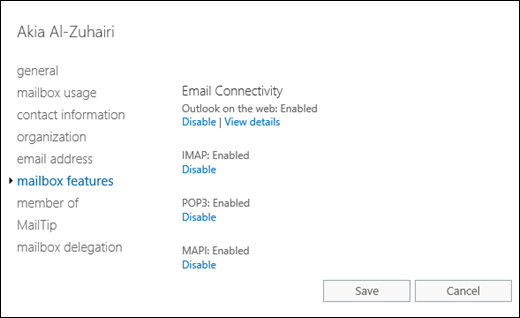
Quando concluir, clique em Salvar.
Utilizar a Shell de Gestão do Exchange para ativar ou desativar o acesso MAPI a uma caixa de correio
Para ativar ou desativar o acesso MAPI a uma única caixa de correio, utilize esta sintaxe:
Set-CasMailbox -Identity <MailboxIdentity> -MAPIEnabled <$true | $false>
Este exemplo desativa o acesso MAPI à caixa de correio denominada Ken Sanchez.
Set-CasMailbox -Identity "Ken Sanchez" -MAPIEnabled $false
Este exemplo permite o acesso MAPI à caixa de correio denominada Esther Valle.
Set-CasMailbox -Identity "Esther Valle" -MAPIEnabled $true
Para informações detalhadas sobre sintaxes e parâmetros, confira Set-CASMailbox.
Ativar ou desativar o acesso MAPI a várias caixas de correio
Utilizar o EAC para ativar ou desativar o acesso MAPI a várias caixas de correio
No EAC, aceda a Caixas deCorreiode Destinatários>.
Na lista de caixas de correio, encontre as caixas de correio que você quer modificar. Você pode:
Percorra a lista de caixas de correio.
Clique no
introduza parte do nome, endereço de e-mail ou alias do utilizador.Clique no
>Pesquisa avançada para localizar a caixa de correio.
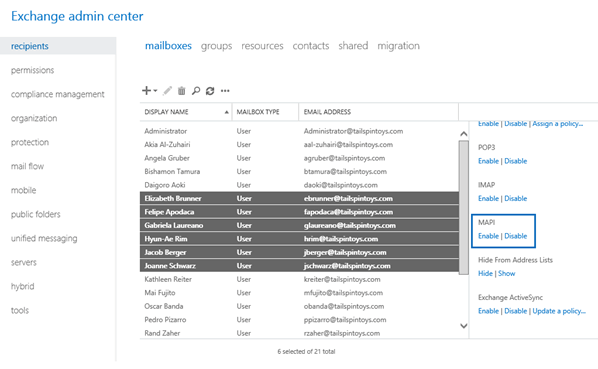
Na lista de caixas de correio, selecione várias caixas de correio do mesmo tipo (por exemplo, Usuário) da lista. Por exemplo:
Selecione uma caixa de correio, mantenha pressionada a tecla Shift e selecione outra caixa de correio que esteja no final da lista.
Mantenha a tecla Ctrl pressionada enquanto você seleciona cada caixa de correio.
Depois de selecionar várias caixas de correio do mesmo tipo, o título do painel de detalhes é alterado para Edição em Massa.
No painel de detalhes, desloque-se para baixo até MAPI, clique em Ativar ou Desativar e, em seguida, clique em OK na mensagem de aviso apresentada.
Utilizar a Shell de Gestão do Exchange para ativar ou desativar o acesso MAPI a várias caixas de correio
Você pode usar os cmdlets Get-Mailbox, Get-User ou Get-Content para identificar as caixas de correio que você deseja modificar. Por exemplo:
Utilize o parâmetro OrganizationalUnit para filtrar as caixas de correio por unidade organizacional (UO).
Utilize o parâmetro Filter para criar filtros OPATH que identifiquem as caixas de correio. Para saber mais, confira Filterable Properties for the -Filter Parameter.
Use um arquivo de texto para especificar as caixas de correio. O arquivo de texto contém uma caixa de correio (endereço de email, nome ou outro identificador exclusivo) em cada linha, como esta:
ebrunner@tailspintoys.com
fapodaca@tailspintoys.com
glaureano@tailspintoys.com
hrim@tailspintoys.com
Este exemplo desativa o acesso MAPI a todas as caixas de correio de utilizador na UO América do Norte\Finanças.
$NAFinance = Get-Mailbox -OrganizationalUnit "OU=Marketing,OU=North America,DC=contoso,DC=com" -Filter "RecipientTypeDetails -eq 'UserMailbox'" -ResultSize Unlimited; $NAFinance | foreach {Set-CasMailbox $_.Identity -MAPIEnabled $false}
Este exemplo desativa o acesso MAPI a todas as caixas de correio de utilizadores no departamento de Engenharia do estado de Washington.
Get-User -Filter "RecipientType -eq 'UserMailbox' -and Department -like 'Engineering*' -and StateOrProvince -eq 'WA'" | Set-CasMailbox -MAPIEnabled $false
Este exemplo utiliza o ficheiro de texto C:\O meu Documents\Accounts.txt para desativar o acesso MAPI às caixas de correio especificadas.
Get-Content "C:\My Documents\Accounts.txt" | foreach {Set-CasMailbox $_ -MAPIEnabled $false}
Para obter informações detalhadas sobre sintaxes e parâmetros, confira Get-Mailbox e Get-User.
Como saber se funcionou?
Para verificar se ativou ou desativou o acesso MAPI com êxito a uma caixa de correio, siga um destes passos:
No EAC, aceda a Caixas deCorreiode Destinatários>> selecione a caixa de correio > clique em Editar
>Funcionalidades da caixa de correio e verifique o valor MAPI na secção conectividade do Email.
Na Shell de Gestão do Exchange, substitua <MailboxIdentity> pela identidade da caixa de correio (por exemplo, nome, alias ou endereço de e-mail) e execute este comando:
Get-CasMailbox -Identity "<MailboxIdentity>"Usar o mesmo filtro usado para identificar as caixas de correio, mas use o cmdlet Get-CasMailbox, em vez de Set-CasMailbox. Por exemplo:
Get-User -Filter "RecipientType -eq 'UserMailbox' -and Department -like 'Engineering*' -and StateOrProvince -eq 'WA'" | Get-CasMailboxNa Shell de Gestão do Exchange, execute este comando para mostrar todas as caixas de correio onde Outlook na Web acesso está desativado:
Get-CasMailbox -ResultSize unlimited -Filter "MAPIEnabled -eq `$false"