Observação
O acesso a essa página exige autorização. Você pode tentar entrar ou alterar diretórios.
O acesso a essa página exige autorização. Você pode tentar alterar os diretórios.
APLICA-SE A: 2016 2019 Subscription Edition
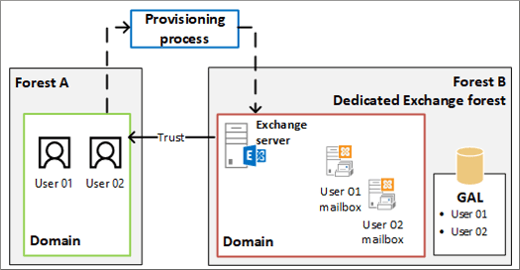
As caixas de correio vinculadas podem ser necessárias para organizações que implantam o Exchange em uma floresta de recursos. O cenário de floresta de recursos permite que uma organização centralize o Exchange em uma única floresta, permitindo ao mesmo tempo o acesso à organização do Exchange com contas de usuário localizadas em uma ou mais florestas confiáveis (chamadas de florestas de contas). A conta de usuário que acessará a caixa de correio vinculada não existe na floresta em que o Exchange é implantado. Portanto, uma conta de usuário desabilitada que existe na mesma floresta que o Exchange é criada e associada à caixa de correio vinculada correspondente.
A figura a seguir ilustra a relação entre a conta de usuário vinculada usada para acessar a caixa de correio vinculada (localizada na floresta da conta) e a conta de usuário desabilitada na floresta de recursos do Exchange associada à caixa de correio vinculada.
Caixas de correio vinculadas
Observação
É necessário estabelecer uma relação de confiança entre a floresta do Exchange e pelo menos uma floresta de contas para que você possa criar caixas de correio vinculadas. Você deve, no mínimo, configurar uma relação de confiança unidirecional de saída para que a floresta do Exchange confie na floresta de contas. Para obter mais informações, consulteSaiba mais sobre como configurar uma relação de confiança de floresta para dar suporte a caixas de correio vinculadas.
Do que você precisa saber para começar?
Tempo estimado para conclusão: 2 a 5 minutos.
Para executar este procedimento ou estes procedimentos, você precisa receber permissões. Para ver de que permissões você precisa, consulte o Seção "Permissões de provisionamento do destinatário" do tópico Permissões de destinatários.
Uma conta de usuário (chamada de conta master vinculada) deve existir na floresta de contas antes que você possa criar uma caixa de correio vinculada. Isso ocorre porque a caixa de correio vinculada está associada a um usuário na floresta da conta.
Se tiver configurado uma relação de confiança de saída unidirecional em que a floresta do Exchange confia na floresta de contas, você precisará de credenciais de administrador na floresta de contas para criar uma caixa de correio vinculada.
Para criar uma caixa de correio vinculada sem ser solicitado a fornecer credenciais de administrador na floresta de contas, você precisa criar uma relação de confiança bidirecional ou criar outra relação de confiança de saída unidirecional em que a floresta de contas também confie na floresta do Exchange. Esta etapa também requer credenciais de administrador na floresta da conta.
Você pode concluir esse procedimento no EAC (centro de administração do Exchange) ou usar o Shell de Gerenciamento do Exchange.
Para informações sobre atalhos de teclado que possam se aplicar aos procedimentos neste tópico, confira Atalhos de teclado no Centro de Administração do Exchange.
Dica
Está com problemas? Peça ajuda no fórum do Exchange Server no Exchange | Exchange Server | e Vulnerabilidade.
Criar uma caixa de correio vinculada
Usar o EAC para criar uma caixa de correio vinculada
No EAC, navegue até Destinatários>Caixas de correio.
Clique em Nova>caixa de correio vinculada.
Na página Nova caixa de correio vinculada , na caixa Floresta ou domínio confiável , selecione o nome da floresta de conta que contém a conta de usuário para a qual você está criando a caixa de correio vinculada. Clique em Avançar.
Se sua organização tiver configurado uma relação de confiança de saída unidirecional em que a floresta do Exchange confia na floresta da conta, você será solicitado a fornecer credenciais de administrador na floresta da conta para que possa obter acesso a um controlador de domínio na floresta confiável. Digite o nome de usuário e a senha de uma conta de administrador na floresta de contas e clique em Avançar.
Observação
Não serão solicitadas credenciais de administrador se você tiver criado uma relação de confiança bidirecional ou tiver criado outra relação de confiança de saída unidirecional em que a floresta da conta confie na floresta do Exchange.
Preencha as seguintes caixas na página Selecionar conta master vinculada.
Controlador de domínio vinculado: selecione um controlador de domínio na floresta da conta. O Exchange se conectará a esse controlador de domínio para recuperar a lista de contas de usuário na floresta de contas para que você possa selecionar a conta master vinculada.
Conta master vinculada: Clique em Procurar, selecione uma conta de usuário na floresta de contas e clique em OK. A nova caixa de correio vinculada será associada a essa conta.
Clique em Avançar e preencha as seguintes caixas na página Inserir informações gerais .
* Nome: Use esta caixa para digitar um nome para o usuário. Esse é o nome usado como o nome de exibição no EAC e no catálogo de endereços da sua organização, e o nome listado no Active Directory. Esse nome é obrigatório.
Unidade organizacional: Você pode selecionar uma unidade organizacional (UO) diferente da padrão (que é o escopo do destinatário). Se o escopo do destinatário estiver definido para a floresta, o valor padrão será definido para o contêiner Usuários no domínio do Active Directory que contém o computador no qual o EAC está sendo executado. Se o escopo do destinatário estiver definido como um domínio específico, por padrão, o contêiner Usuários desse domínio será selecionado. Se o escopo do destinatário estiver definido como uma unidade organizacional específica, essa unidade será selecionada por padrão.
Para selecionar uma unidade organizacional diferente, clique em Procurar. A caixa de diálogo exibe todas as UOs na floresta do Exchange que estão dentro do escopo especificado. Selecione a UO desejada e clique em OK.
* Nome de logon do usuário: Use esta caixa para digitar o nome de logon do usuário, que é necessário para criar uma caixa de correio vinculada. Digite o nome de usuário aqui. Esse nome será usado na parte esquerda do endereço de email da caixa de correio vinculada se você não especificar um alias.
Observação
Como a conta de usuário criada na floresta do Exchange é desabilitada quando você cria uma caixa de correio vinculada, o usuário não usa o nome de logon do usuário para entrar na caixa de correio vinculada. Eles entram usando suas credenciais da floresta de contas.
Clique em Mais opções, para configurar as caixas a seguir. Caso contrário, vá para a Etapa 8 para salvar a nova caixa de correio vinculada.
Alias: Digite o alias, que especifica o alias de email para a caixa de correio vinculada. O alias do usuário é a parte do endereço de email à esquerda do símbolo @. Ele deve ser exclusivo na floresta.
Observação
Se você deixar esta caixa em branco, o valor da parte do nome de usuário do Nome de logon do usuário será usado para o alias de email.
Nome, Iniciais, Sobrenome
Banco de dados de caixa de correio: use essa opção para especificar um banco de dados de caixa de correio em vez de permitir que o Exchange escolha um banco de dados para você. Clique em Procurar para abrir a caixa de diálogo Selecionar Banco de Dados de Caixa de Correio. Essa caixa de diálogo lista todos os bancos de dados de caixa de correio de sua organização do Exchange. Por padrão, os bancos de dados de caixa de correio são classificados por nome. Você também pode clicar no título da coluna correspondente para classificar os bancos de dados por nome ou versão do servidor. Selecione o banco de dados de caixa de correio que você deseja usar e clique em OK.
Política de catálogo de endereços: use essa opção para especificar uma ABP (política de catálogo de endereços) para a caixa de correio vinculada. Um ABP contém uma GAL (lista de endereços global), um OAB (catálogo de endereços offline), uma lista de salas e um conjunto de listas de endereços. Quando atribuído a usuários, um ABP fornece a eles acesso a uma GAL personalizada no Outlook e no Outlook na Web (anteriormente conhecida como Outlook Web App). Para saber mais, confira Políticas de catálogo de endereços no Exchange Server.
Na lista suspense, selecione a política que você deseja associar a esta caixa de correio.
Quando terminar, clique em Salvar para criar a nova caixa de correio vinculada.
Usar o Shell de Gerenciamento do Exchange para criar uma caixa de correio vinculada
Este exemplo cria uma caixa de correio vinculada para Ayla Kol na floresta de recursos do CONTOSO Exchange. O domínio FABRIKAM está na floresta da conta. A conta de administrador FABRIKAM \administrator é usada para acessar o controlador de domínio vinculado.
New-Mailbox -Name "Ayla Kol" -LinkedDomainController "DC1_FABRIKAM" -LinkedMasterAccount " FABRIKAM\aylak" -OrganizationalUnit Users -UserPrincipalName aylak@contoso.com -LinkedCredential:(Get-Credential FABRIKAM\administrator)
Para obter informações sobre sintaxes e parâmetros, consulte New-Mailbox.
Como saber se funcionou?
Para verificar se você criou uma caixa de correio vinculada com êxito, siga um destes procedimentos:
No EAC, navegue até Destinatários>Caixas de correio. A nova caixa de correio vinculada é exibida na lista de caixas de correio. Em Tipo de Caixa de Correio, o tipo é Vinculado.
No Shell de Gerenciamento do Exchange, execute o comando a seguir para exibir informações sobre a nova caixa de correio vinculada.
Get-Mailbox <Name> | Format-List Name,RecipientTypeDetails,IsLinked,LinkedMasterAccount
Alterar propriedades da caixa de correio vinculada
Depois de criar uma caixa de correio vinculada, você pode fazer alterações e definir propriedades adicionais usando o EAC ou o Shell de Gerenciamento do Exchange.
Você também pode alterar as propriedades de várias caixas de correio vinculadas ao mesmo tempo. Para mais informações, consulte Editar em massa as caixas de correio de usuários.
Importante
O tempo estimado para concluir essa tarefa varia com base no número de propriedades que você deseja exibir ou alterar.
Usar o EAC para alterar propriedades da caixa de correio vinculada
No EAC, navegue até Destinatários>Caixas de correio.
Na lista de caixas de correio, clique na caixa de correio vinculada cujas propriedades você deseja alterar e clique no ícone Editar

Na página de propriedades da caixa de correio, clique em uma destas seções, para exibir ou alterar propriedades.
Geral
Use a seção Geral para ver ou alterar as informações básicas sobre o usuário.
* Nome da caixa de correio vinculada: este é o nome listado no Active Directory. Se você alterar esse nome, não pode exceder 64 caracteres.
* Nome de exibição: esse nome aparece no catálogo de endereços da sua organização, nas linhas Para: e De: no email e na lista Caixas de Correio no EAC. Esse nome não pode conter espaços vazios antes ou depois do nome para exibição.
* Nome de logon do usuário: para caixas de correio de usuário, esse é o nome que o usuário usa para entrar em sua caixa de correio e fazer logon no domínio. Para caixas de correio vinculadas, a conta de usuário correspondente criada na floresta do Exchange quando a caixa de correio vinculada foi criada está desabilitada. O usuário usa suas credenciais da floresta da conta para entrar na caixa de correio vinculada.
Se você alterar esse nome, ele deverá ser exclusivo em sua organização.
Conta master vinculada: essa caixa somente leitura exibe o usuário (no formato domínio\formato nome de usuário) da floresta de contas associada à caixa de correio vinculada. Para alterar a conta master vinculada associada à caixa de correio vinculada, você precisa usar o cmdlet Set-Mailbox no Shell de Gerenciamento do Exchange. Se você alterar a conta master vinculada, o usuário terá que usar as credenciais da nova conta master vinculada para entrar na caixa de correio vinculada. Para obter a sintaxe de comando para alterar a conta master vinculada, consulte Usar o Shell de Gerenciamento do Exchange para alterar as propriedades da caixa de correio vinculada.
Ocultar das listas de endereços: Marque esta caixa de marcação para impedir que a caixa de correio vinculada apareça no catálogo de endereços e em outras listas de endereços definidas em sua organização do Exchange. Depois de marcar essa caixa de marcação, os usuários ainda poderão enviar mensagens para esse usuário usando o endereço de email.
Clique em Mais opções, para exibir ou alterar essas propriedades adicionais:
Unidade organizacional: Esta caixa somente leitura exibe a unidade organizacional (OU) que contém a conta de usuário. Você pode usar Usuários e Computadores do Active Directory para mover a conta de usuário para uma OU diferente.
Banco de dados de caixa de correio: Esta caixa somente leitura exibe o nome do banco de dados de caixa de correio que hospeda a caixa de correio. Para mover a caixa de correio para um banco de dados diferente, selecione-a na lista de caixas de correio e clique em Mover caixa de correio para um banco de dados diferente no painel Detalhes.
* Alias Especifica o alias de email para a caixa de correio vinculada. O alias é a parte do endereço de email no lado esquerdo do símbolo arroba (@). Ele deve ser exclusivo na floresta.
Nome, Iniciais, Sobrenome
Atributos personalizados: esta seção exibe os atributos personalizados definidos para a caixa de correio vinculada. Para especificar valores de atributos personalizados, clique no ícone Editar
Você pode especificar até 15 atributos personalizados para o destinatário.
Utilização da Caixa de Correio
Use a seção Uso da Caixa de Correio para exibir ou alterar as configurações de armazenamento de cota de armazenamento da caixa de correio e de itens excluídos da caixa de correio vinculada. Essas configurações são definidas por padrão quando a caixa de correio vinculada é criada. Eles usam os valores configurados para o banco de dados de caixa de correio e os aplicam a todas as caixas de correio nesse banco de dados. Você pode personalizar essas configurações para cada caixa de correio, em vez de usar os padrões do banco de dados de caixa de correio.
Último logon: Essa caixa somente leitura exibe a última vez que o usuário entrou na caixa de correio.
Uso da caixa de correio: essa área mostra o tamanho total da caixa de correio e a porcentagem da cota total da caixa de correio que foi usada.
Observação
Para obter as informações exibidas nas duas caixas anteriores, o EAC consulta o banco de dados de caixas de correio que hospeda a caixa de correio. Se o EAC não puder se comunicar com o repositório do Exchange que contém o banco de dados da caixa de correio, essas caixas ficarão em branco. Uma mensagem de aviso será exibida, se o usuário não tiver feito login na caixa de correio pela primeira vez.
Clique em More options, para ver ou alterar a cota de armazenamento da caixa de correio e as configurações de retenção de itens excluídos para a caixa de correio.
Configurações de cota de armazenamento: Para personalizar essas configurações para a caixa de correio e não usar os padrões de banco de dados de caixa de correio, clique em Personalizar configurações para esta caixa de correio, digite um novo valor e clique em Salvar.
O intervalo de valores para qualquer configuração de cota de armazenamento vai de 0 a 2.047 gigabytes (GB).
Emitir um aviso em (GB): Esta caixa exibe o limite máximo de armazenamento antes que um aviso seja emitido para o usuário. Se o tamanho da caixa de correio atingir ou exceder o valor especificado, o Exchange enviará uma mensagem de aviso para o usuário.
Proibir envio em (GB): Esta caixa exibe o limite de proibição de envio para a caixa de correio. Se o tamanho da caixa de correio atingir ou exceder o limite especificado, o Exchange impedirá que o usuário da caixa de correio envie novas mensagens e exibirá uma mensagem de erro descritiva.
Proibir envio e recebimento em (GB): Esta caixa exibe o limite de proibição de envio e recebimento para a caixa de correio. Se o tamanho da caixa de correio atingir ou exceder o limite especificado, o Exchange impedirá que o usuário da caixa de correio envie novas mensagens e não entregará nenhuma mensagem nova para a caixa de correio. Todas as mensagens enviadas para a caixa de correio são devolvidas ao remetente com uma mensagem de erro descritiva.
Configurações de retenção de itens excluídos: Para personalizar essas configurações para a caixa de correio e não usar os padrões de banco de dados da caixa de correio, clique em Personalizar configurações para esta caixa de correio, digite um novo valor e clique em Salvar.
Manter itens excluídos por (dias): essa caixa exibe o período de tempo que os itens excluídos são retidos antes de serem excluídos permanentemente e não poderem ser recuperados pelo usuário. Quando a caixa de correio é criada, esse período de tempo é baseado nas configurações de retenção de item excluído definidas para o banco de dados da caixa de correio. Por padrão, um banco de dados de caixa de correio é configurado para manter itens excluídos por 14 dias. O intervalo de valores para essa propriedade é de 0 a 24855 dias.
Não exclua itens permanentemente até que o banco de dados seja copiado: marque esta caixa de marcação para impedir que caixas de correio e mensagens de email sejam excluídas até que o banco de dados de caixa de correio no qual a caixa de correio está localizada tenha sido feito backup.
Endereço de Email
Use a seção Endereço de Email para exibir ou alterar os endereços de email associados à caixa de correio vinculada. Isso inclui os endereços SMTP primários do usuário e quaisquer endereços proxy associados. O endereço SMTP primário (também conhecido como o endereço de resposta padrão) é exibido em negrito na lista de endereços, com o valor de SMTP em maiúsculas na coluna Tipo.
Adicionar: Clique em Adicionar
 para adicionar um novo endereço de email para esta caixa de correio. Selecione um dos seguintes tipos de endereço:
SMTP: esse é o tipo de endereço padrão. Clique nesse botão de opção e digite o novo endereço SMTP na caixa * Endereço de Email.
EUM: Um endereço EUM (Exchange Unified Messaging) é usado pelo serviço de Unificação de Mensagens do Exchange no Exchange 2016 para localizar usuários habilitados para UM em uma organização do Exchange. Os endereços da EUM contêm o número da extensão e o plano de discagem de UM para o usuário habilitado para UM. Clique neste botão de opção e digite o número do ramal na caixa Endereço/Ramal . Em seguida, clique em Procurar e selecione um plano de discagem para o usuário. (Observação: A Unificação de Mensagens não está disponível no Exchange 2019.)
Tipo de endereço personalizado: Clique neste botão e digite um dos tipos de endereço de email não SMTP com suporte na caixa * Endereço de Email.
Observação
Endereço Personalizado Clique neste botão e use a caixa de diálogo correspondente para adicionar um endereço personalizado (por exemplo, fax ou X.400).
Atualizar automaticamente os endereços de email com base na política de endereço de email aplicada a este destinatário: marque esta caixa de marca se desejar que os endereços de email do destinatário sejam atualizados automaticamente quando forem feitas alterações nas políticas de endereço de email em sua organização. This box is selected by default.
Recursos da Caixa de Correio
Use a seção Recursos da Caixa de Correio para exibir ou modificar os recursos e configurações de caixa de correio a seguir:
Política de compartilhamento: esta caixa mostra a política de compartilhamento aplicada à caixa de correio. Uma política de compartilhamento permite controlar como usuários da sua organização podem compartilhar informações de contato e calendário com usuários de fora da organização do Exchange. A Política de Compartilhamento Padrão é atribuída a caixas de correio quando elas são criadas. Para alterar a política de compartilhamento atribuída ao usuário, selecione uma diferente, na lista suspensa.
Política de atribuição de função: esta caixa mostra a política de atribuição de função atribuída à caixa de correio. A política de atribuição de função especifica as funções de RBAC (controle de acesso baseado em função) atribuídas ao usuário e controla quais configurações de caixa de correio e grupo de distribuição os usuários podem modificar. Para alterar a política de atribuição de funções atribuída ao usuário, selecione uma política diferente, na lista suspensa.
Política de retenção: esta caixa mostra a política de retenção atribuída à caixa de correio. Uma política de retenção é um grupo de marcas de retenção que são aplicadas à caixa de correio do usuário. As marcas permitem controlar por quanto tempo manter os itens nas caixas de correio dos usuários e definir qual ação tomar em itens que atingiram uma determinada idade. Uma política de retenção não é atribuída às caixas de correio quando elas são criadas. Para atribuir uma política de retenção ao usuário, selecione uma na lista suspensa.
Política de Catálogo de Endereços: Esta caixa mostra a política de catálogo de endereços aplicada à caixa de correio. Uma política de catálogo de endereço permite que você segmente os usuários em grupos específicos, para oferecer exibições personalizadas do catálogo de endereços. Para aplicar ou alterar a política de catálogo de endereços aplicada à caixa de correio, selecione uma na lista suspensa.
Unificação de Mensagens: esse recurso está desabilitado por padrão. Quando você habilitar a Unificação de Mensagens (UM) no Exchange 2016, o usuário poderá usar os recursos de UM da sua organização e um conjunto padrão de propriedades de UM será aplicado ao usuário. Clique em Habilitar, para habilitar a UM para a caixa de correio. Para informações sobre como habilitar a UM, consulte Enable a User for Unified Messaging. (Observação: A Unificação de Mensagens não está disponível no Exchange 2019.)
Observação
Um plano de discagem de UM e uma política de UM devem existir, antes de você poder habilitar a UM.
Dispositivos móveis: Use essa seção para exibir e alterar as configurações do Exchange ActiveSync, que é habilitado por padrão. O Exchange ActiveSync permite acesso a uma caixa de correio do Exchange a partir de um dispositivo móvel. Clique em Desabilitar Exchange ActiveSync, para desabilitar esse recurso para a caixa de correio.
Outlook Web App: Esse recurso está habilitado por padrão. O Outlook na Web fornece acesso a uma caixa de correio do Exchange por meio de um navegador da Web. Clique em Desabilitar para desabilitar o Outlook na Web para a caixa de correio. Clique em Editar detalhes para adicionar ou alterar uma política de caixa de correio do Outlook na Web para a caixa de correio.
IMAP: esse recurso está habilitado por padrão. Clique em Desabilitar para desabilitar o IMAP para a caixa de correio.
POP3: esse recurso está habilitado por padrão. Clique em Desabilitar para desabilitar o POP3 para a caixa de correio.
MAPI: esse recurso está habilitado por padrão. O MAPI permite o acesso a uma caixa de correio do Exchange de um cliente MAPI, como Outlook. Clique em Desabilitar para desabilitar o MAPI para a caixa de correio.
Retenção de litígio: esse recurso está desabilitado por padrão. A retenção de litígio preserva os itens excluídos da caixa de correio e registra as alterações feitas em itens da caixa de correio. Os itens excluídos e todas as instâncias de itens alterados são retornados em uma pesquisa de descoberta. Clique em Habilitar para colocar a caixa de correio em retenção de litígio. Se a caixa de correio estiver em retenção de litígio, clique em Disable, para remover a retenção de litígio. Se a caixa de correio estiver em retenção de litígio, clique em Editar detalhes, para exibir e alterar estas configurações de retenção de litígio:
Data de retenção: essa caixa somente leitura indica a data e a hora em que a caixa de correio foi colocada em retenção de litígio.
Colocar em espera por: Essa caixa somente leitura indica o usuário que colocou a caixa de correio em retenção de litígio.
Observação: use esta caixa para notificar o usuário sobre a retenção de litígio, explicar por que a caixa de correio está em retenção de litígio ou fornecer orientação adicional ao usuário, como informá-lo de que a retenção de litígio não afetará o uso diário de email.
URL: use esta caixa para fornecer uma URL para um site que fornece informações ou orientações sobre a retenção de litígio na caixa de correio.
Observação
O texto dessas caixas aparecerá na caixa de correio do usuário somente se ele estiver usando o Outlook 2010 ou versões posteriores. Ele não aparece no Outlook na Web ou em outros clientes de email. Para exibir o texto nas caixas de Observação e URL no Outlook, clique na guia Arquivo e, na página Informações , em Configurações da Conta, você verá o comentário de retenção de litígio.
Arquivamento: se uma caixa de correio de arquivo morto não existir para o usuário, esse recurso será desabilitado. Para habilitar uma caixa de correio de arquivo morto, clique em Habilitar. Se o usuário tiver uma caixa de correio de arquivo morto, o tamanho da caixa de correio de arquivo morto e as estatísticas de uso serão exibidas. Clique em Editar detalhes, para exibir e alterar estas configurações de caixa de correio de arquivo morto:
Status: Esta caixa somente leitura indica se existe uma caixa de correio de arquivo morto.
Banco de dados: esta caixa somente leitura mostra o nome do banco de dados da caixa de correio que hospeda a caixa de correio de arquivo morto.
Nome: digite o nome da caixa de correio de arquivo morto nesta caixa. Esse nome é exibido na lista de pastas no Outlook ou no Outlook na Web.
Uso de cota: esta área somente leitura mostra o tamanho total da caixa de correio de arquivo morto e a porcentagem da cota total da caixa de correio de arquivo morto que foi usada.
Valor da cota (GB): esta caixa mostra o tamanho total da caixa de correio de arquivo morto. Para alterar o tamanho, digite um novo valor na caixa ou selecione um valor na lista suspensa.
Aviso de problema em (GB): Esta caixa mostra o limite máximo de armazenamento para a caixa de correio de arquivo morto antes que um aviso seja emitido para o usuário. Se o tamanho da caixa de correio de arquivo morto atingir ou exceder o valor especificado, o Exchange enviará uma mensagem de aviso para o usuário. Para alterar esse limite, digite um novo valor na caixa ou selecione um valor na lista suspensa.
Opções de Entrega: use Opções de Entrega para encaminhar mensagens de email enviadas ao usuário para outro destinatário e definir o número máximo de destinatários para os quais o usuário pode enviar uma mensagem. Clique em Editar detalhes para exibir e alterar essas configurações.
Endereço de encaminhamento: marque a caixa de marcação Habilitar encaminhamento e clique em Procurar para exibir a página Selecionar Usuário de Email e Caixa de Correio. Use essa caixa de diálogo para selecionar um destinatário para o qual você deseja encaminhar todas as mensagens de email enviadas para essa caixa de correio. As mensagens serão entregues na caixa de correio vinculada e no endereço de encaminhamento.
Limite de destinatários: essa configuração controla o número máximo de destinatários para os quais o usuário pode enviar uma mensagem. Marque a caixa marcar máximo de destinatários para limitar o número de destinatários permitidos nas linhas Para:, Cc: e Cco: de uma mensagem de email e especifique o número máximo de destinatários.
Observação
Para organizações do Exchange no local, o limite de destinatários é ilimitado. Para organizações do Exchange Online, o limite é de 500 destinatários.
Restrições de tamanho da mensagem: essas configurações controlam o tamanho das mensagens que o usuário pode enviar e receber. Clique em Editar detalhes para exibir e alterar o tamanho máximo das mensagens enviadas e recebidas.
Mensagens enviadas: Para especificar um tamanho máximo para mensagens enviadas por esse usuário, marque a caixa de marcação Tamanho máximo da mensagem (KB) e digite um valor na caixa. O tamanho da mensagem deve estar entre 0 e 2.097.151 KB. Se o usuário enviar uma mensagem maior do que o tamanho especificado, ela retornará ao remetente com uma mensagem de erro descritiva.
Mensagens recebidas: Para especificar um tamanho máximo para mensagens recebidas por esse usuário, marque a caixa de marcação Tamanho máximo da mensagem (KB) e digite um valor na caixa. O tamanho da mensagem deve estar entre 0 e 2.097.151 KB. Se o usuário receber uma mensagem maior do que o tamanho especificado, ela será devolvida ao remetente com uma mensagem de erro descritiva.
Restrições de entrega de mensagens: essas configurações controlam quem pode enviar mensagens de email para esse usuário. Clique em Editar detalhes para exibir e alterar essas restrições.
Aceitar mensagens de: Use essa seção para especificar quem pode enviar mensagens para este usuário.
Todos os remetentes: selecione esta opção para especificar que o usuário pode aceitar mensagens de todos os remetentes. Isso inclui remetentes tanto na sua organização do Exchange quanto externos. Esta opção é selecionada por padrão. Essa opção incluirá usuários externos apenas se você desmarcar a caixa de seleção Requerer que todos os remetentes sejam autenticados. Se você marcar essa caixa de seleção, mensagens de usuários externos serão rejeitadas.
Somente remetentes na lista a seguir: Selecione esta opção para especificar que o usuário só pode aceitar mensagens de um conjunto especificado de remetentes em sua organização do Exchange. Clique em Adicionar, para mostrar a página Selecionas Destinatários, que mostra uma lista de todos os destinatários na sua organização do Exchange. Selecione os destinatários que deseja, adicione-os à lista e clique em OK. Você também pode pesquisar um destinatário específico, digitando seu nome na caixa de pesquisa e clicando em Pesquisar.
Exigir que todos os remetentes sejam autenticados: selecione esta opção para impedir que usuários anônimos enviem mensagens ao usuário.
Rejeitar mensagens de: Use essa seção para impedir que pessoas enviem mensagens para este usuário.
Sem remetentes: selecione esta opção para especificar que a caixa de correio não rejeitará mensagens de nenhum remetente na organização do Exchange. Esta opção é selecionada por padrão.
Remetentes na seguinte lista: selecione esta opção para especificar que a caixa de correio rejeitará mensagens de um conjunto especificado de remetentes em sua organização do Exchange. Clique em Adicionar para exibir a página Selecionar Destinatário , que exibe uma lista de todos os destinatários em sua organização do Exchange. Selecione os destinatários dos quais você deseja rejeitar as mensagens, adicione-os à lista e clique em OK. Você também pode pesquisar um destinatário específico, digitando seu nome na caixa de pesquisa e clicando em Pesquisar.
Membro de
Use a seção Membro de para visualizar uma lista de grupos de distribuição ou de segurança aos quais esse destinatário pertence. Você não pode alterar informações de associação nesta página. Observe que o usuário pode atender aos critérios de um ou mais grupos dinâmicos de distribuição em sua organização. Contudo, os grupos dinâmicos de distribuição não são exibidos nessa página, pois sua associação é calculada sempre que eles são utilizados.
MailTip
Use a seção Dica de Email para adicionar uma Dica de Email a fim de alertar os usuários de possíveis problemas se eles enviarem uma mensagem a este destinatário. Uma Dica de Email é um texto exibido na Barra de Informações quando um destinatário é adicionado às linhas Para, Cc ou Cco de uma nova mensagem de email.
Observação
As Dicas de Email podem incluir marcas HTML, mas scripts não são permitidos. O comprimento de uma dica de email personalizada não pode exceder 175 caracteres exibidos. Marcas HTML não são contadas no limite.
Delegação da Caixa de Correio
Use a seção Delegação de Caixa de Correio para atribuir permissões a outros usuários (também chamados de representantes) para permitir que eles entrem na caixa de correio do usuário ou enviem mensagens em nome do usuário. É possível atribuir as seguintes permissões:
Enviar como: essa permissão permite que usuários diferentes do proprietário da caixa de correio usem a caixa de correio para enviar mensagens. Depois de essa permissão ser atribuída a um representante, qualquer mensagem que um representante enviar desta caixa de correio irá parecer ter sido enviada pelo proprietário da caixa de correio. Entretanto, essa permissão não permite que um representante entre na caixa de correio do usuário.
Enviar em nome de: Essa permissão também permite que um representante use essa caixa de correio para enviar mensagens. No entanto, após essa permissão ser atribuída a um representante, o endereço De:, em qualquer mensagem enviada pelo representante, indicará que a mensagem foi enviada pelo representante em nome do proprietário da caixa de correio.
Acesso Total: essa permissão permite que um representante entre na caixa de correio do usuário e exiba o conteúdo da caixa de correio. Entretanto, depois de essa permissão ter sido atribuída a um representante, ele não poderá enviar mensagens da caixa de correio. Para permitir que o representante envie emails da caixa de correio do usuário, você ainda terá que atribuir a ele a permissão Enviar como ou Enviar em Nome de.
Para atribuir permissões a representantes, clique em Adicionar na permissão apropriada para exibir a página Selecionar Destinatário, que exibe uma lista de todos os destinatários na sua organização do Exchange que podem receber a permissão. Selecione os destinatários aos quais você deseja atribuir permissões de representante, adicione-os à lista e clique em OK. Você também pode pesquisar um destinatário específico, digitando seu nome na caixa de pesquisa e clicando em Pesquisar.
Usar o Shell de Gerenciamento do Exchange para alterar propriedades de caixa de correio vinculada
Use os cmdlets Get-Mailbox e Set-Mailbox para exibir e alterar as propriedades das caixas de correio vinculadas. Uma vantagem de usar o Shell de Gerenciamento do Exchange é a capacidade de alterar as propriedades de várias caixas de correio vinculadas. Para informações sobre que parâmetros correspondem às propriedades de caixa de caixa de correio, consulte estes tópicos:
Aqui estão alguns exemplos de como usar o Shell de Gerenciamento do Exchange para alterar propriedades de caixa de correio vinculadas.
Este exemplo usa o comando Get-Mailbox para localizar todas as caixas de correio vinculadas na organização.
Get-Mailbox -ResultSize unlimited -Filter "RecipientTypeDetails -eq 'LinkedMailbox'"
Este exemplo usa o comando Set-Mailbox para limitar o número de destinatários permitidos nas linhas Para:, Cc: e Cco: de uma mensagem de email a 500. Esse limite se aplica a todas as caixas de correio vinculadas na organização.
Get-Mailbox -ResultSize unlimited -Filter "RecipientTypeDetails -eq 'LinkedMailbox'" | Set-Mailbox -RecipientLimits 500
Este exemplo altera a conta de master vinculada na floresta de contas fabrikam.com associada a uma caixa de correio vinculada em uma floresta do Exchange.
Set-Mailbox -Identity "Ayla Kol" -LinkedDomainController DC1.fabrikam.com -LinkedMasterAccount "fabrikam\robinw" -LinkedCredential:(Get-Credential fabrikam\administrator)
Como saber se funcionou?
Para verificar se você alterou com êxito as propriedades de uma caixa de correio vinculada, faça o seguinte:
No EAC, selecione a caixa de correio vinculada e clique em Editar para exibir a propriedade ou o recurso que você alterou. Dependendo da propriedade que você tiver alterado, ela poderá ser exibida no painel Detalhes da caixa de correio selecionada.
No Shell de Gerenciamento do Exchange, use o cmdlet Get-Mailbox para verificar as alterações. Uma vantagem de usar o Shell de Gerenciamento do Exchange é que você pode exibir várias propriedades para várias caixas de correio vinculadas. No exemplo acima, onde o limite de destinatários foi alterado, a execução do comando a seguir verificará o novo valor.
Get-Mailbox -ResultSize unlimited -Filter "RecipientTypeDetails -eq 'LinkedMailbox'" | Format-List Name,RecipientLimitsPara o exemplo acima, onde a conta master vinculada foi alterada, execute o comando a seguir para verificar o novo valor.
Get-Mailbox "Ayla Kol" | Format-List LinkedMasterAccount