Observação
O acesso a essa página exige autorização. Você pode tentar entrar ou alterar diretórios.
O acesso a essa página exige autorização. Você pode tentar alterar os diretórios.
A página de Agentes no hub Monitor oferece uma visão centralizada da atividade e saúde dos agentes entre seus itens do Microsoft Fabric. Use-o para identificar, filtrar e resolver rapidamente problemas com agentes.
Qualquer usuário do Fabric pode abrir o hub do Monitor, mas você só vê atividades para itens do Fabric que tem permissão para visualizar.
Important
Agentes do Monitor no hub do Monitor estão atualmente em versão preliminar.
Veja os Termos de Uso Complementares para Versões Prévias do Microsoft Azure para obter termos legais que se aplicam aos recursos do Azure que estão em versão beta, versão prévia ou que, de outra forma, ainda não foram lançados em disponibilidade geral.
O monitoramento de agentes não requer adesão prévia. Todas as colunas na página de Agentes estão disponíveis automaticamente, baseadas em métricas coletadas ao criar um agente.
Pré-requisitos
Antes de começar, certifique-se de ter os seguintes pré-requisitos:
- Acesso ao Fabric e permissão para abrir o hub do Monitor.
- Pelo menos um Agente de Dados ou Agente de Operações que você tenha permissão para visualizar.
Abrir monitoramento do agente
Para visualizar a atividade do agente no seu espaço de trabalho:
- Faça login em Microsoft Fabric.
- Abra o Monitor no painel de navegação. Mude para a nova experiência do hub do Monitor se você ainda estiver no modo de exibição clássico.
- Selecione Agentes. A página mostra uma lista de agentes, junto com métricas de atividade e saúde para cada um. Passe o mouse sobre o cabeçalho de uma coluna para ver uma dica que explica o que a métrica significa.
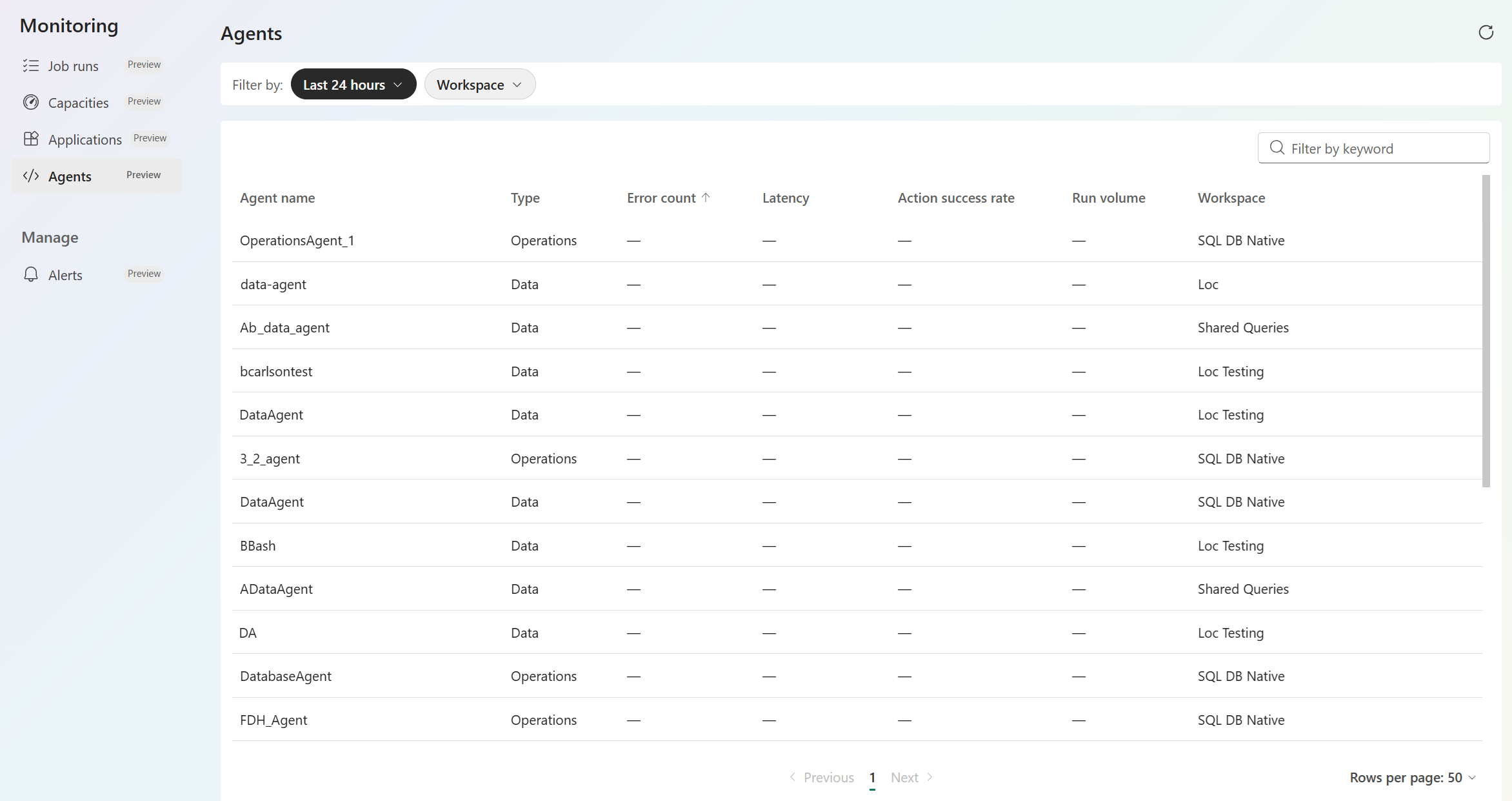
Ordenar e filtrar a visualização dos Agentes
Use as seguintes opções para encontrar os agentes que lhe interessam.
Ordenar e personalizar colunas: Selecione um cabeçalho de coluna para ordenar a lista. Use Gerenciar colunas para adicionar, remover ou reordenar colunas. Passe o mouse sobre o cabeçalho de uma coluna para ver uma dica de ferramenta descrevendo o que essa métrica mede.
Use os menus suspensos de filtro: Filtre por Tipo de item ou Espaço de trabalho para encontrar um grupo de agentes.
Filtre por palavra-chave: Digite texto na caixa de busca para listar apenas os agentes que contêm o texto.
Dica
A busca por palavra-chave verifica apenas os itens carregados na página atual. Os menus suspensos do filtro não têm essa limitação. Se seus itens ocuparem várias páginas, use os menus suspensos para restringir a lista primeiro.
Atualize a lista: A página recupera os dados do agente quando carrega e não atualiza continuamente. Selecione o ícone de Recarregar no canto superior direito para ver a atividade e a saúde mais recentes.
Obter detalhes do agente
Selecionar um agente na lista leva você a um destino diferente dependendo do tipo de agente:
- Agente de operações: Selecione o agente para abrir a visualização de desempenho específica do item, onde você pode revisar informações detalhadas de atividade e saúde desse agente.
- Agente de Dados: Selecione o agente para abrir o item do Agente de Dados em si. Atualmente não há uma visualização dedicada de monitoramento para o Data Agent, então você é direcionado de volta ao item.
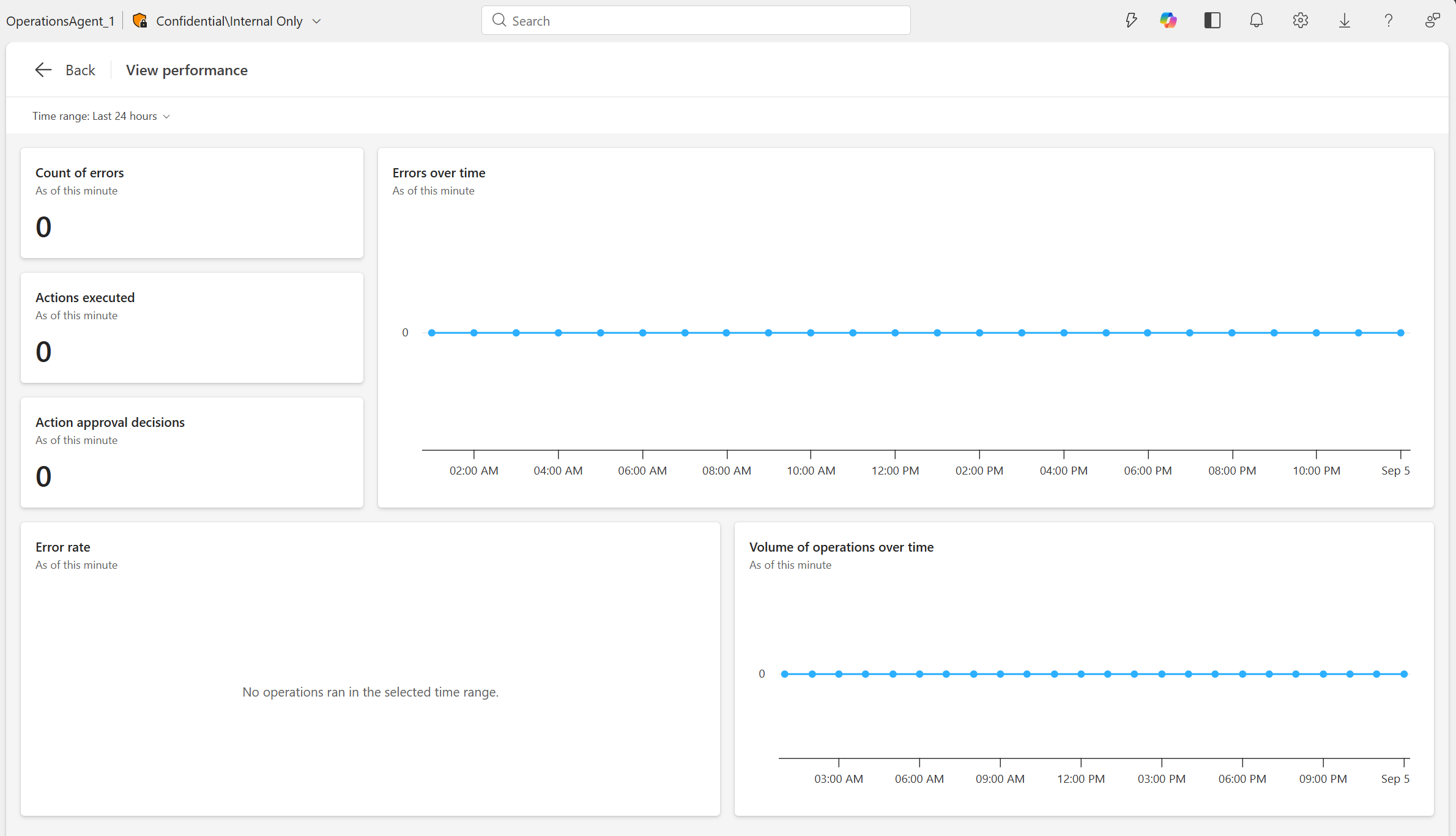
Tipos de itens suportados na página de Agentes
A página de Agentes atualmente suporta estes itens Fabric:
- Agente de dados
- Agente de operações
O suporte para tipos adicionais de agentes vai se expandir com o tempo para cobrir qualquer agente que você construir no Fabric.