Observação
O acesso a essa página exige autorização. Você pode tentar entrar ou alterar diretórios.
O acesso a essa página exige autorização. Você pode tentar alterar os diretórios.
Neste tutorial, você configura um ciclo de vida de dois workspaces para um aplicativo Fabric usando apenas a CLI do Rayfin. Você implanta alterações de funcionalidades em um ambiente de desenvolvimento, valida essas alterações e depois promove o mesmo projeto para um ambiente de produção. Esse fluxo de trabalho usa etapas manuais de promoção, para que você mantenha o controle de quando e como as alterações chegam à produção.
Neste tutorial, você aprenderá como:
- Crie um workspace de desenvolvimento e um workspace de produção do Fabric para o mesmo projeto.
- Implante as alterações de funcionalidade no workspace de desenvolvimento.
- Alterne entre implantações usando a CLI do Rayfin.
- Promova o projeto validado para o workspace de prod.
Pré-requisitos
- Uma conta de Fabric
- Node.js instalado localmente.
- A CLI do Rayfin disponível através de
npx rayfin. Para obter detalhes, consulte a referência da CLI do Rayfin.
Visão geral do fluxo de implantação
- Inicie no computador local e crie um aplicativo Fabric.
- Criar funcionalidades do aplicativo.
- Teste localmente e, em seguida, implante no espaço de trabalho de desenvolvimento usando
npx rayfin up -workspace <dev-workspace>. - Quando as alterações no código estiverem bem testadas, reimplante diretamente no espaço de trabalho Production usando
npx rayfin up switch -workspace <prod-workspace>.switchpermite alternar entre ambientes de implantação.
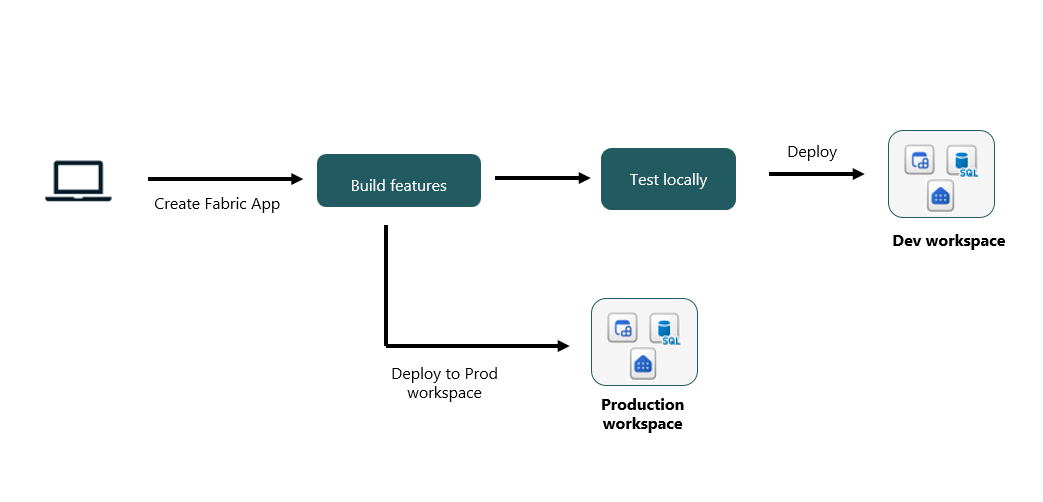
Etapa 1: Criar espaços de trabalho de desenvolvimento e produção no Fabric
Crie os dois espaços de trabalho manualmente no portal do Fabric:
- No portal Fabric, crie um workspace chamado my-app-dev. Registre a ID do espaço de trabalho.
- Crie um segundo workspace chamado my-app-prod. Registre sua ID do workspace.
Etapa 2: Entrar no Fabric
Entre usando sua conta do Entra ID para que a CLI possa implantar no seu locatário:
npx rayfin login
Para direcionar a um locatário específico, passe --tenant:
npx rayfin login --tenant <tenant id>
Verifique a conta conectada a qualquer momento:
npx rayfin login status
Etapa 3: Criar o projeto localmente
Crie a estrutura de um novo aplicativo Fabric com base em um modelo. Execute este comando uma vez para o projeto:
npm create @microsoft/rayfin@latest my-app --workspace my-app-dev
cd my-app
Se você estiver adicionando o Rayfin a um projeto existente, execute npx rayfin init em vez disso.
Etapa 4: Implantar no workspace de desenvolvimento
Na raiz do projeto, implante o aplicativo em my-app-dev:
npx rayfin up --workspace my-app-dev
A CLI cria um item de aplicativo Fabric no workspace de desenvolvimento, aplica seu esquema de banco de dados e carrega conteúdo estático se a hospedagem estática estiver habilitada. A implantação é registrada em rayfin/.env, e o espaço de trabalho de desenvolvimento se torna a implantação ativa para chamadas subsequentes a npx rayfin up.
Para visualizar a implantação sem aplicar alterações, execute:
npx rayfin up --dry-run --verbose
Etapa 5: Desenvolver e iterar no espaço de trabalho de desenvolvimento
Use o workspace de desenvolvimento como destino enquanto você desenvolve funcionalidades:
Execute o servidor de desenvolvimento de front-end localmente:
npm run devEdite seu código, modelo de dados ou
rayfin/rayfin.yml.Aplicar alterações apenas no esquema quando necessário:
npx rayfin up db applyReimplantar o aplicativo completo no ambiente de desenvolvimento:
npx rayfin up
Repita esse loop até que o recurso esteja pronto para promoção.
Etapa 6: Promova o projeto para o espaço de trabalho prod
Quando você estiver pronto para lançar, implante o mesmo projeto no my-app-prod:
npx rayfin up --workspace my-app-prod
A CLI cria um item de aplicativo Fabric separado no workspace do prod e registra uma segunda implantação. O Prod se torna a nova implantação ativa e rayfin/.env é reescrito para apontar para ele.
Etapa 7: Alternar entre implantações de desenvolvimento e produção
Use npx rayfin up switch para alternar entre as duas implantações registradas sem redigitar os IDs do workspace.
Liste as implantações registradas para o projeto:
npx rayfin up list
Escolha uma implantação para a qual alternar:
npx rayfin up switch --list
Volte para dev para continuar o trabalho na funcionalidade:
npx rayfin up switch my-app-dev
Alterne para o prod para um hotfix ou validação:
npx rayfin up switch my-app-prod
Depois de alternar, os comandos simples npx rayfin up passam a ter como alvo o espaço de trabalho recém-ativado.
Etapa 8: Validar a implantação em produção
Depois de implantar no prod, confirme se a implantação está íntegra:
npx rayfin up status
Abra a URL de hospedagem impressa pela CLI e verifique se o aplicativo se comporta conforme o esperado. Se você encontrar um problema:
Volte para dev:
npx rayfin up switch my-app-devReproduza e corrija o problema no ambiente de desenvolvimento.
Fazer o redeploy para dev, validar, depois mudar para prod e executar
npx rayfin uppara publicar a correção.
Práticas recomendadas
- Mantenha o código-fonte no controle de versão. Trate
rayfin/.envcomo um ponteiro local para a implantação ativa, não como a fonte da verdade. - Use um branch de recursos para o trabalho em andamento e mesclagem no branch principal somente depois que a implantação do desenvolvimento for validada.
- Reserve
npx rayfin up --forcepara casos em que a CLI a recomenda explicitamente. Evite executá-lo rotineiramente no ambiente de produção. - Use
--dry-runantes de qualquer implantação de prod para visualizar as ações que a CLI executa. - Confirme as configurações de autenticação em
rayfin.ymlantes de promover para produção. Somente a autenticação mediada pelo Fabric (Entra SSO) é compatível com aplicativos implantados. Para obter detalhes, consulte Implantar um aplicativo do Fabric no Fabric.