Observação
O acesso a essa página exige autorização. Você pode tentar entrar ou alterar diretórios.
O acesso a essa página exige autorização. Você pode tentar alterar os diretórios.
Este artigo orienta você nas configurações básicas necessárias para usar pipelines de implantação no Fabric. Antes de prosseguir, leia a introdução dos pipelines de implantação e entenda quais itens podem ser implantados.
Observação
- A nova interface do usuário do pipeline de Implantação está em versão prévia no momento. Para ativar ou usar a nova interface do usuário, consulte Começar usando a nova interface do usuário.
- Alguns dos itens dos pipelines de implantação estão em versão prévia. Para saber mais, confira a lista de itens compatíveis.
Você também pode concluir o módulo de treinamento Criar e gerenciar um pipeline de implantação do Fabric, que mostra passo a passo como criar um pipeline de implantação.
Pré-requisitos
Em um pipeline de implantação, um espaço de trabalho Premium é atribuído a cada estágio. Antes de começar a trabalhar com seu pipeline em produção, revise os requisitos de capacidade dos espaços de trabalho do pipeline.
Para acessar o recurso dos pipelines de implantação, você deve atender às seguintes condições:
Você tem uma assinatura do Fabric.
Você é um administrador de um espaço de trabalho do Fabric
Observação
Você também pode ver o botão de pipelines de implantação se já tiver criado um pipeline ou se um pipeline tiver sido compartilhado com você.
Etapa 1 – criar um pipeline de implantação
Ao criar um pipeline, você define quantos estágios ele deve ter e como eles devem ser chamados. O número de estágios é permanente e não pode ser alterado após a criação do pipeline.
É possível criar um pipeline com base no ponto de entrada dos pipelines de implantação no Fabric (na parte inferior da lista de workspaces) ou em um workspace específico. Se você criar um pipeline a partir de um espaço de trabalho, o espaço de trabalho será automaticamente associado ao pipeline.
- Criar um pipeline a partir do botão de pipelines de implantação do Fabric
- Crie um pipeline a partir de um espaço de trabalho
Para criar um pipeline em qualquer lugar no Fabric:
No submenu Workspaces, selecione Pipelines de implantação.

Selecione Criar pipeline, ou + Novo pipeline.

Etapa 2: nomear o pipeline e atribuir estágios
Na caixa de diálogo Criar pipeline de implantação, insira um nome e uma descrição para o pipeline e clique em Avançar.
Configure a estrutura do seu pipeline de implantação definindo as fases exigidas para seu pipeline de implantação. Por padrão, o pipeline tem três fases denominadas Desenvolvimento, Teste e Produção. Você pode aceitar essas fases padrão ou alterar o número de fases e seus nomes. Você pode ter de 2 a 10 fases em um pipeline. Você pode adicionar, excluir ou renomear os estágios digitando um novo nome na caixa. Ao final, selecione Criar (ou Criar e continuar).
- Personalizar o pipeline: nova interface do usuário
- Personalizar o pipeline: interface do usuário original

Para navegar entre os estágios, amplie ou reduza o zoom com a roda do mouse ou use os botões no canto superior direito. Você também pode arrastar o pipeline com o mouse para movê-lo.
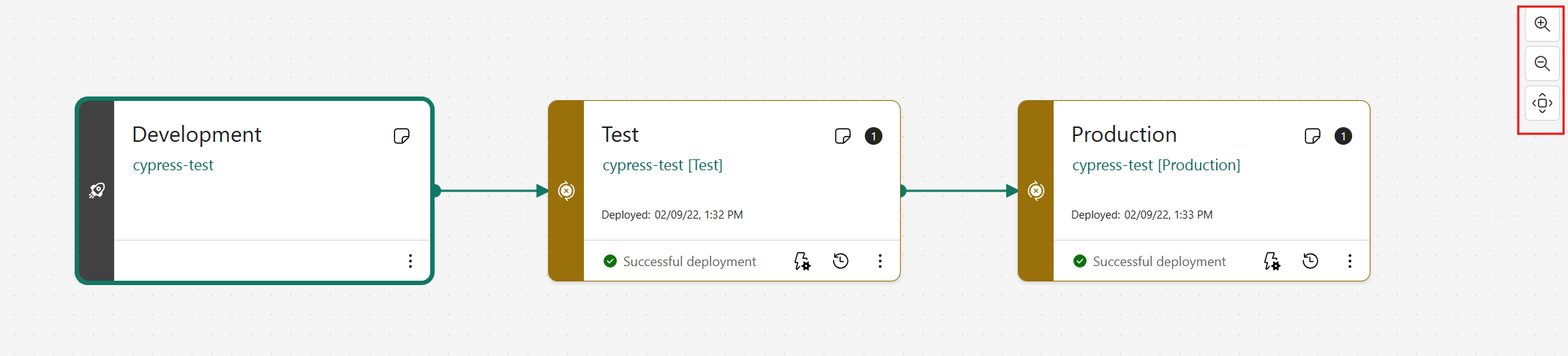


Depois que o pipeline for criado, você poderá compartilhá-lo com outros usuários, editá-lo ou excluí-lo. Quando você compartilha um pipeline com outras pessoas, elas recebem acesso ao pipeline e se tornam administradores de pipeline. O acesso ao pipeline permite que os usuários visualizem, compartilhem, editem e excluam o pipeline.
Etapa 3 - Atribua um espaço de trabalho
Observação
Se você estiver criando um pipeline diretamente de um espaço de trabalho, poderá ignorar essa fase, pois o espaço de trabalho já está selecionado.
Depois de criar um pipeline, você precisa adicionar a ele o conteúdo que deseja gerenciar. A adição de conteúdo ao pipeline é feita atribuindo um espaço de trabalho a um estágio do pipeline. É possível atribuir um espaço de trabalho a qualquer estágio.
Siga as instruções no link para atribuir um espaço de trabalho a um pipeline.
Etapa 4: tornar um estágio público (opcional)
Por padrão, a fase final do pipeline é tornada pública. Um usuário de um estágio público que não tem acesso ao pipeline o vê como um workspace normal, sem o nome do estágio nem o ícone do pipeline de implantação na página do workspace, ao lado do nome do workspace.
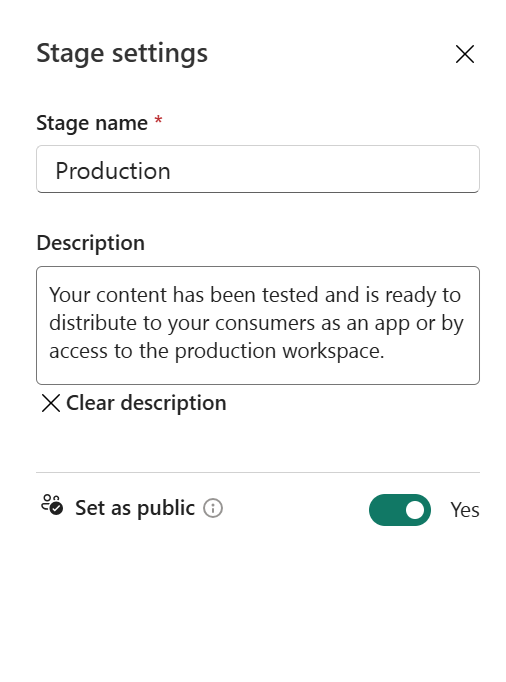
Você pode ter quantas etapas públicas quiser, ou nenhuma delas. Para alterar o status público de uma fase a qualquer momento, vá para as configurações da fase do pipeline e verifique ou desmarque a caixa Tornar esta fase pública.
- Configurações de estágio: nova interface do usuário
- Configurações de estágio: interface do usuário original
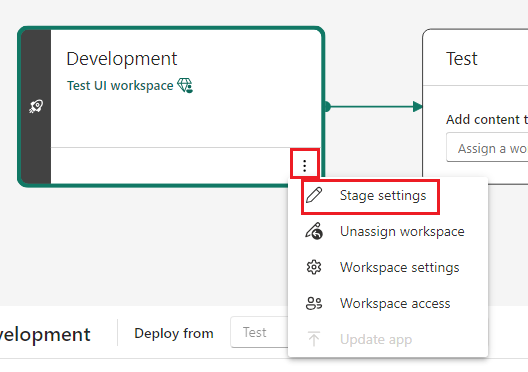

Defina a caixa Tornar estágio público e salve a configuração.
Etapa 5 - Implantar em um ambiente vazio
Quando tiver concluído o trabalho com o conteúdo em uma fase do pipeline, você poderá implantá-lo na fase seguinte. Em geral, a implantação de conteúdo em outro estágio é feita depois que você executa algumas ações no pipeline. Por exemplo, fazer alterações de desenvolvimento em seu conteúdo no estágio de desenvolvimento ou testar o conteúdo no estágio de teste. Um fluxo de trabalho típico para mover conteúdo entre estágios é do desenvolvimento para o teste e, em seguida, do teste para a produção, mas você pode implantar em qualquer direção. Saiba mais sobre esse processo na seção implantar conteúdo em um workspace existente.
Os pipelines de implantação oferecem três opções para implantação de conteúdo:
Implantação completa: implanta todo o seu conteúdo na fase de destino.
Implantação seletiva – Selecione qual conteúdo implantar no estágio de destino.
Implantação reversa - Implantação de conteúdo de um estágio posterior para um estágio anterior no pipeline. No momento, a implantação reversa só é possível quando o estágio de destino está vazio (não tem nenhum workspace atribuído a ele).
Depois de escolher como implantar o seu conteúdo, você poderá Revisar a implantação e deixar uma observação.
Etapa 6: fazer a implantação do conteúdo de um estágio em outro
Uma vez que você tenha conteúdo em uma fase do pipeline, poderá implantá-lo na fase seguinte, mesmo que o espaço de trabalho da fase seguinte tenha conteúdo. Os itens emparelhados são substituídos. Saiba mais sobre esse processo na seção implantar conteúdo em um workspace existente.
É possível revisar o histórico de implantações para ver a última vez que o conteúdo foi implantado em cada estágio.
O histórico de implantações é útil para estabelecer quando um estágio foi atualizado pela última vez. Também pode ser útil se você deseja acompanhar o tempo entre implantações.
Para examinar as diferenças entre os dois pipelines antes de implantar, consulte comparar o conteúdo em diferentes estágios de implantação.
Etapa 7: criar regras de implantação (opcional)
Quando você está trabalhando em um pipeline de implantação, estágios diferentes podem ter configurações diferentes. Por exemplo, cada estágio pode ter parâmetros de consulta ou bancos de dados variados. O estágio de desenvolvimento pode consultar dados de exemplo do banco de dados, enquanto os estágios de teste e de produção consultam todo o banco de dados.
Quando você implanta o conteúdo entre os estágios do pipeline, a configuração das regras de implantação permite que você habilite alterações no conteúdo e, ao mesmo tempo, mantenha algumas configurações intactas. Por exemplo, é possível definir uma regra para um modelo semântico em um estágio de produção a fim de apontar para um banco de dados de produção. Defina a regra no estágio de produção, no âmbito do modelo semântico apropriado. Depois que uma regra for definida ou alterada, reimplante o conteúdo. O conteúdo implantado herda o valor definido na regra de implantação e sempre se aplica enquanto a regra permanecer inalterada e válida.
Leia sobre como definir regras de implantação.