Observação
O acesso a essa página exige autorização. Você pode tentar entrar ou alterar diretórios.
O acesso a essa página exige autorização. Você pode tentar alterar os diretórios.
A experiência de comparação e commit no Microsoft Fabric mostra as diferenças entre seu espaço de trabalho e o branch do Git conectado. Antes de fazer commit, desfazer, atualizar ou resolver um conflito, você pode examinar os arquivos alterados em uma comparação lado a lado ou em linha. Ao revisar mudanças no espaço de trabalho, você pode commetê-las diretamente a partir da mesma experiência.
Note
Quando você faz commit de um item Fabric, todos os arquivos alterados nesse item são incluídos no commit. Para itens do Fabric com suporte, é possível fazer um commit no nível do arquivo, permitindo confirmar arquivos específicos no item e deixar os arquivos restantes sem commit. O commit em nível de arquivo está atualmente em prévia e também está disponível pela API Commit To Git.
Este artigo explica como revisar mudanças no espaço de trabalho, atualizações recebidas do Git e conflitos; comprometer alterações no espaço de trabalho; e entender cenários suportados e limitações.
O que você pode fazer
- Revise as mudanças no espaço de trabalho antes de se comprometer.
- Fazer commit de itens do Fabric ou de um subconjunto de arquivos para os itens com suporte (Prévia).
- Revise as mudanças recebidas no Git antes de atualizar o workspace.
- Compare itens conflitantes antes de resolvê-los.
Onde você pode revisar as mudanças
Você pode abrir a experiência de comparação em vários locais. A tabela a seguir resume os pontos de entrada.
| Localidade | O que você pode analisar |
|---|---|
| Alterações guia | Alterações no workspace desde a última sincronização com o Git. O lado do workspace na comparação está destacado em verde. |
| Atualizações guia | Mudanças na ramificação do Git conectada desde a última sincronização com o Git. O lado do Git na comparação está destacado em verde. |
| Diálogo sobre conflitos | Itens conflitantes em três modos de comparação: última sincronização x remoto, espaço de trabalho x remoto e última sincronização x espaço de trabalho. |
| Item individual | As diferenças do item selecionado em uma visão ampliada. Outros itens permanecem recolhidos, mas ainda estão disponíveis na caixa de diálogo. |
Revise e faça commit das alterações no espaço de trabalho
Use a aba Mudanças para inspecionar as alterações feitas no espaço de trabalho e escolher o que incluir no commit do Git.
No topo do seu espaço de trabalho, selecione Controle do código-fonte e, em seguida, selecione a guia Alterações.
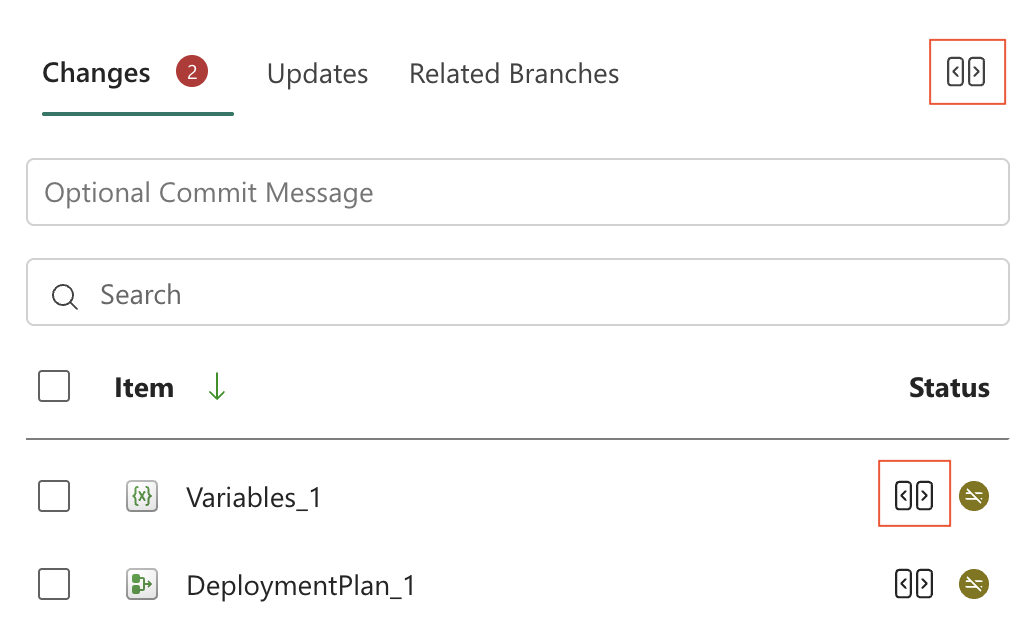
Selecione Revisar e confirmar as alterações no topo do painel para abrir todas as alterações do workspace. Para começar com um item específico, aponte para o item e selecione Revisar e confirmar as alterações ao lado do item.
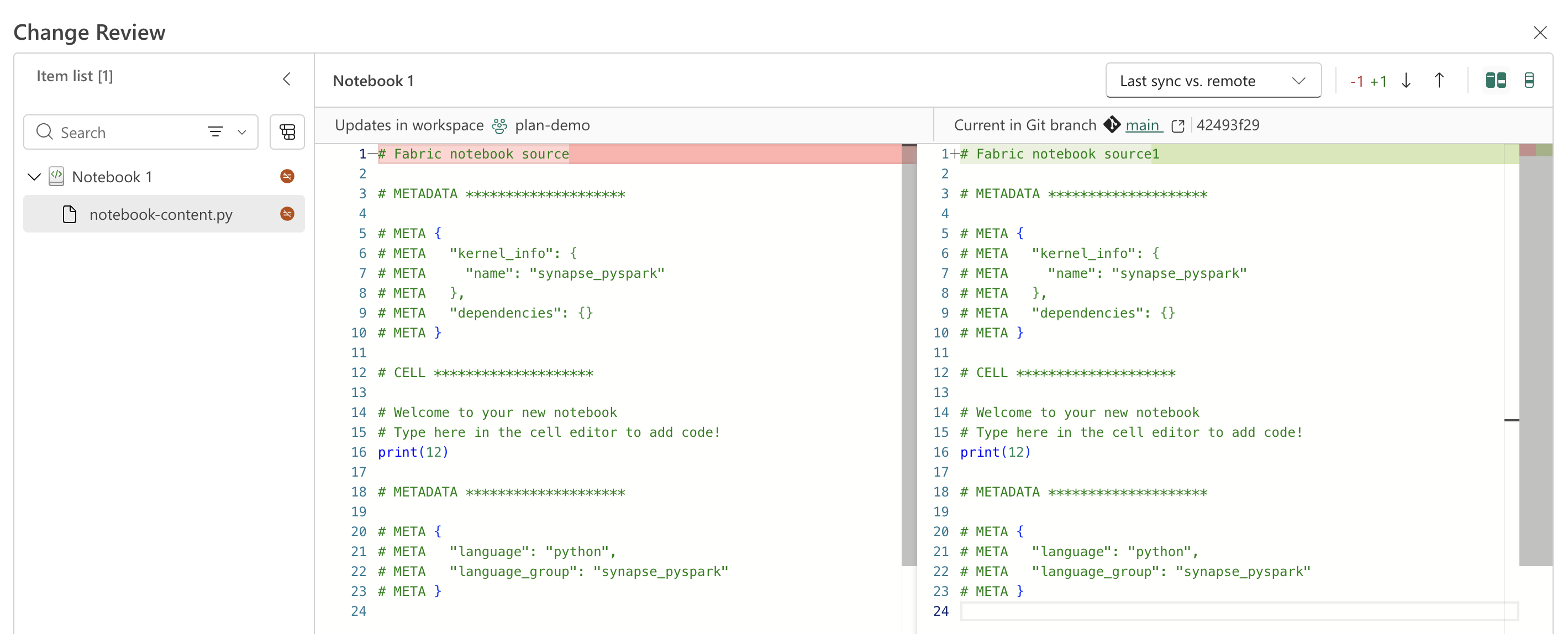
No diálogo de comparação, expanda o item e revise seus arquivos alterados. Um ícone identifica cada arquivo como novo, modificado ou excluído. Você pode inspecionar as mudanças no modo lado a lado ou em linha. Use o botão de alternar na janela de comparação para alternar entre uma visualização baseada em pasta e uma visualização de lista plana dos itens do workspace.
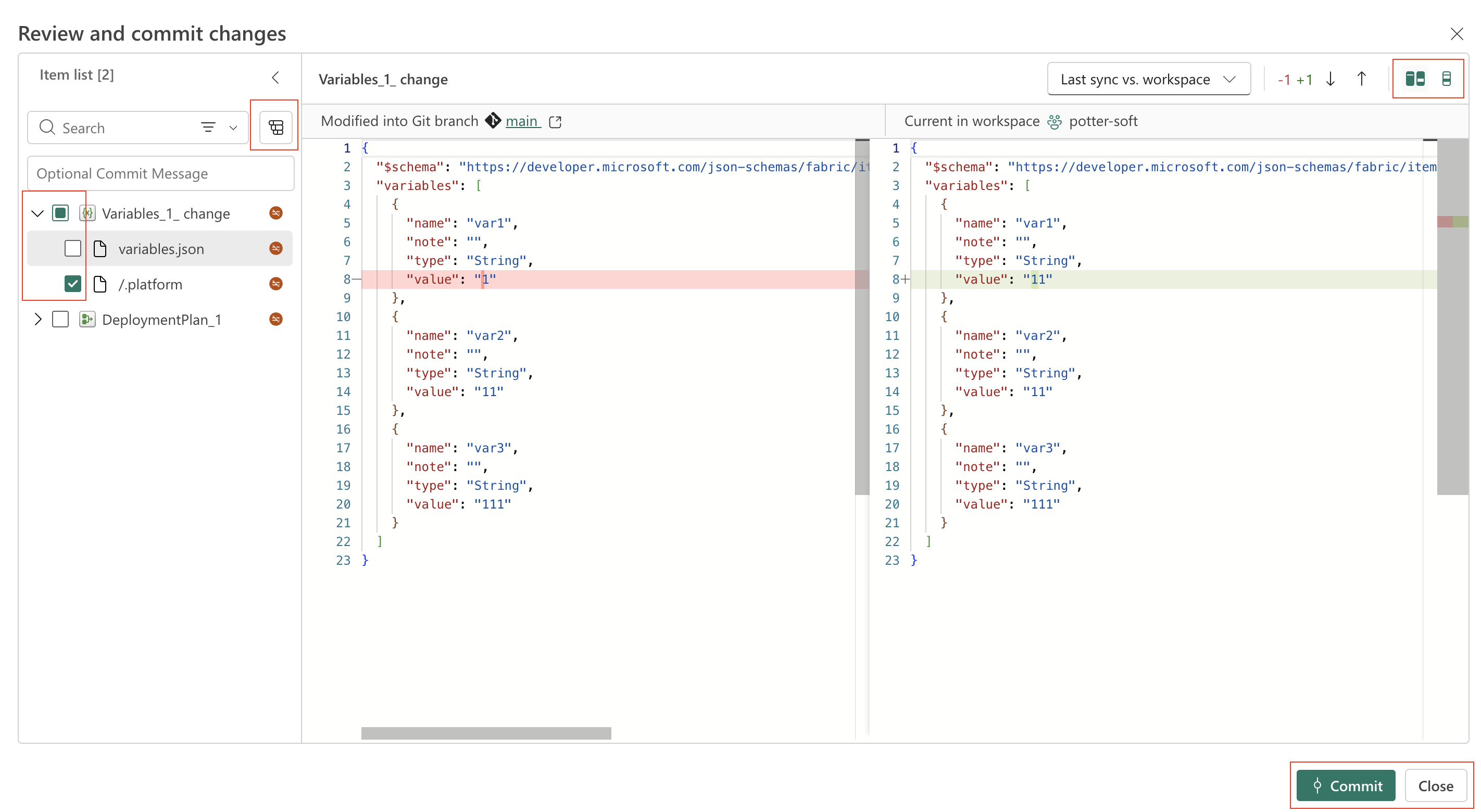
Selecione a caixa de seleção em nível de item para incluir todos os arquivos do item, ou selecione caixas de seleção de arquivos individuais para incluir apenas aqueles arquivos no commit. Os arquivos do sistema exigidos são selecionados automaticamente e não podem ser excluídos do commit.
Note
O commit em nível de arquivo está em versão prévia e disponível apenas para itens compatíveis no estado Modificado.
Insira uma mensagem de commit e então selecione Confirmar. Se você selecionou apenas alguns arquivos em um item, o Fabric exibe um aviso de que um commit parcial pode deixar a definição do item incompleta ou inválida. Por exemplo, confirmar uma visualização de depósito sem a tabela da qual ela depende pode impedir que o item seja importado. Para restaurar uma definição válida, corrija manualmente os arquivos no Git ou faça commit dos arquivos demais necessários.
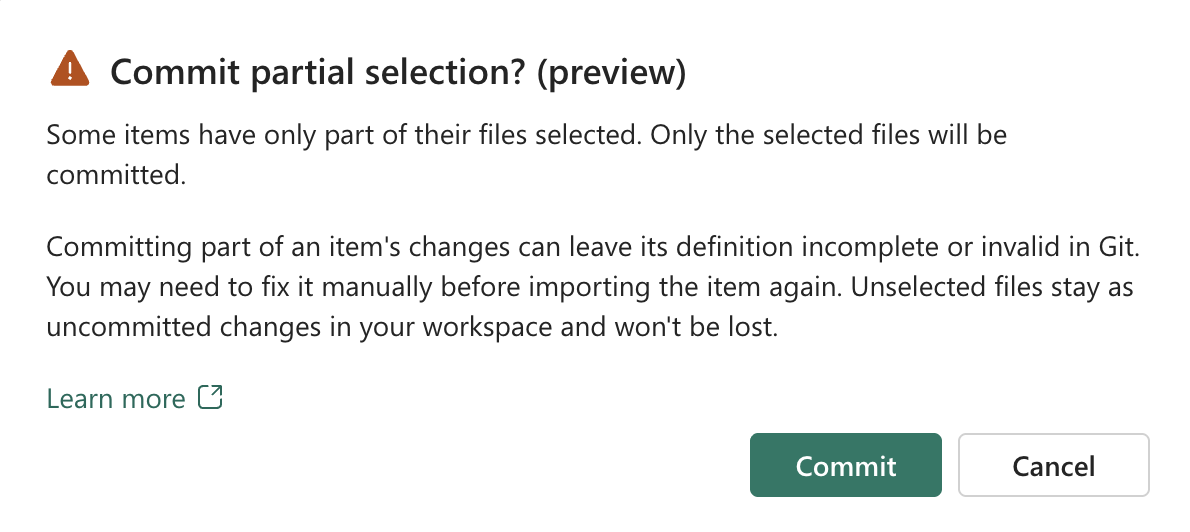
Os arquivos não selecionados permanecem não confirmados, então você pode continuar trabalhando neles e incluí-los em um commit posterior. Isso permite que você registre o trabalho concluído sem esperar que o item inteiro esteja pronto.
Guarde as seleções de arquivos para um commit futuro
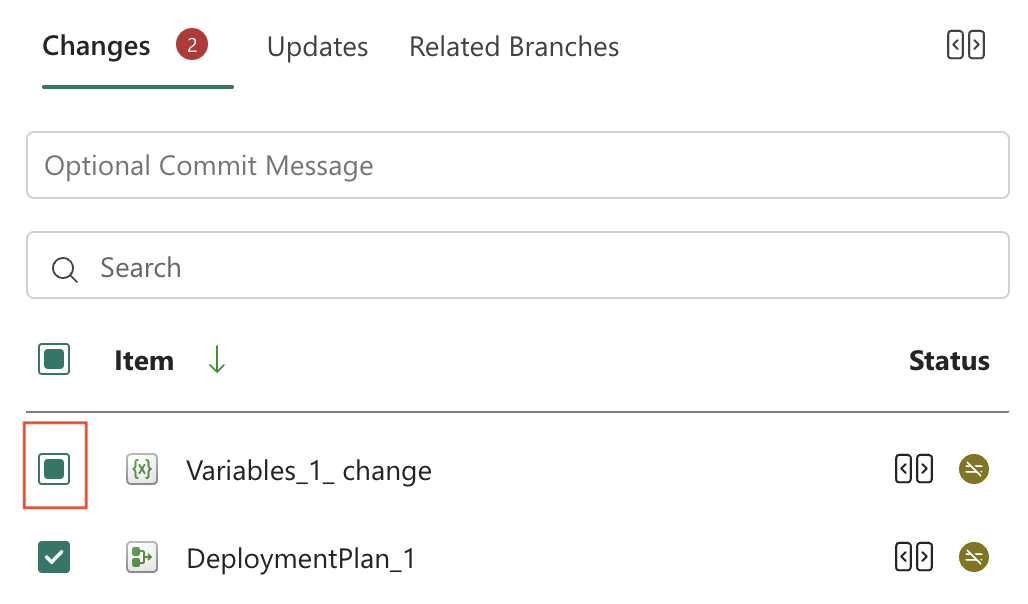
Você pode fechar a janela de comparação sem perder suas opções de arquivo. Fabric mantém os arquivos selecionados no painel de controle de versão. Um item parcialmente selecionado exibe uma caixa de seleção parcialmente selecionada, e sua dica de ferramenta lista os arquivos selecionados. Você pode reabrir o diálogo de comparação ou fazer commit diretamente do painel sem precisar selecionar os arquivos novamente.
Revise as atualizações futuras
Use a aba Atualizações para inspecionar as alterações no branch do Git conectado antes de atualizar o espaço de trabalho.
- No topo do seu espaço de trabalho, selecione Controle de versão e depois selecione a aba Atualizações .
- Selecione Revisar alterações no topo do painel para abrir todas as mudanças que estão chegando. Para começar com um item específico, aponte para ele e selecione Revisar alterações ao lado dele.
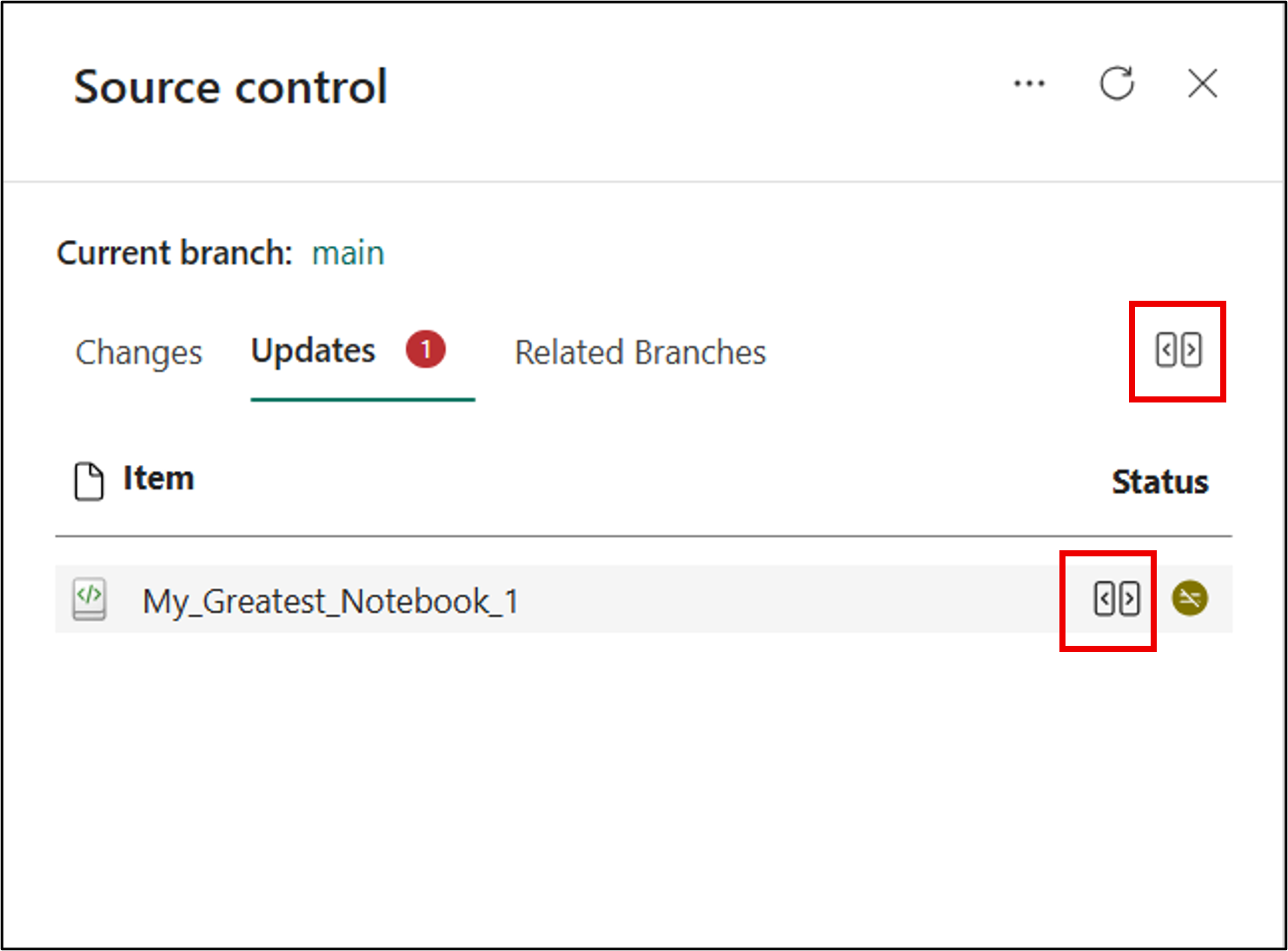
- No diálogo de comparação, revise as mudanças que estão chegando.
- Volte para a aba Atualizações para continuar a operação de atualização.
Revisar conflitos
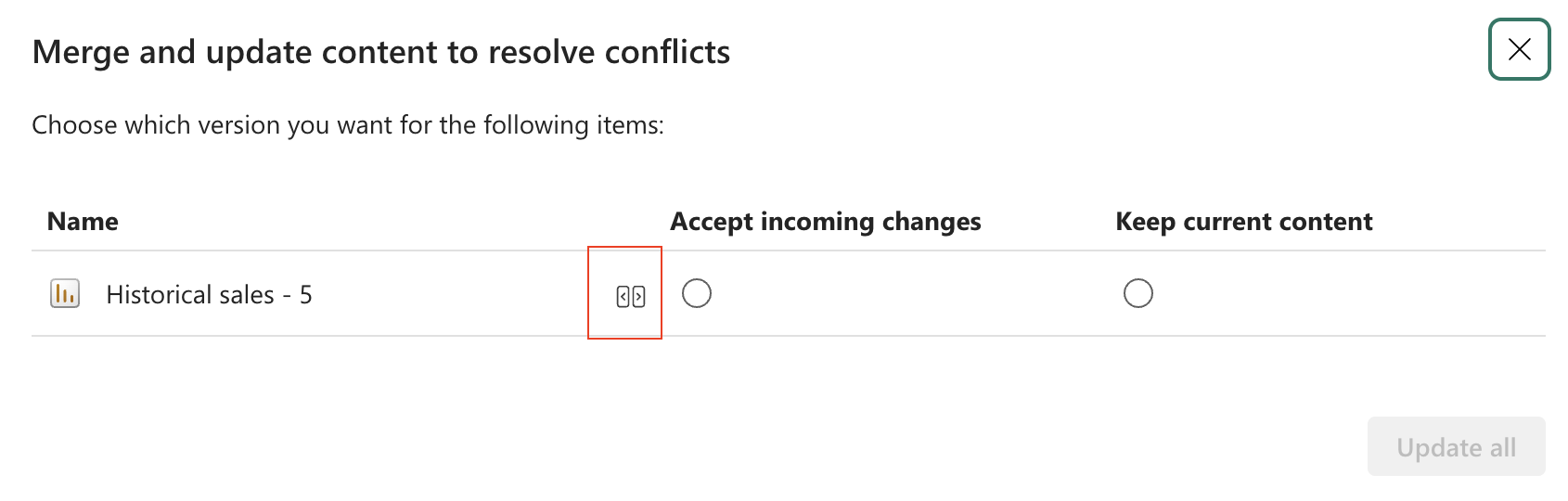
Use a janela de comparação para inspecionar diferenças antes de decidir como resolver um conflito. Você pode abrir a janela de comparação para um item conflituoso de uma destas formas:
Selecione o item conflituoso na aba Mudanças ou Atualizações .
Abra a visão de comparação do diálogo resolver-conflito.
Escolha um modo de comparação
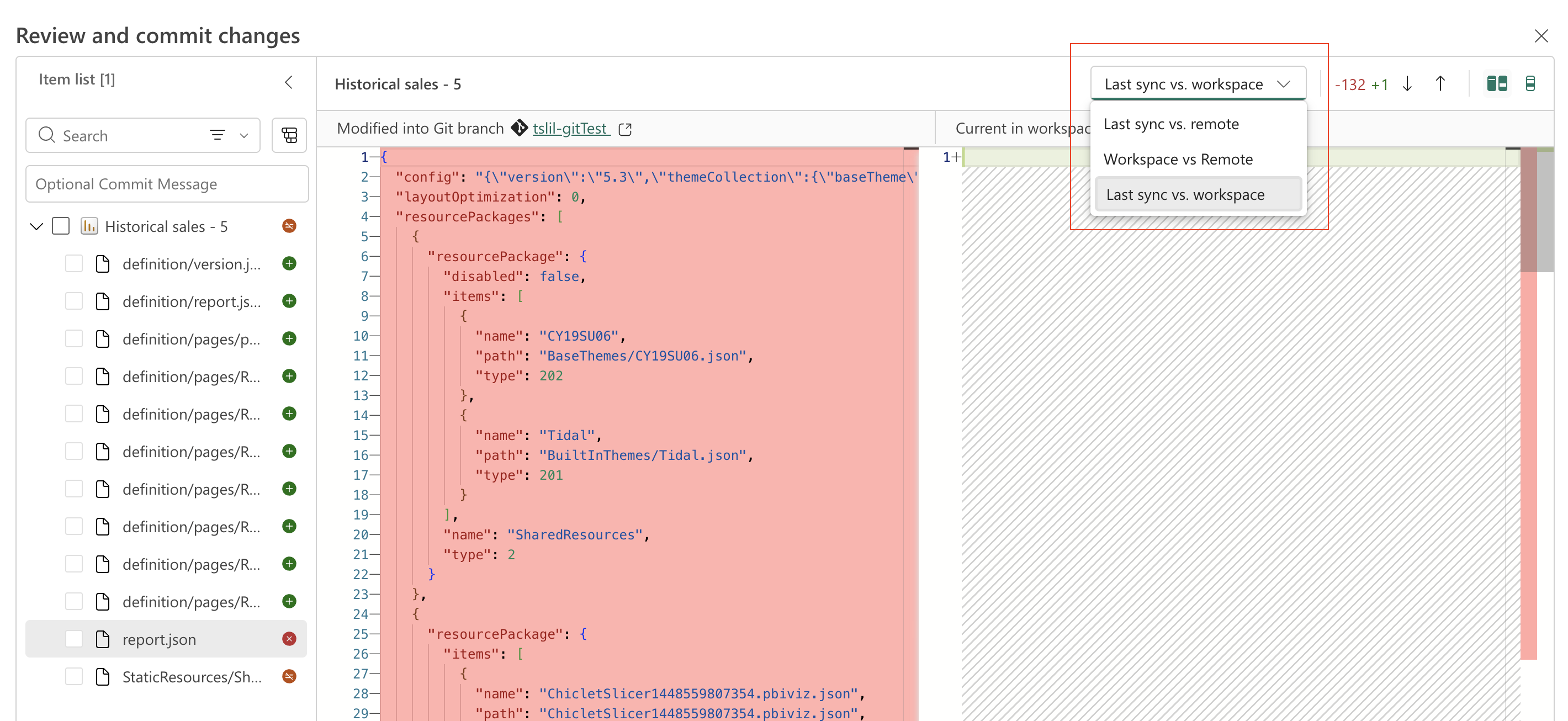
Para um item conflitante, use o menu no canto superior direito da janela de comparação para escolher um desses modos de comparação:
Última sincronização em relação ao remoto: Compara a última sincronização do espaço de trabalho com a versão do Git à versão atual do ramo do Git conectado.
Espaço de trabalho vs. remoto: Compara a versão atual do espaço de trabalho com a versão atual do ramo do Git conectado.
Última sincronização em comparação com o espaço de trabalho: Compara a última sincronização do espaço de trabalho com a versão no Git às alterações atuais na versão do espaço de trabalho.
Itens que suportam commit em nível de arquivo
Commit no nível do arquivo (Versão prévia) está disponível apenas para os seguintes itens:
- Itens do Armazém de Dados:
- Itens do banco de dados:
- Itens de Engenharia de Dados:
- Itens da Data Factory:
- Itens de CI/CD:
Arquivos do sistema e mudanças na plataforma
Arquivos do sistema, metadados e mudanças nas versões da plataforma participam da sincronização com Git. Quando o Fabric detecta uma diferença em qualquer um desses arquivos, ele marca o item como Modificado e o exibe na aba Mudanças ou Atualizações.
Alterações no arquivo do sistema são representadas por / na lista de alterações ou atualizações.
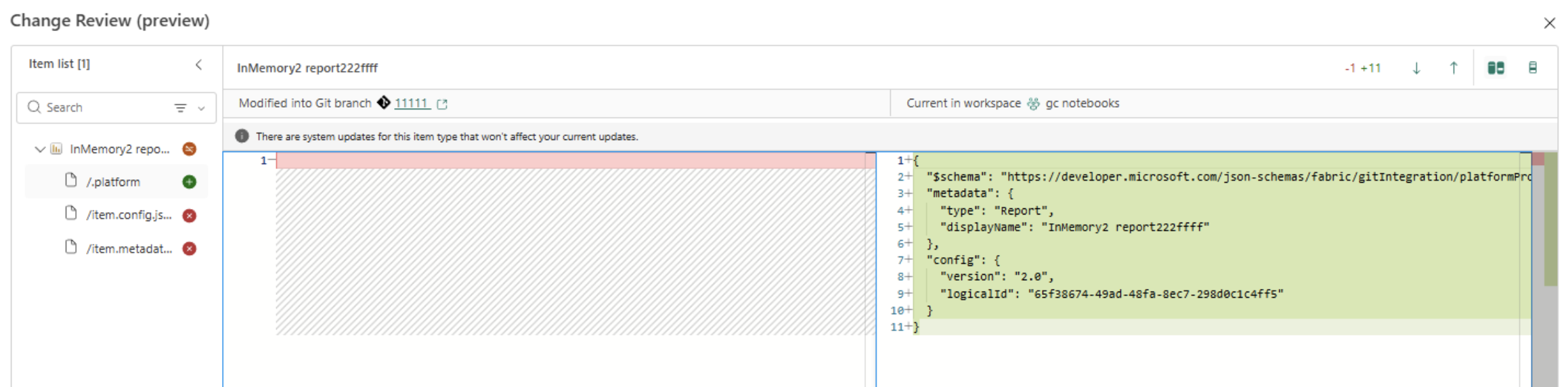
Na maioria dos casos, você pode revisar alterações em arquivos do sistema como quaisquer outras alterações. Por exemplo, uma atualização de versão da plataforma pode adicionar e excluir arquivos do sistema sem alterar o conteúdo que você editou.
Durante um commit em nível de arquivo, os arquivos do sistema necessários são selecionados automaticamente e não podem ser excluídos do commit.
Para obter mais informações, confira Arquivos de sistema geradas automaticamente.
Considerações e limitações
- A janela de comparação não exibe o conteúdo de arquivos binários ou arquivos maiores que 1 MB.
- O status do Git pode detectar uma alteração apenas de codificação, como um arquivo enviado manualmente para o Git com uma codificação diferente, mesmo quando o diálogo de comparação não mostra diferença.
- O commit em nível de arquivo está em versão preliminar e está disponível apenas para itens suportados no estado Modificado.
- Não há suporte para fazer commit em outro branch a partir da experiência de comparação de código, inclusive quando o painel de controle de versão contém uma seleção parcial.