Observação
O acesso a essa página exige autorização. Você pode tentar entrar ou alterar diretórios.
O acesso a essa página exige autorização. Você pode tentar alterar os diretórios.
O trabalho dbt no Fabric permite executar transformações de dbt sem configuração complexa. Você pode orquestrar compilações de modelos, testes e implantações diretamente no Fabric usando funcionalidades integradas para agendamento e monitoramento. Este tutorial orienta você a trabalhar com um projeto de exemplo para aprender as funcionalidades de trabalho do dbt.
Neste tutorial, você:
- Criar uma tarefa dbt com um projeto de exemplo
- Executar transformações de dbt
- Monitorar e verificar os resultados
Se você não tiver uma assinatura do Fabric, crie uma conta de avaliação gratuita.
Pré-requisitos
Antes de começar este tutorial, você precisa:
- Acesso a um workspace do Fabric
- Permissões para criar itens na área de trabalho
- Familiaridade básica com conceitos de dbt (modelos, testes e transformações)
Criar uma tarefa dbt com um projeto de exemplo
Crie um novo item de trabalho dbt em seu workspace usando arquivos de projeto de exemplo.
Acesse seu espaço de trabalho do Fabric.
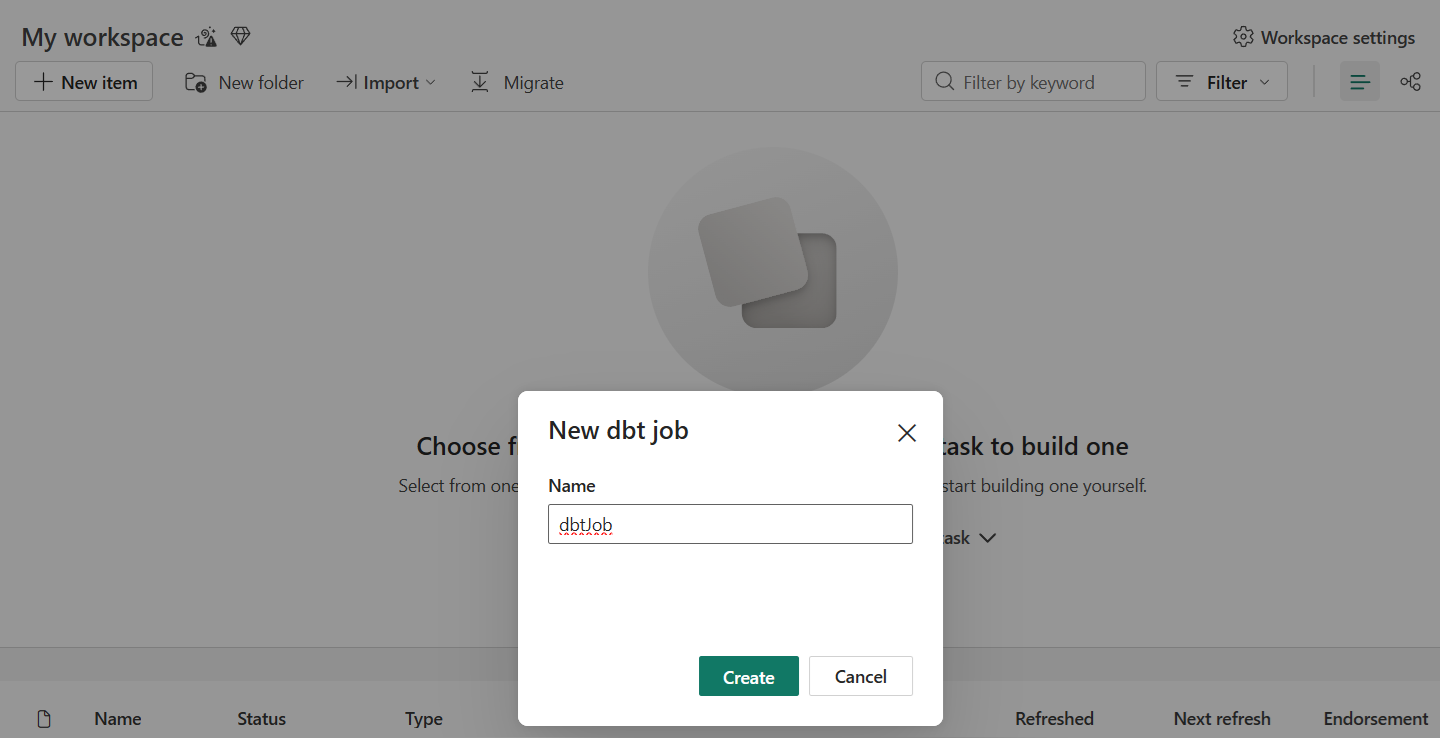
Selecione +Novo item e, em seguida, pesquise e selecione dbt job no menu de criação do item.
Insira um nome, selecione um local e selecione Criar.
Você verá três opções para iniciar um projeto dbt. Selecione Prática com Projeto de Exemplo para explorar e trabalhar com um exemplo predefinido.

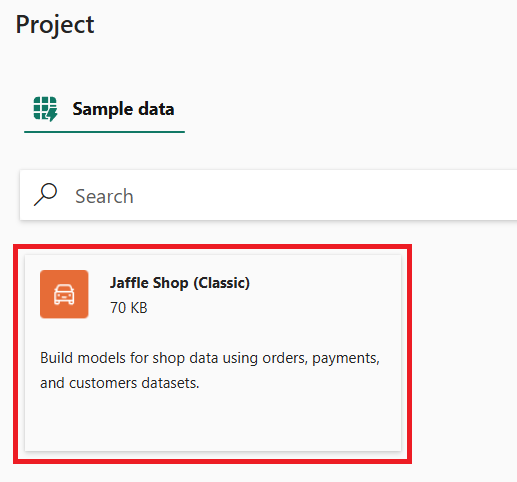
Selecione o projeto de exemplo do Jaffle Shop, que permite trabalhar com dados que incluem pedidos, pagamentos e conjuntos de dados do cliente.
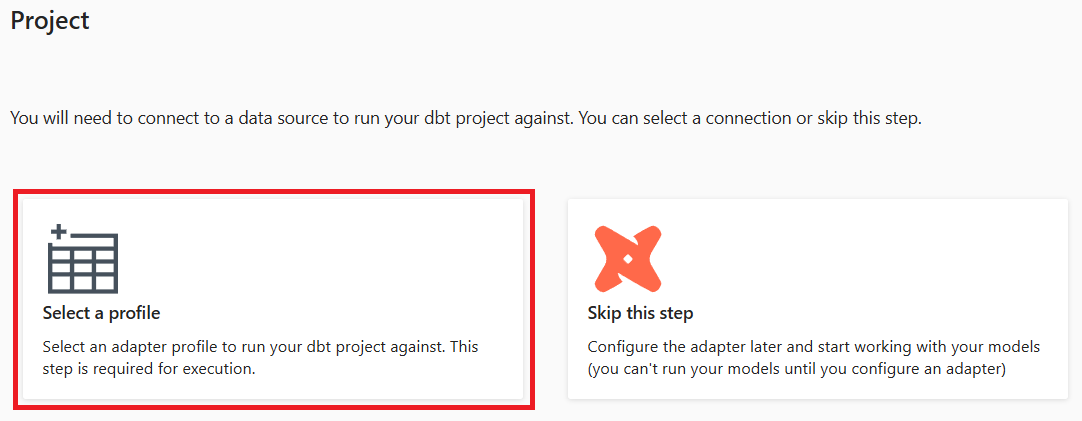
Selecione Selecionar um perfil para selecionar um perfil de adaptador para executar seu projeto dbt.
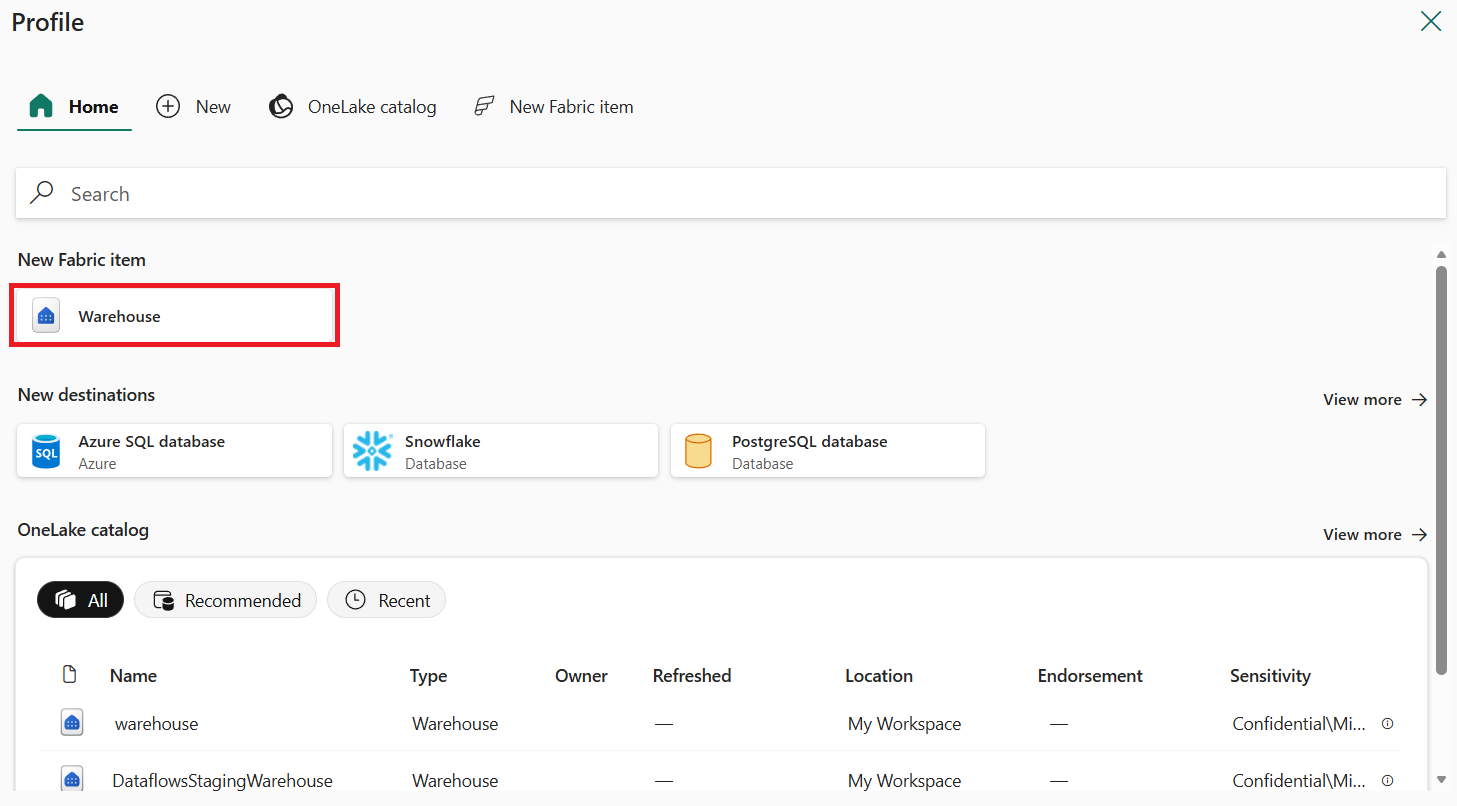
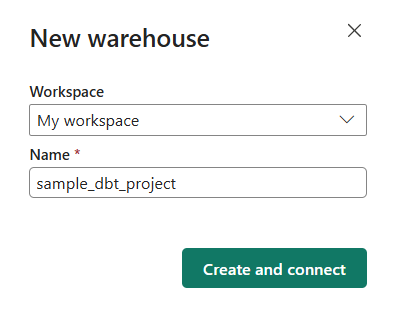
Crie um novo warehouse para armazenar seus dados de exemplo selecionando a opção Warehouse .
Insira um nome para o warehouse e selecione Criar e conectar.
Por padrão, o esquema é definido como jaffle_shop, e a opção para semear dados está selecionada. Essa opção carrega dados de exemplo no esquema dentro do armazém que você criou. Selecione Conectar.

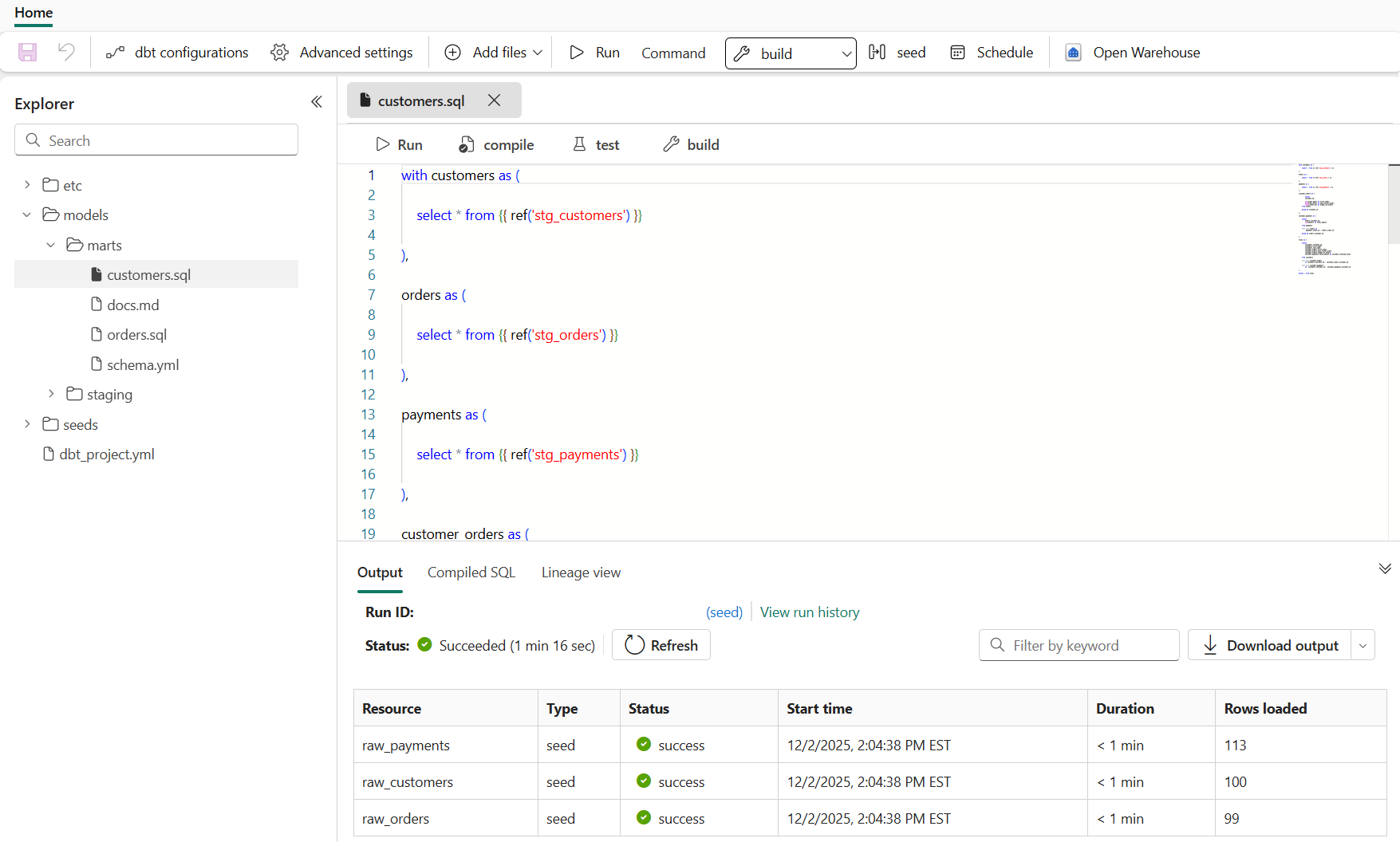
A instalação do projeto é concluída em alguns minutos, pois os arquivos são importados. Depois de concluir, verifique se os dados de exemplo foram propagados selecionando o botão Abrir Warehouse na parte de cima da página e verificando o armazém e o esquema. Você também pode confirmar os dados de exemplo no painel de saída na parte inferior da tela.
Executar o trabalho de dbt
Execute as transformações de dbt para criar modelos, executar testes e criar instantâneos.
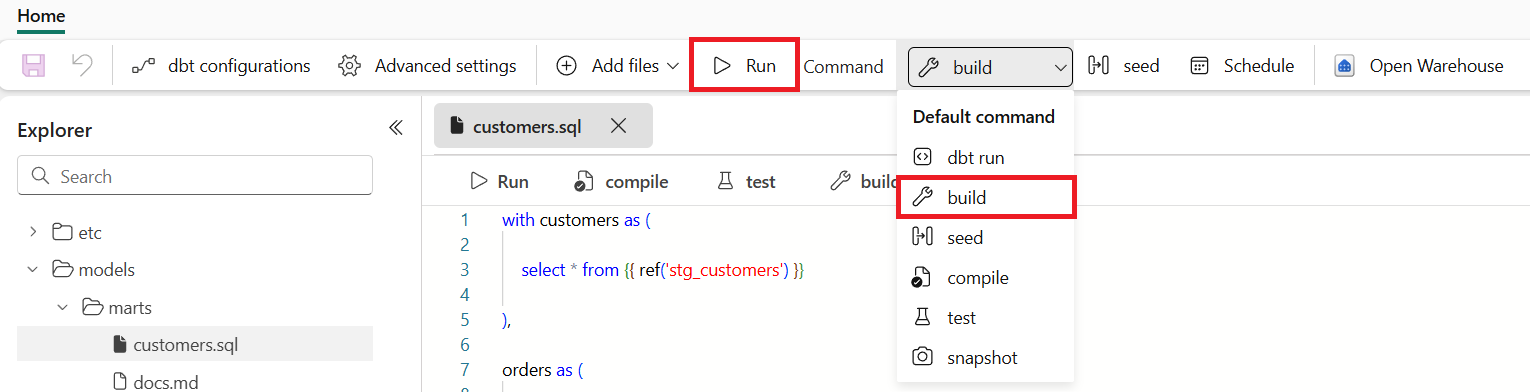
O painel superior fornece opções para Criar, Compilar ou Executar seu projeto. Por padrão, a operação é definida como Build, que executa todos os modelos, testes e instantâneos juntos para um fluxo de trabalho completo.
Selecione Compilar e, em seguida, selecione Executar.
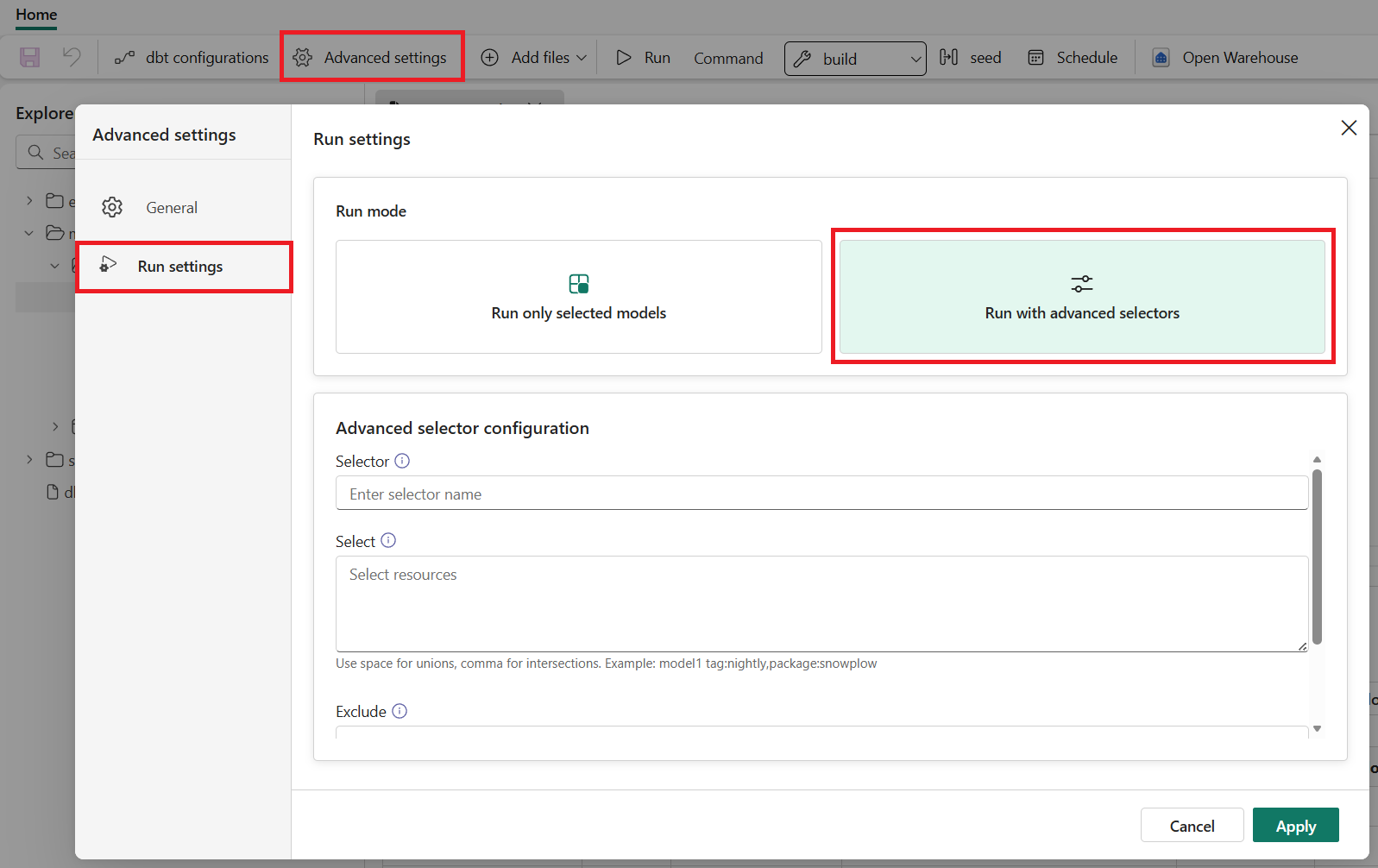
(Opcional) Execute ou exclua modelos específicos usando seletores avançados. Vá para Configurações Avançadas no painel superior, selecione Executar Configurações e, em seguida, selecione Executar com Seletores Avançados.
dbt run --select my_model
dbt build --select staging.*
dbt build --exclude deprecated_models
Os seletores permitem que você direcione partes do pipeline para iteração mais rápida durante o desenvolvimento ou teste.
Monitorar e verificar os resultados
Examine os resultados da execução e verifique se as transformações foram concluídas com êxito.
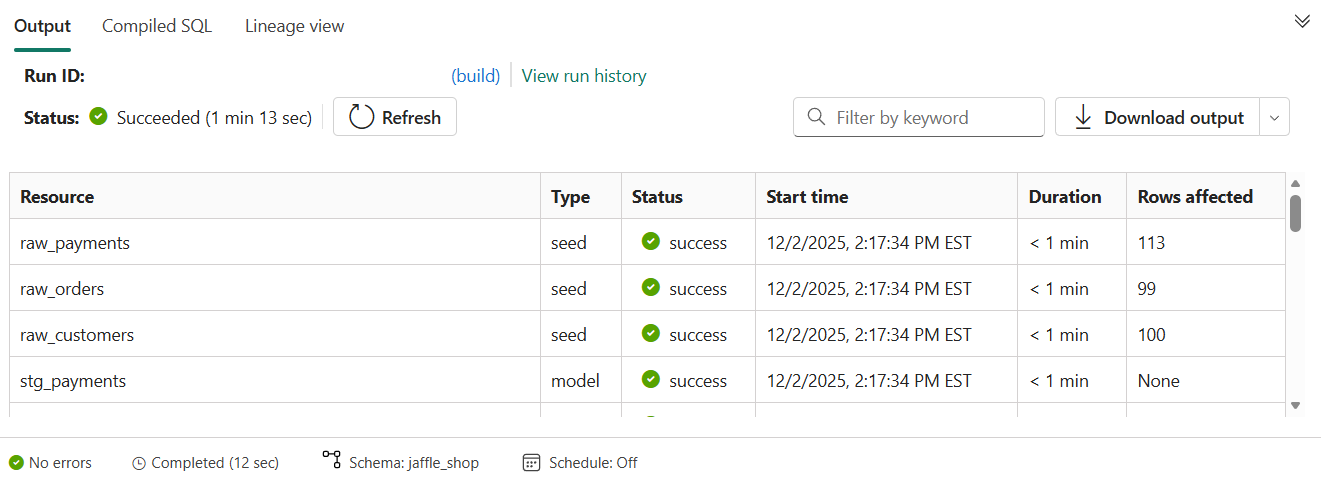
Depois que o trabalho dbt for iniciado, monitore seu progresso na guia Saída na parte inferior da tela. O processo de execução normalmente é concluído em alguns minutos.
Confirme uma execução bem-sucedida verificando a guia Saída . O status é mostrado como bem-sucedido quando a execução é concluída com êxito.
Verifique a saída verificando os dados transformados no Fabric Warehouse. Selecione o botão Abrir Warehouse na parte superior da página de trabalho do dbt e, em seguida, examine o esquema
sample_dbt_project → jaffle_shop.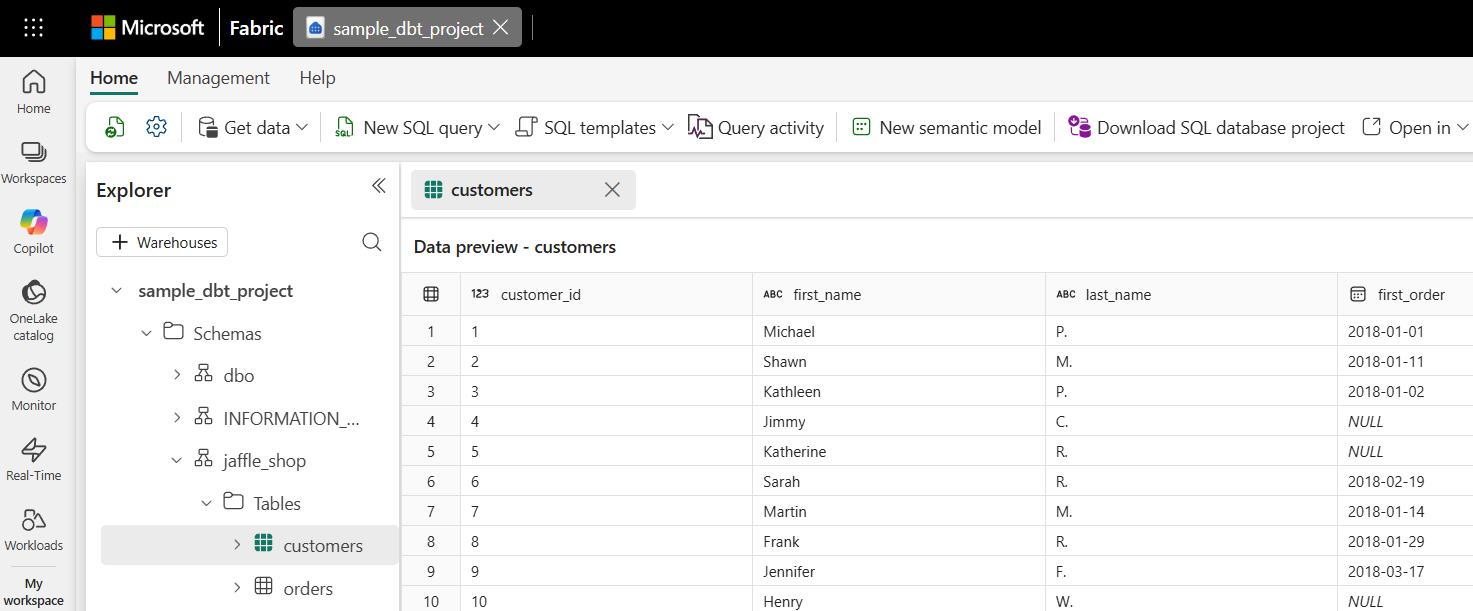
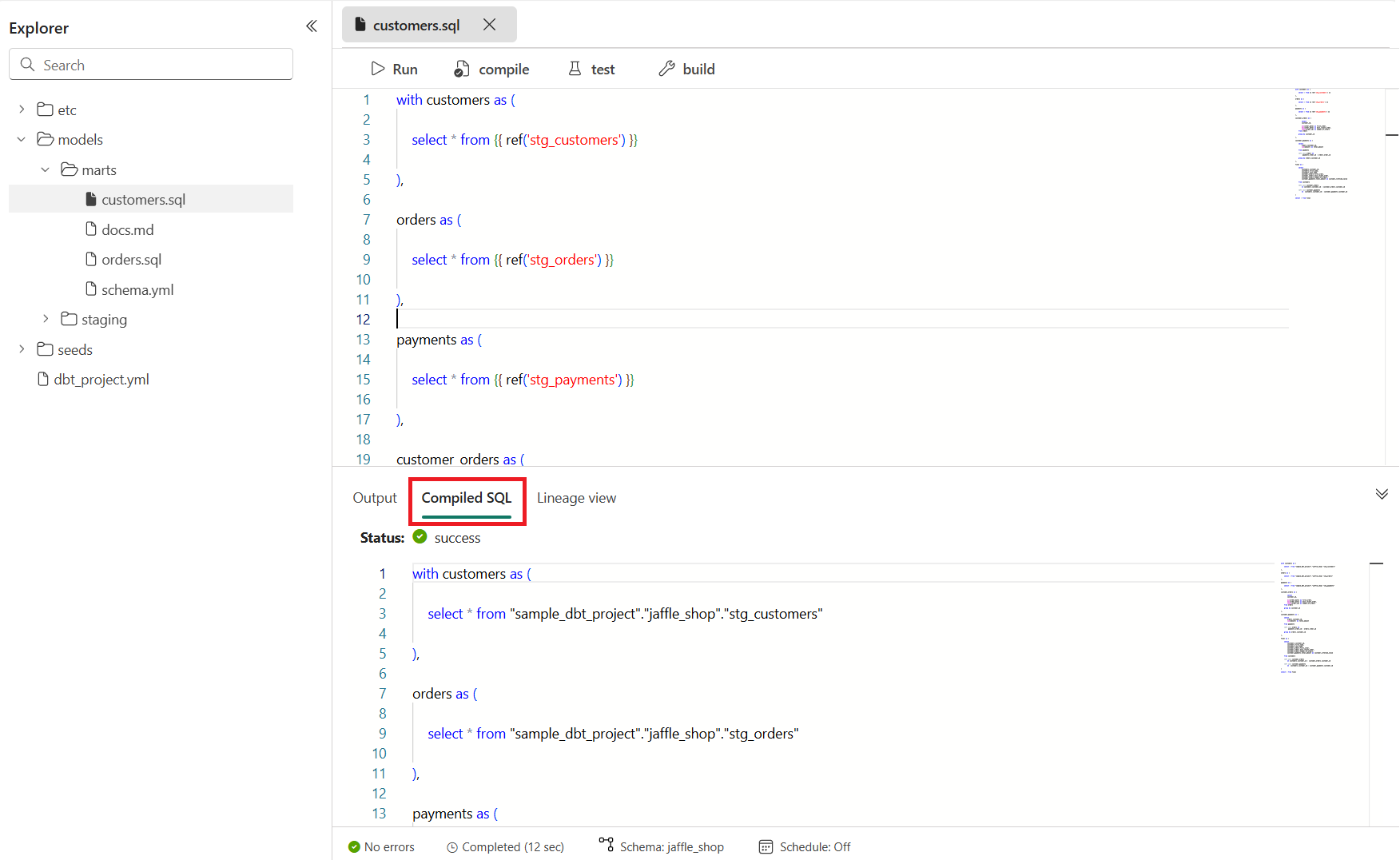
Abra a guia SQL compilado na parte inferior da página de trabalho dbt para examinar o código SQL renderizado que o dbt executou. Essa guia ajuda você a depurar problemas ou otimizar consultas.
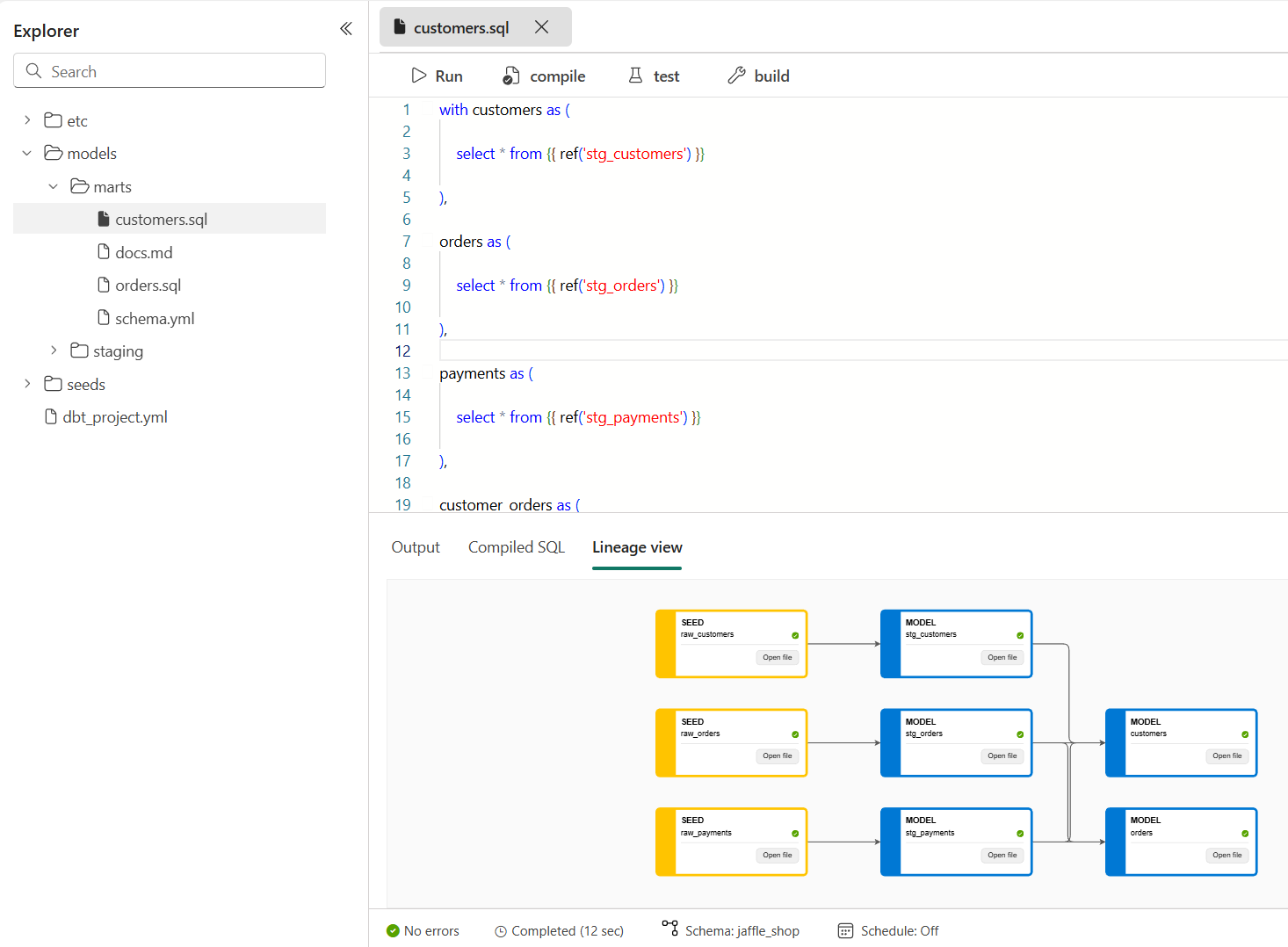
Abra o modo de exibição Linhagem para visualizar o grafo de dependência de seus modelos. Essa exibição mostra como os dados fluem entre fontes e transformações, ajudando você a entender relações, avaliar o impacto downstream e solucionar problemas.
Limpar os recursos
Ao concluir o tutorial, exclua o trabalho dbt e o warehouse para evitar custos extras.
Abra o workspace do Fabric no qual você criou o trabalho dbt.
Passe o mouse sobre o trabalho dbt que você criou, selecione as reticências Mais opções (...) e selecione Excluir.
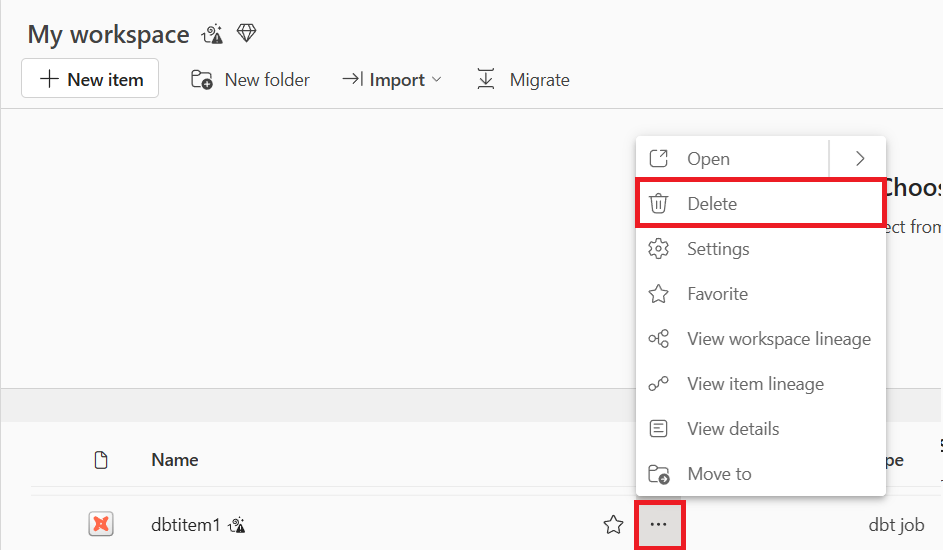
Para excluir o armazém, pesquise o armazém no espaço de trabalho em que você criou sua tarefa de dbt. Passe o mouse sobre o armazém que você criou, em seguida selecione as reticências Mais opções (...) e selecione Excluir.
