Observação
O acesso a essa página exige autorização. Você pode tentar entrar ou alterar diretórios.
O acesso a essa página exige autorização. Você pode tentar alterar os diretórios.
O Dataflow Gen2 fornece várias maneiras de se conectar e obter seus dados. Você pode procurar fontes de dados, acessar itens usados recentemente ou usar Copilot para ingerir e transformar dados com comandos de linguagem natural.
Pré-requisitos
Antes de começar, verifique se você tem a seguinte configuração:
- Uma conta de locatário do Microsoft Fabric com uma assinatura ativa. Criar uma conta gratuita.
- Um workspace habilitado para Microsoft Fabric.
- Um item do Dataflow Gen2 ou permissões para criar um.
Para recursos do Copilot, você também precisa:
- Uma assinatura com no mínimo um SKU do tipo F2 ou P1: Capacidade do Fabric Copilot.
Obter dados de um conector
O Dataflow Gen2 dá suporte a uma ampla gama de conectores para bancos de dados, arquivos, serviços online e muito mais. Para obter a lista completa de conectores com suporte e suas funcionalidades no Dataflow Gen2, pipelines e atividade de cópia, consulte a Visão geral dos Conectores.
A tabela de visão geral do conector mostra:
- Quais conectores estão disponíveis na tarefa de fluxo de dados Gen2, pipelines e cópia
- Se um conector dá suporte a fonte (lendo dados), destino (gravando dados) ou ambos
- Links para o artigo de configuração e configuração para cada conector
Para localizar o conector necessário, examine a tabela ou use a pesquisa do navegador (Ctrl+F) para procurar um nome de fonte de dados. Selecione o link do conector para ver pré-requisitos, opções de autenticação e instruções de configuração passo a passo.
Conectar-se a uma fonte de dados
Para obter dados no Data Factory:
No lado esquerdo do Data Factory, selecione Workspaces.
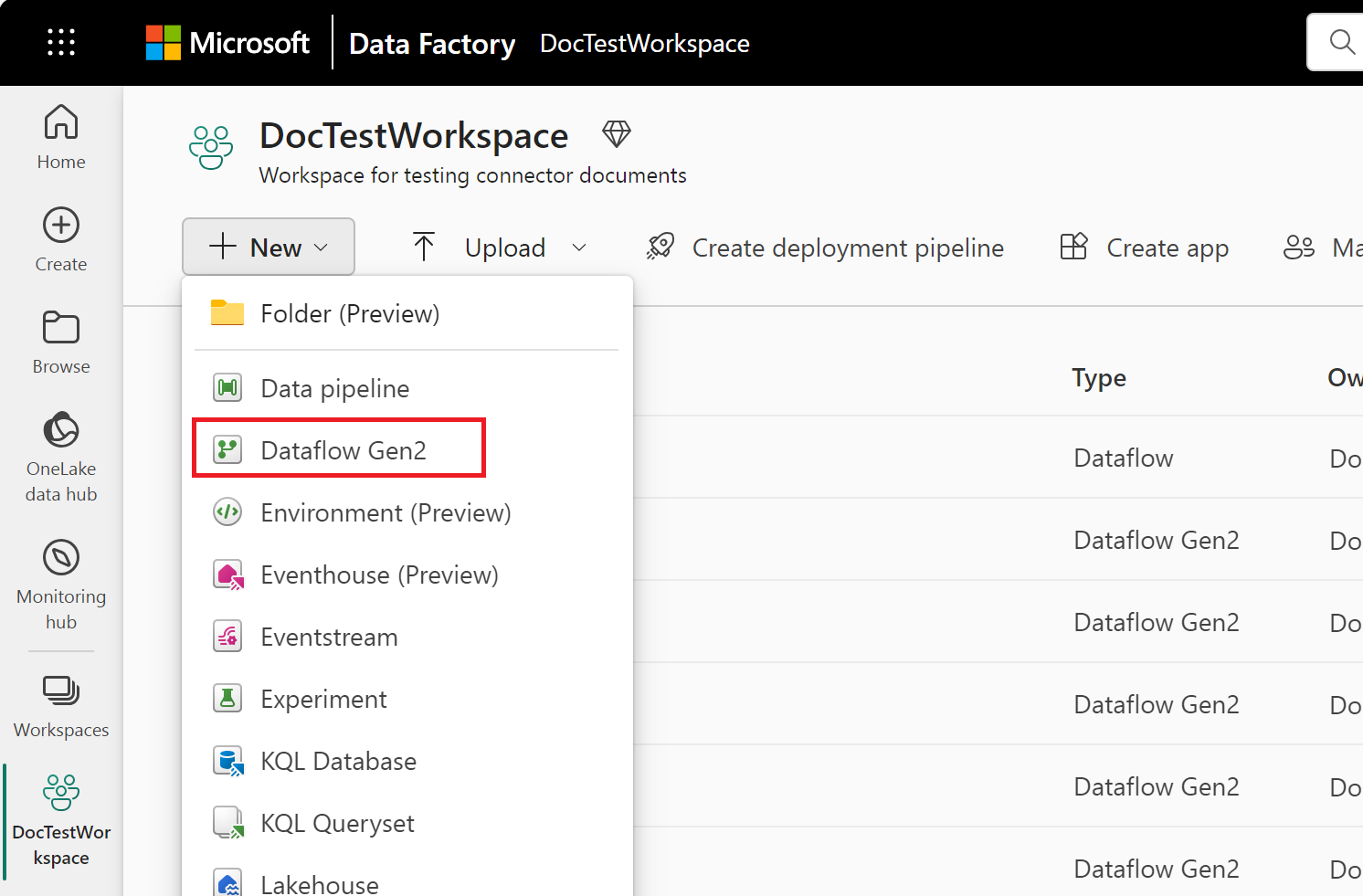
No workspace do Data Factory, selecione Novo Fluxo de Dados Gen2> para criar um novo fluxo de dados.
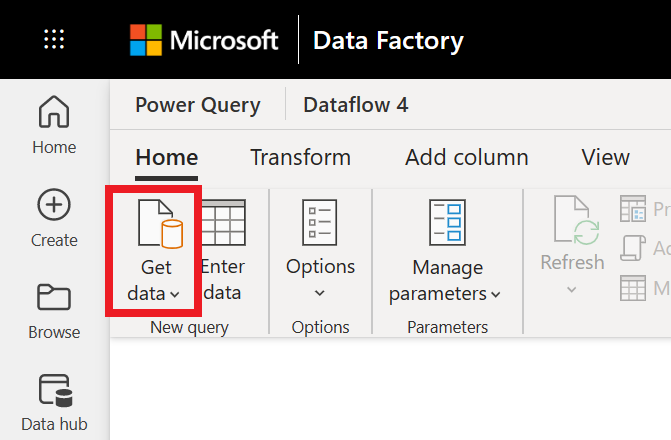
No Power Query, selecione Obter dados na faixa de opções ou selecione Obter dados de outra origem na exibição atual.
Na página Escolher fonte de dados , use Pesquisar para pesquisar o nome do conector ou selecione Exibir mais à direita da lista de conectores para ver todos os conectores disponíveis no Data Factory.
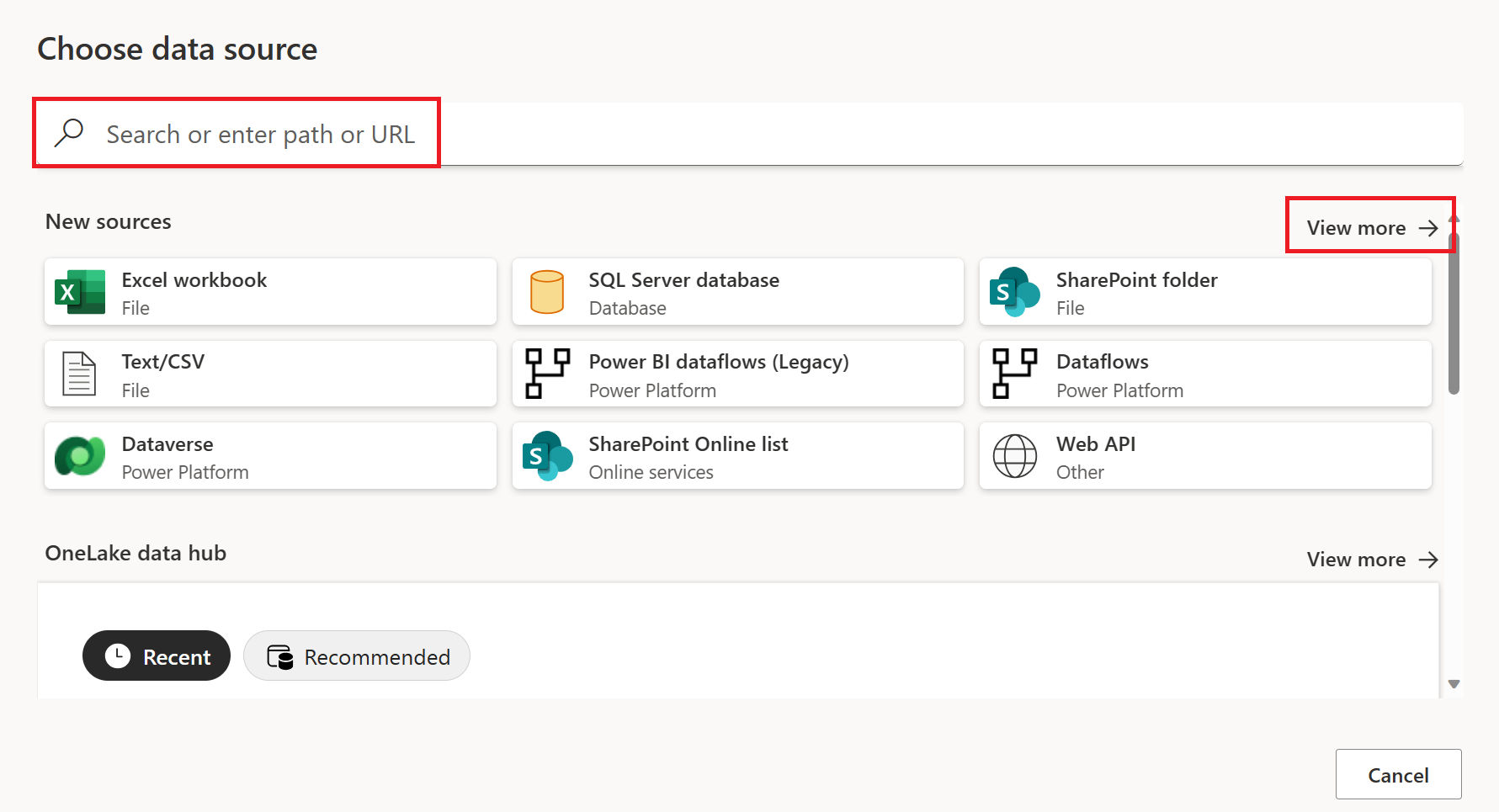
Se você optar por exibir mais conectores, ainda poderá usar Pesquisar para pesquisar o nome do conector ou escolher uma categoria para ver uma lista de conectores associados a essa categoria.
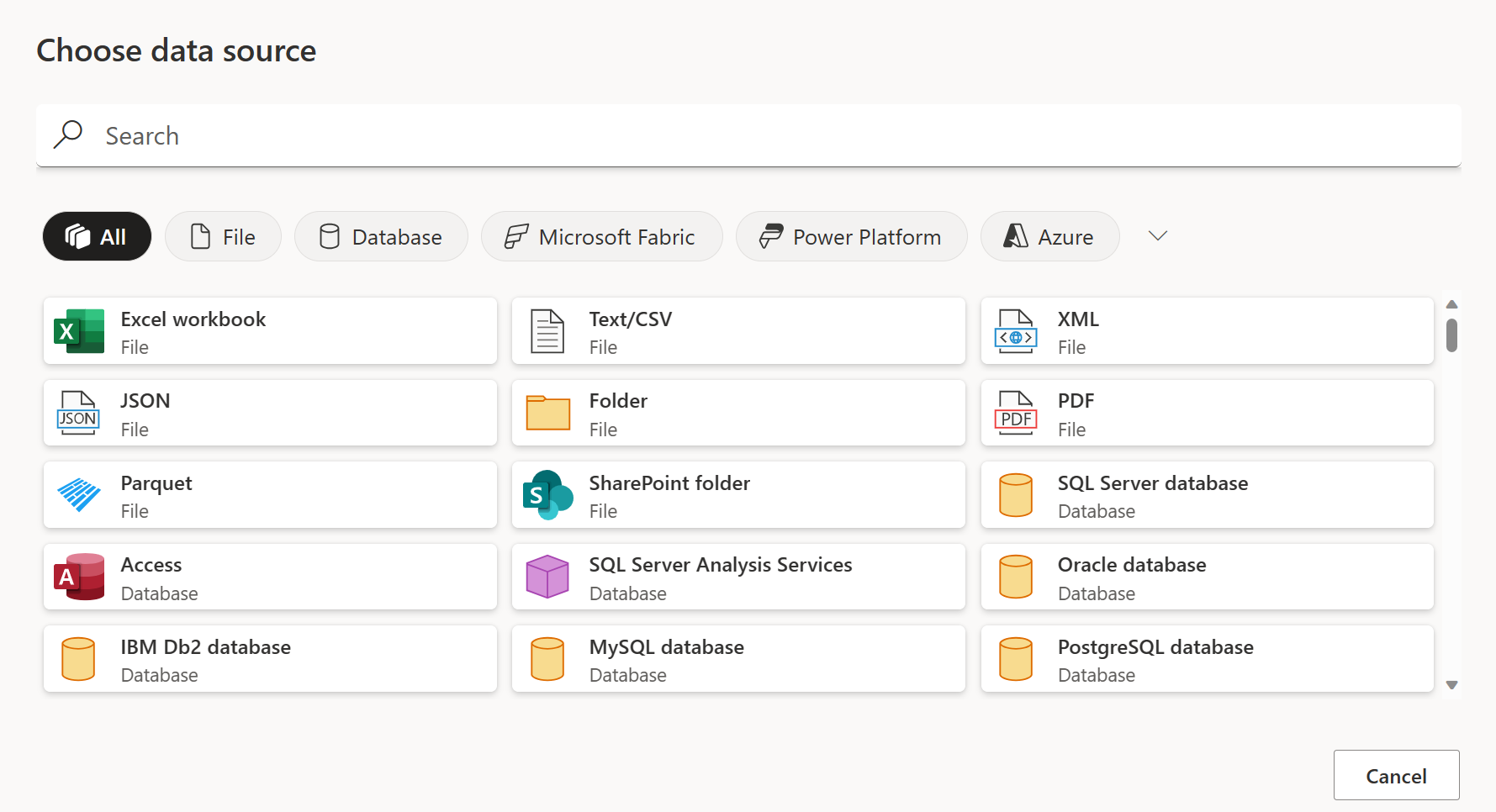
Depois de selecionar um conector, siga as instruções específicas do conector para autenticar e escolher as tabelas, arquivos ou outros itens que você deseja carregar em seu fluxo de dados.
Dados recentes (versão prévia)
Os dados recentes fornecem acesso rápido aos itens de dados usados com mais frequência. O recurso lembra os itens específicos com os quais você trabalhou , incluindo tabelas, arquivos, pastas, bancos de dados, planilhas etc., para que você possa retornar a eles sem navegar por caixas de diálogo de conexão e estruturas de pastas.
Importante
No momento, esse recurso está apenas em versão prévia do Dataflow Gen2.
Itens que dão suporte a dados recentes
Os dados recentes rastreiam os seguintes tipos de itens de dados com os quais você trabalha:
- Tabela: Tabelas de bancos de dados ou fontes de dados
- Planilha: planilhas de arquivos do Excel
- Banco de dados: instâncias de banco de dados de várias fontes de dados
- Esquema: esquemas de banco de dados que contêm coleções de tabelas relacionadas
- Pasta: pastas que contêm arquivos ou outros itens de dados. Pastas em espaços de trabalho do Lakehouse no Fabric.
- Exibição: exibições de banco de dados que apresentam dados de uma ou mais tabelas
- Função: Funções personalizadas ou internas de fontes de dados
Quando você acessa qualquer um desses tipos de item em seus hosts do Fabric, eles aparecem em sua lista de dados recente para acesso rápido em sessões futuras.
Acessar dados recentes da faixa de opções do Power Query
Você pode acessar seus dados recentes diretamente da faixa de opções do Power Query ao trabalhar em um Dataflow Gen2.
No workspace do Fabric, abra um Dataflow Gen2 existente ou crie um.
No editor do Power Query, selecione Dados recentes na faixa de opções.
Examine a lista de itens usados recentemente. A lista inclui tabelas, arquivos, pastas, bancos de dados e planilhas de suas sessões de fluxo de dados anteriores.
Selecione um item para carregá-lo no editor do Power Query. Os dados são carregados imediatamente, prontos para transformação.
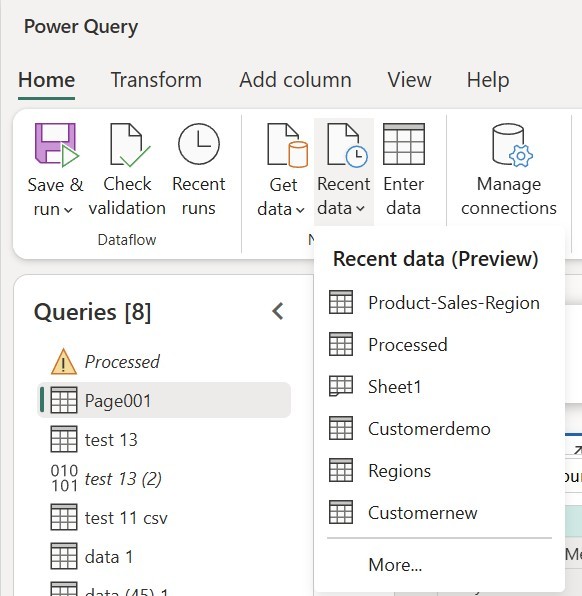
Acessar dados recentes do Modern Get Data
Você também pode acessar dados recentes por meio da experiência de Obtenção de Dados Moderna ao adicionar fontes de dados ao seu fluxo de dados.
No workspace do Fabric, abra um Dataflow Gen2 existente ou crie um.
No editor do Power Query, selecione Obter dados.
Na caixa de diálogo Obter Dados Modernos, selecione o módulo Dados Recentes .
Examine a lista de itens usados recentemente. A lista inclui tabelas, arquivos, pastas, bancos de dados e planilhas de suas sessões de fluxo de dados anteriores.
Selecione um item para carregá-lo no editor do Power Query. Os dados são carregados imediatamente, prontos para transformação.
Captura de tela do acesso a dados recentes dentro de Modern Get Data.
Procurar local para itens relacionados
Depois de acessar dados recentes, você pode usar a opção Procurar local para explorar outros itens na mesma pasta ou banco de dados.
Depois de carregar um item de dados recentes, selecione Navegar até o local no editor do Power Query.
O painel de navegação exibe outras tabelas, arquivos ou itens disponíveis no mesmo local.
Selecione outros itens a serem incluídos no fluxo de dados. Cada item selecionado cria uma nova consulta no editor do Power Query.
Aplique transformações, mescle consultas ou configure seu fluxo de dados conforme necessário.
Essa opção ajuda você a descobrir dados relacionados sem sair do editor do Power Query ou reconfigurar conexões.
Obter dados com Copilot (versão prévia)
O Copilot in Modern Get Data in Fabric Dataflow Gen2 capacita você a ingerir e transformar dados sem esforço com comandos de linguagem natural. Você pode obter ajuda para encontrar os dados certos e aplicar transformações sem sair da experiência do Get Data.
- Importe facilmente dados das suas tabelas usadas recentemente, escolhendo a partir da lista de tabelas recentes.
- Converse com seus dados para aplicar transformações para localizar os dados desejados.
Converse com o Copilot na função Modern Get Data
No Fabric Dataflow Gen2, clique em Obter dados para começar. No assistente Obter Dados, clique na guia Copilot e, em seguida, você pode começar com a lista de tabelas usadas recentemente. Você pode escolher as tabelas usadas recentemente no módulo introdução ou escolher tabelas recentes no "Escolher contexto" na caixa de chat.
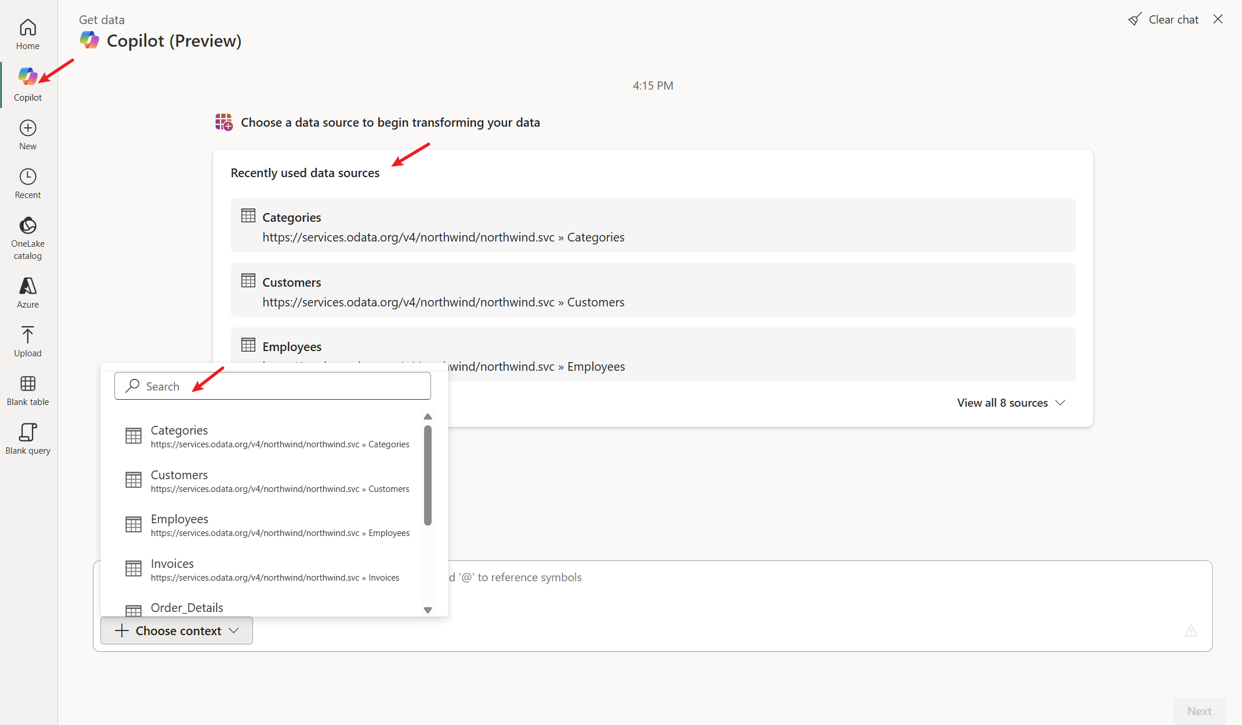
Depois de carregar a tabela usada recentemente, você pode conversar com o Copilot para encontrar os dados desejados. Para exploração passo a passo, queremos primeiro agrupar os dados pelos títulos dos clientes para verificar os resultados. Em seguida, dependendo do intervalo das contagens, podemos decidir incluir quais intervalos.
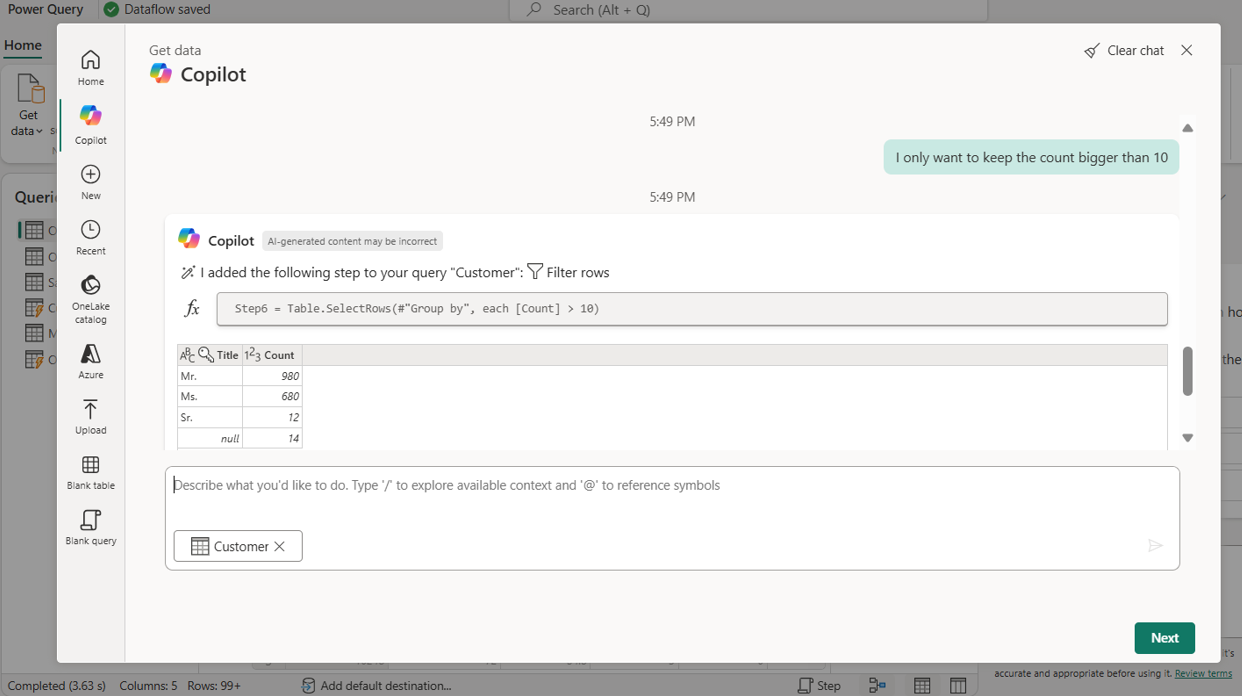
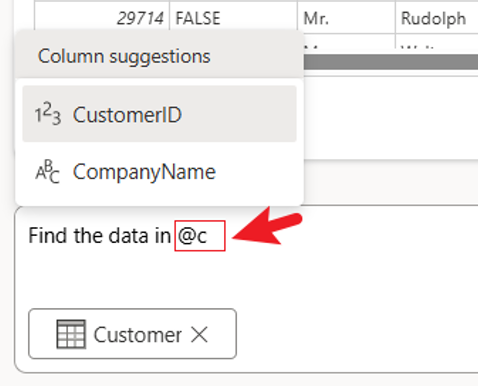
Ao selecionar colunas de tabela, use @ para exibir rapidamente as colunas disponíveis. Em seguida, ao digitar a letra, é possível filtrar a coluna de detalhes.
Se você souber todas as operações que deseja fazer no início, poderá descrever tudo em uma frase. Em seguida, o Copilot pode entendê-lo rapidamente e fornecer os resultados filtrados para você.
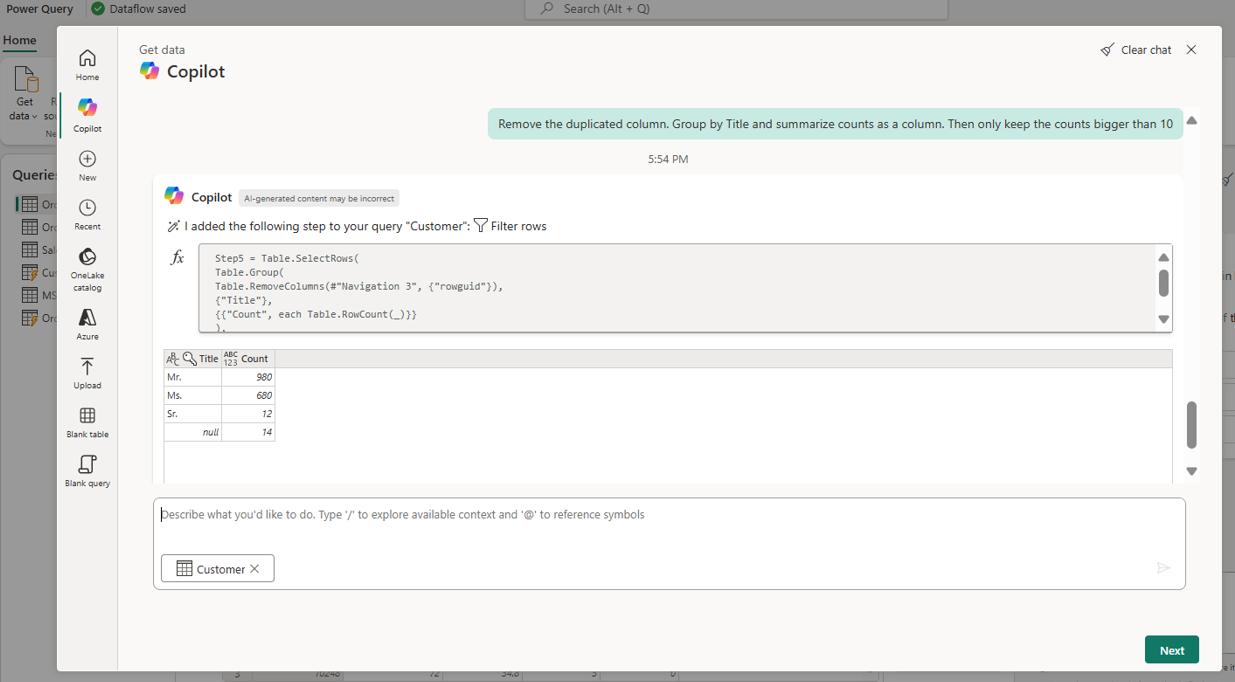
Para retornar à etapa anterior, clique no botão Restaurar ao lado dele e seus dados serão revertidos para esse ponto. Você também pode copiar os dados de visualização para confirmar com seus colegas antes de salvá-los no Dataflow Gen2.