Observação
O acesso a essa página exige autorização. Você pode tentar entrar ou alterar diretórios.
O acesso a essa página exige autorização. Você pode tentar alterar os diretórios.
Neste artigo, você aprenderá a adicionar uma nova atividade de Script SQL e uma nova conexão, bem como configurar o conteúdo do script. A atividade Script executa scripts SQL de consulta e que não são de consulta em armazenamentos de dados com suporte a DML (Linguagem de Manipulação de Dados) e DDL (Linguagem de Definição de Dados).
Você pode usar a atividade Script para invocar um script SQL em um dos seguintes armazenamentos de dados:
- Banco de dados SQL do Fabric
- Fabric Data Warehouse
- Banco de Dados do Azure para PostgreSQL
- Banco de Dados SQL do Azure
- Instância Gerenciada de SQL do Azure
- Azure Synapse Analytics
- Banco de dados Oracle
- Banco de Dados do SQL Server
- Snowflake
Pré-requisitos
Para começar, conclua os seguintes pré-requisitos:
- Uma conta de locatário com uma assinatura ativa. Crie uma conta gratuitamente.
- Um espaço de trabalho é criado.
Adicionar uma atividade de script a um pipeline usando a interface do usuário
Abra um pipeline existente ou crie um novo pipeline.
Selecione Adicionar uma atividade de pipeline e procure por Script.
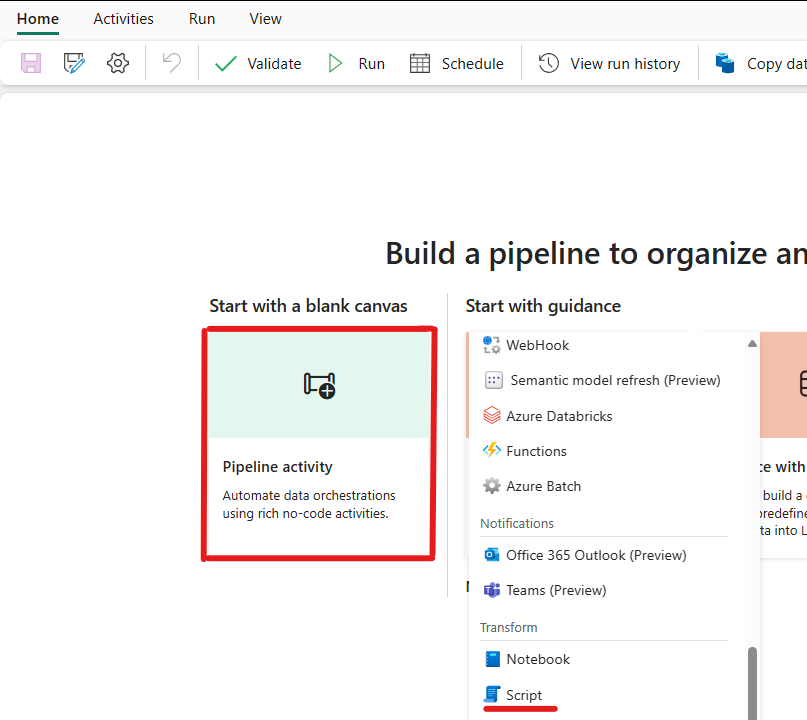
Como alternativa, você pode pesquisar por Script na guia "Atividades" do pipeline na parte superior e selecioná-lo para adicioná-lo ao painel do pipeline.

Selecione a nova atividade Script na tela se ela ainda não estiver selecionada.
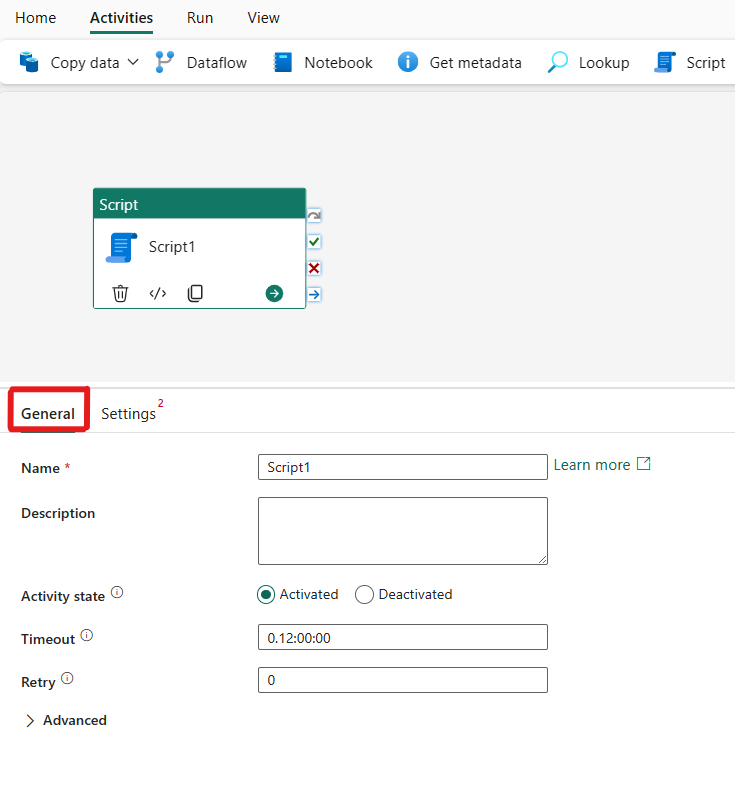
Para obter diretrizes sobre configurações gerais , consulte as configurações gerais.
Configurar a atividade de script
Selecione a guia Configurações e escolha uma conexão existente na lista suspensa, ou crie uma nova.
Depois de selecionar sua conexão, escolha Consulta para obter um resultado de dados ou NonQuery para qualquer operação de catálogo. A consulta retorna um conjunto de resultados (instruções SELECT). O NonQuery executa instruções que não retornam dados (INSERT, UPDATE, DELETE, CREATE, DROP).
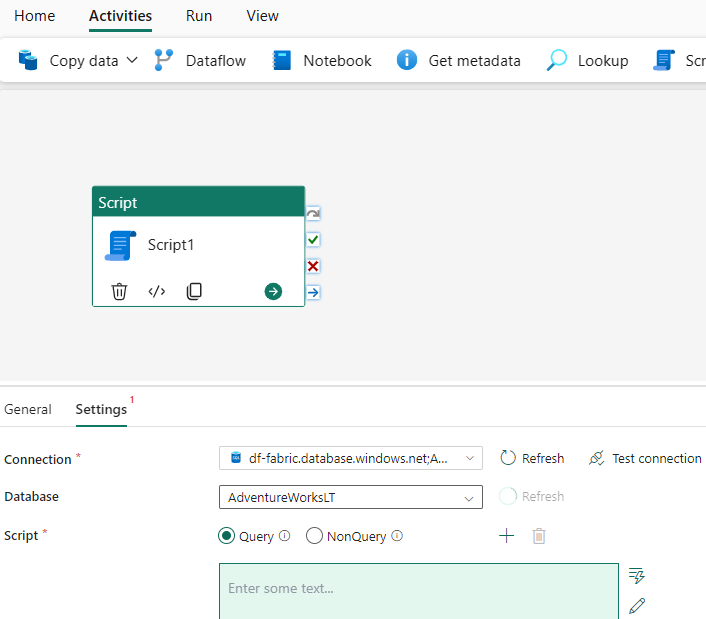
Insira conteúdo na caixa de expressão de script. Você pode inserir o conteúdo do script na caixa de expressão de várias maneiras:
Adicione conteúdo dinâmico selecionando na caixa ou selecionando o ícone de conteúdo dinâmico no lado direito. Um submenu é exibido, conforme visto na captura de tela a seguir, que mostra o conteúdo dinâmico e as funções que você pode usar para criar suas expressões. Se você estiver familiarizado com o Power Automate, a experiência será semelhante.
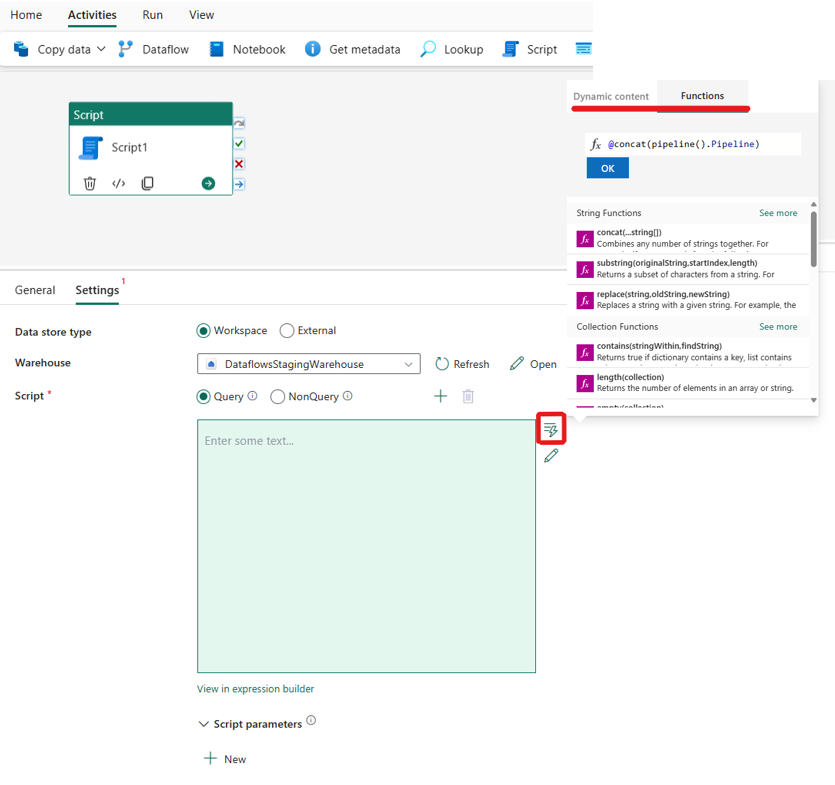
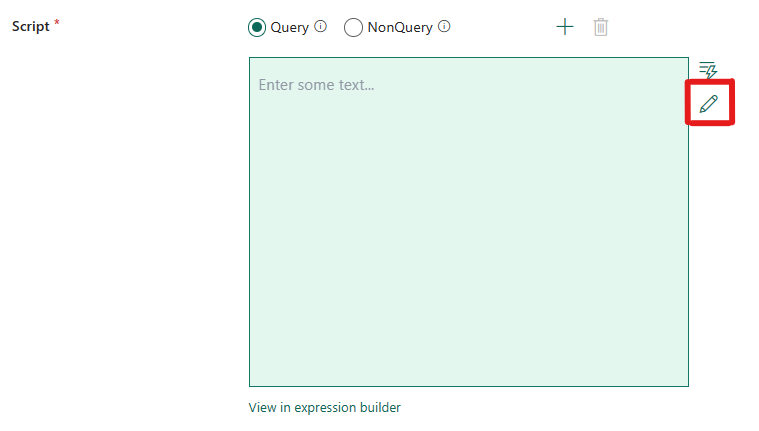
Edite diretamente seu código de script no editor de código selecionando o ícone de lápis no lado direito, conforme visto na captura de tela a seguir. Depois de selecioná-la, uma nova caixa de diálogo será exibida para que você possa escrever e editar seu código.
Use o construtor de expressões que usa a conclusão de código do IntelliSense para realce, verificação de sintaxe e preenchimento automático para criar expressões. Para obter mais informações, consulte linguagem de expressões.
Salvar e executar ou agendar o pipeline
Alterne para a guia Página Inicial na parte superior do editor de pipeline e selecione o botão Salvar. Selecione Executar para executá-lo diretamente ou Agendar para agendar execuções em intervalos ou horários específicos. Para obter mais informações sobre execuções de pipeline, consulte: cronograma de execuções de pipeline.

Depois de executar, você pode monitorar a execução do pipeline e exibir o histórico de execução na guia Saída abaixo da tela.