Observação
O acesso a essa página exige autorização. Você pode tentar entrar ou alterar diretórios.
O acesso a essa página exige autorização. Você pode tentar alterar os diretórios.
Aplica-se a:✅ Warehouse no Microsoft Fabric
Saiba como configurar um projeto de banco de dados para o Fabric Data Warehouse em Visual Studio Code. Você cria um novo projeto, define objetos do esquema, compila e valida o projeto e o publica no seu data warehouse.
Importante
Esse recurso está na versão prévia.
Pré-requisitos
Antes de começar, certifique-se de:
- Tenha acesso a um item existente do Warehouse em um workspace do Fabric com permissões de Contribuidor ou superiores.
- Para criar um novo warehouse de exemplo, consulte Criar um warehouse de exemplo em Microsoft Fabric.
- Instale Visual Studio Code em sua estação de trabalho.
- Instale o SDK .NET para criar e publicar projetos de banco de dados.
- Instale duas extensões de Visual Studio Code: SQL Database Projects e SQL Server (mssql).
- Você pode instalar as extensões necessárias diretamente de dentro do marketplace Visual Studio Code pesquisando "Projetos do Banco de Dados SQL" ou "SQL Server (mssql)".
Criar um novo projeto de banco de dados
Você pode criar um projeto de banco de dados do zero ou a partir de um depósito existente.
Opção 1: criar um novo projeto de banco de dados na Paleta de Comandos no Visual Studio Code
Abra Visual Studio Code.
Abra a Paleta de Comandos (
Ctrl+Shift+PouCmd+Shift+Pno Mac).Pesquisar por Projetos de Banco de Dados: Novos.
Selecione Database Project Type como SQL Server Database.
Escolha um nome de projeto e selecione o local da pasta local.
Escolha Synapse Data Warehouse em Microsoft Fabric como a plataforma de destino.
Quando solicitado, selecione Sim (recomendado) para um projeto no estilo SDK.
Importante
Somente projetos do tipo SDK-style são compatíveis com o Fabric Data Warehouse.
Selecione Sim para a pergunta Deseja configurar o build do projeto SQL como a configuração de build padrão para esta pasta?
Selecione Sim para confiar nos autores dos arquivos nesta pasta.
Opção 2: Criar um novo projeto de banco de dados a partir da extensão Projetos de Banco de Dados
Em Visual Studio Code, escolha o ícone de extensão Database Projects na barra de Atividade.
No painel Projetos de Banco de Dados , selecione Criar novo.
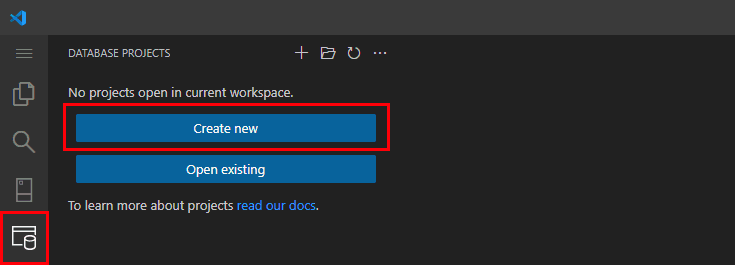
Selecione Database Project Type como SQL Server Database.
Escolha um nome de projeto e selecione o local da pasta local.
Escolha Synapse Data Warehouse em Microsoft Fabric como a plataforma de destino.
Quando solicitado, selecione Sim (recomendado) para um projeto no estilo SDK. Somente projetos do tipo SDK-style são compatíveis com o Fabric Data Warehouse.
Selecione Sim para a pergunta Deseja configurar o build do projeto SQL como a configuração de build padrão para esta pasta?
Selecione Sim para confiar nos autores dos arquivos nesta pasta.
Opção 3: criar um projeto de banco de dados de um armazém existente
Primeiro, crie um novo perfil de conexão para seu warehouse no Visual Studio Code.
- Selecione a extensão SQL Server em Visual Studio Code na barra Activity.
- Forneça um nome de perfil. Escolha Parâmetros.
- Digite o nome do servidor. No portal Fabric, nas Configurações do seu warehouse, selecione SQL cadeia de conexão e copie a string fornecida. Essa string é o nome do servidor do seu warehouse e é diferente do endpoint de análise SQL. Ele se parece com
<server unique ID>.datawarehouse.fabric.microsoft.com. - Para o tipo Autenticação, use Microsoft Entra ID – Universal com suporte a MFA. Autentique com seu Microsoft Entra ID.
- Forneça outras informações como padrão ou desejado, e selecione Conectar.
Em Visual Studio Code, escolha o ícone de extensão Database Projects na Barra de Atividades.
Selecione o botão
...opções no painel Projetos de Banco de Dados e escolha a opção Criar Projeto do Banco de Dados .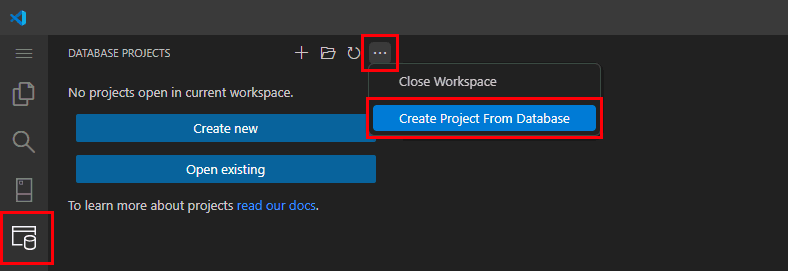
Escolha seu depósito entre os perfis de conexão existentes.
Digite o nome de um projeto e escolha uma pasta de projeto na sua estação de trabalho.
Para a estrutura de pastas, selecione Esquema/Tipo de Objeto (recomendado).
Para incluir permissões no projeto, selecione Não (padrão).
Para o projeto no estilo SDK, selecione Sim (recomendado).
Selecione Sim para a pergunta Deseja configurar o build do projeto SQL como a configuração de build padrão para esta pasta?
Visual Studio Code extrai arquivos de projeto do projeto warehouse.
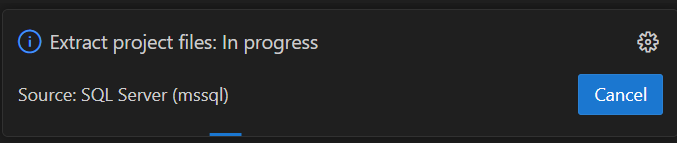
Ao extrair com sucesso, você vê a seguinte notificação: "Extrair arquivos do projeto: Bem-sucedido. Concluído".
Selecione Sim para confiar nos autores dos arquivos nesta pasta.
Novo projeto de banco de dados para seu warehouse
O novo projeto de banco de dados do seu armazém é exibido no menu Projetos do Banco de Dados SQL.
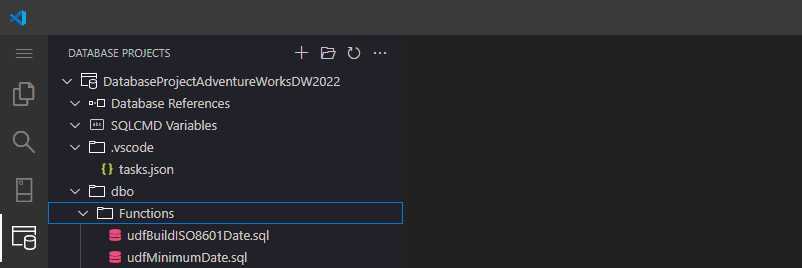
Sua estrutura de projeto tem esta aparência:
 | Project Name
 ├── Database References
 ├── SQLCMD Variables
 ├── .vscode/
 └── schema/
     ├── Functions
     ├── Tables
     └── Views
Configurar o projeto de banco de dados
Clique com o botão direito do mouse no projeto e selecione Editar Arquivo .sqlproj.
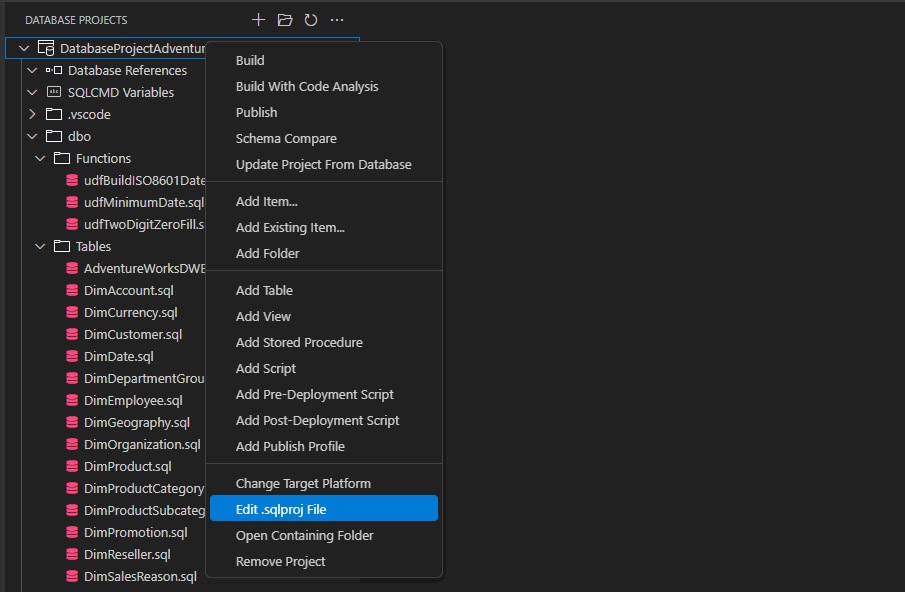
Verifique se o arquivo contém a versão mais recente da Microsoft. Build.SQL SDK. Por exemplo, altere a versão de
Microsoft.Build.Sqlpara2.3.0no arquivo.sqlproj.<Sdk Name="Microsoft.Build.Sql" Version="2.3.0" />Verifique a versão mais recente do Microsoft.SqlServer.Dacpacs.FabricDw e adicione uma referência no nó XML
Project/ItemGroup. Por exemplo:<PackageReference Include="Microsoft.SqlServer.Dacpacs.FabricDw" Version="170.0.4"> <DatabaseVariableLiteralValue>master</DatabaseVariableLiteralValue> <SuppressMissingDependenciesErrors>False</SuppressMissingDependenciesErrors> </PackageReference>Importante
Se você adicionar a referência de pacote sem os metadados
DatabaseVariableLiteralValue, a compilação do projeto será bem-sucedida, mas as açõessqlpackagePublish e Script poderão falhar assim que o seu código fizer referência a objetos no esquemasys, comosys.views. Nesse caso, você vê erros como os seguintes:Error SQL72033: This deployment may encounter errors during execution because [<schema>].[<procedure>] depends on [sys].[views].[schema_id] and [sys].[views].[schema_id] does not exist in the target database.É assim que seu projeto de banco de dados para um armazém deve se parecer após as atualizações.
 <?xml version="1.0" encoding="utf-8"?>
 <Project DefaultTargets="Build">
   <Sdk Name="Microsoft.Build.Sql" Version="2.3.0" />
   <PropertyGroup>
     <Name>DatabaseProject715wh</Name>
     <ProjectGuid>{2E278BCC-F118-4DDB-9255-94697F2930B4}</ProjectGuid>
     <DSP>Microsoft.Data.Tools.Schema.Sql.SqlDwUnifiedDatabaseSchemaProvider</DSP>
     <ModelCollation>1033, CI</ModelCollation>
   </PropertyGroup>
   <ItemGroup>
     <None Include=".vscode\tasks.json" />
     <PackageReference Include="Microsoft.SqlServer.Dacpacs.FabricDw" Version="170.0.4">
       <DatabaseVariableLiteralValue>master</DatabaseVariableLiteralValue>
       <SuppressMissingDependenciesErrors>False</SuppressMissingDependenciesErrors>
     </PackageReference>
   </ItemGroup>
   <Target Name="BeforeBuild">
     <Delete Files="$(BaseIntermediateOutputPath)\project.assets.json" />
   </Target>
 </Project>
Salve o
.sqlprojarquivo. No prompt para recarregar seu projeto de banco de dados, selecione Sim.
Importante
A equipe do Fabric Data Warehouse frequentemente lança novas versões de pacotes NuGet. Como os valores padrão de versão no .sqlproj arquivo podem mudar com o tempo, atualize-os no seu projeto local para permanecer alinhados com as versões mais recentes disponíveis no NuGet para Microsoft. SqlServer.Dacpacs.FabricDw.
Adicionar ou atualizar objetos de banco de dados
Você pode definir ou modificar objetos de banco de dados, como tabelas, exibições, procedimentos armazenados e funções em seu projeto de warehouse.
Na pasta de um esquema específico, por exemplo, dbo, adicione, exclua ou faça alterações nas definições T-SQL de objetos em seu armazém de dados. Para modificar um objeto existente, abra seu arquivo correspondente .sql e atualize a definição conforme necessário.
Quando você cria o projeto, todos os objetos novos e atualizados são validados e incluídos no arquivo dacpac gerado no {project folder location}/bin/debug/{project name}.dacpac arquivo.
As alterações feitas aqui são apenas para o projeto de banco de dados, mas não são refletidas no Microsoft Fabric até que você Construa e Publique seu projeto.
Compilar e validar o projeto
Abra o projeto de banco de dados se ele ainda não estiver aberto.
Clique com o botão direito no projeto e selecione Construir para construir o projeto do banco de dados.
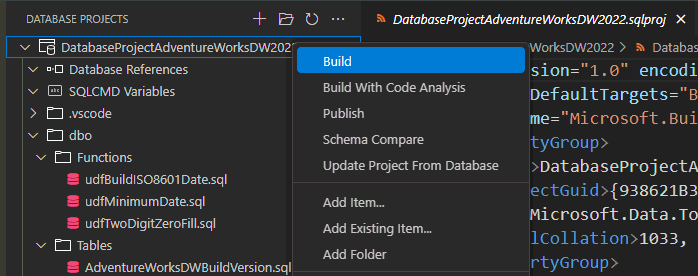
A compilação deve ser bem-sucedida. Corrija quaisquer erros baseados nas mensagens fornecidas na saída do evento de compilação.
Observação
Atualmente, seu terminal padrão do Visual Studio Code deve ser o PowerShell para que o processo de compilação na extensão Projetos de Banco de Dados tenha sucesso. Na Paleta de Comandos, escolha Terminal: Selecione Perfil Padrão e então selecione PowerShell.
Publicar no Fabric Data Warehouse
Depois de compilar seu projeto, publique-o no seu armazém de destino. A publicação cria um script para resolver a diferença entre o projeto de banco de dados e o armazém de dados real, e executa um script para fazer com que o armazém de dados corresponda ao projeto. Você pode implantar o modelo compilado do esquema do depósito em um arquivo .dacpac para um depósito de destino.
Clique com o botão direito do mouse no projeto e selecione Publicar.
Escolha Publicar em um SQL Server existente.
Para selecionar o perfil de publicação a ser carregado, na primeira vez que você publicar, escolha Não usar o perfil.
- Salve opções para publicar seu depósito em um perfil de publicação. Uma notificação do Visual Studio Code oferece a opção de salvar as opções de publicação que usou em um arquivo de perfil de publicação.
- Reutilize o perfil de publicação futuramente ao publicar seu projeto no warehouse. Você pode ter diferentes opções de perfil para diferentes armazéns ou para ambientes diferentes em seus ambientes de desenvolvimento/teste/aceitação/desenvolvimento de produção.
Escolha o perfil de conexão do Fabric Data Warehouse na lista.
Escolha o nome do warehouse de destino.
Na opção Escolher ação , você pode gerar script para revisar o script antes de publicar ou publicar projeto em um warehouse. - Na primeira vez que você quiser implantar mudanças, gere cuidadosamente um script e revise o T-SQL resultante para aplicar ao warehouse alvo. Gerar o script não faz alterações no warehouse de destino.
- Se você escolher Publicar, o processo grava as alterações no seu depósito de destino.

Na notificação , você deseja salvar as configurações em um perfil (.publish.xml)?, escolha Sim e salve suas opções de perfil de publicação para a próxima vez que precisar publicar.
Configurações de implantação importantes para projetos de warehouse
Quando você implanta projetos de banco de dados para Fabric Data Warehouse, várias configurações controlam mudanças no esquema e podem afetar a segurança dos dados. Use com cuidado.
BlockOnPossibleDataLoss- O que ele faz: Impede a implantação se houver um risco de perda de dados (por exemplo, descartar uma coluna ou tabela que contenha dados).
-
Recomendação: Sempre definido
Truecomo em produção para proteger dados críticos. -
Cuidado: Definir como
Falsepermite a implantação, mesmo que os dados possam ser perdidos. Use somente em ambientes controlados (por exemplo, desenvolvimento/teste).
DropObjectsNotInSource- O que ele faz: Descarta objetos no banco de dados de destino que não estão presentes na origem do projeto.
- Recomendação: Use em ambientes de desenvolvimento/teste para limpar os objetos restantes.
-
Cuidado: O uso
DropObjectsNotInSourceem produção pode excluir objetos e dados importantes. Verifique duas vezes antes de habilitar.
PreDeploypara o script de pré-implantação-
Função
- Executa scripts SQL personalizados antes da implantação do esquema.
-
Usos comuns
- Arquivar ou fazer backup de dados antes de descartar tabelas
- Desabilitar restrições ou gatilhos temporariamente
- Limpar objetos herdados
-
Cuidado
- Garanta que os scripts sejam idempotentes e não introduzam alterações no esquema que entrem em conflito com a implantação.
-
Função
Dica
Quando um processo de implantação ou consulta é idempotente, você pode executar o comando várias vezes sem causar problemas lógicos ou falhas. Um comando idempotente também é escrito de forma que possa ser implantado em múltiplos bancos de dados sem a necessidade de pré-determinar seu status.
PostDeploypara o script pós-implantação- O que ele faz: Executa scripts SQL personalizados após a implantação do esquema.
-
Usos comuns:
- Dados de pesquisa ou referência de semente
- Habilitar novamente restrições ou gatilhos
- Histórico de implantação de log
- Atenção: Evite operações pesadas em mesas grandes durante a produção. Garanta que scripts possam rodar várias vezes com segurança, se necessário.
Importante
Sempre examine os scripts e as configurações de implantação antes da publicação. Teste primeiro em ambientes de desenvolvimento ou teste para evitar perda de dados não intencional. Para obter mais informações e exemplos, consulte scripts de pré-implantação e pós-implantação para o Fabric Data Warehouse.
Verificar publicação
Conecte-se ao seu data warehouse e gere scripts dos objetos que foram alterados, ou verifique executando objetos do catálogo do sistema.