Observação
O acesso a essa página exige autorização. Você pode tentar entrar ou alterar diretórios.
O acesso a essa página exige autorização. Você pode tentar alterar os diretórios.
Você pode usar o SDK Python do Cosmos DB em um notebook Python no Microsoft Fabric para ler, gravar e consultar dados do Cosmos DB no Microsoft Fabric. Você também pode criar e gerenciar contêineres do Cosmos DB.
Usar o conector do Spark é diferente de usar o Spark para ler dados do Cosmos DB no Fabric, onde os dados espelhados estão armazenados no OneLake, pois ele se conecta diretamente ao endpoint do Cosmos DB para executar operações.
Dica
Baixe o exemplo completo do Cosmos DB em Exemplos do Microsoft Fabric no GitHub.
Pré-requisitos
Uma capacidade existente do Fabric
- Se você não tiver capacidade do Fabric, inicie um teste do Fabric.
Um banco de dados do Cosmos DB existente no Fabric
- Se você ainda não tiver um, crie um novo banco de dados do Cosmos DB no Fabric.
Um contêiner existente com dados
- Se você ainda não tiver um, sugerimos que carregue o contêiner de dados de exemplo.
Observação
Este artigo usa o exemplo interno do Cosmos DB criado com um nome de contêiner de SampleData.
Recuperar endpoint do Cosmos DB
Primeiro, obtenha o ponto de extremidade do banco de dados do Cosmos DB no Fabric. O endpoint é necessário para conectar usando o Conector Spark do Cosmos DB.
Abra o portal do Fabric (https://app.fabric.microsoft.com).
Navegue até o banco de dados do Cosmos DB existente.
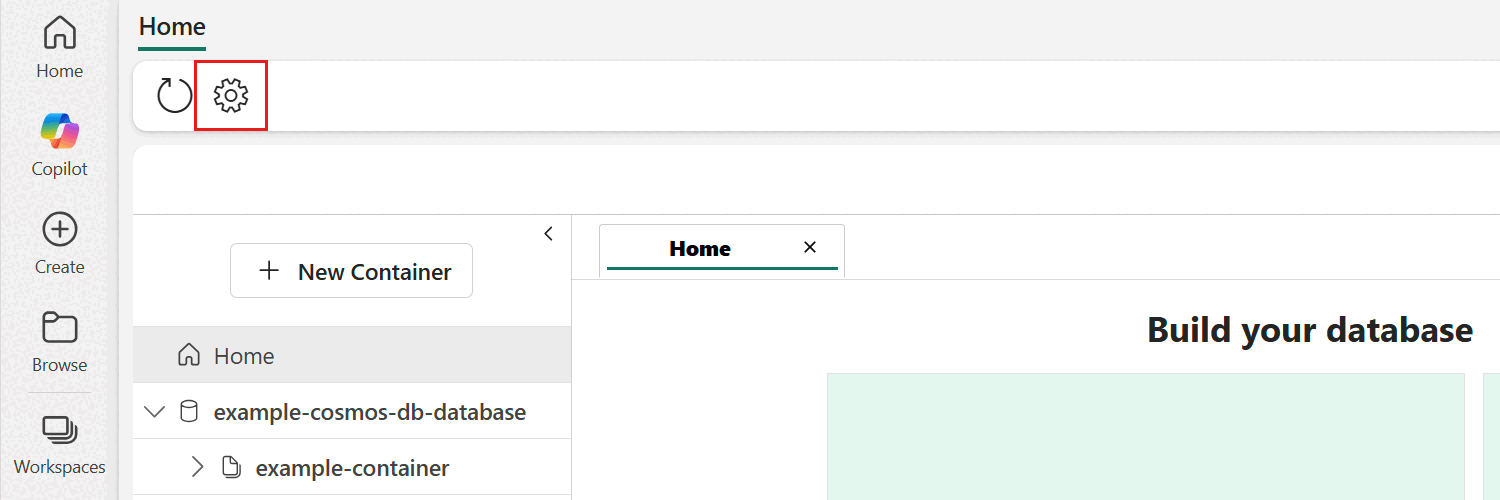
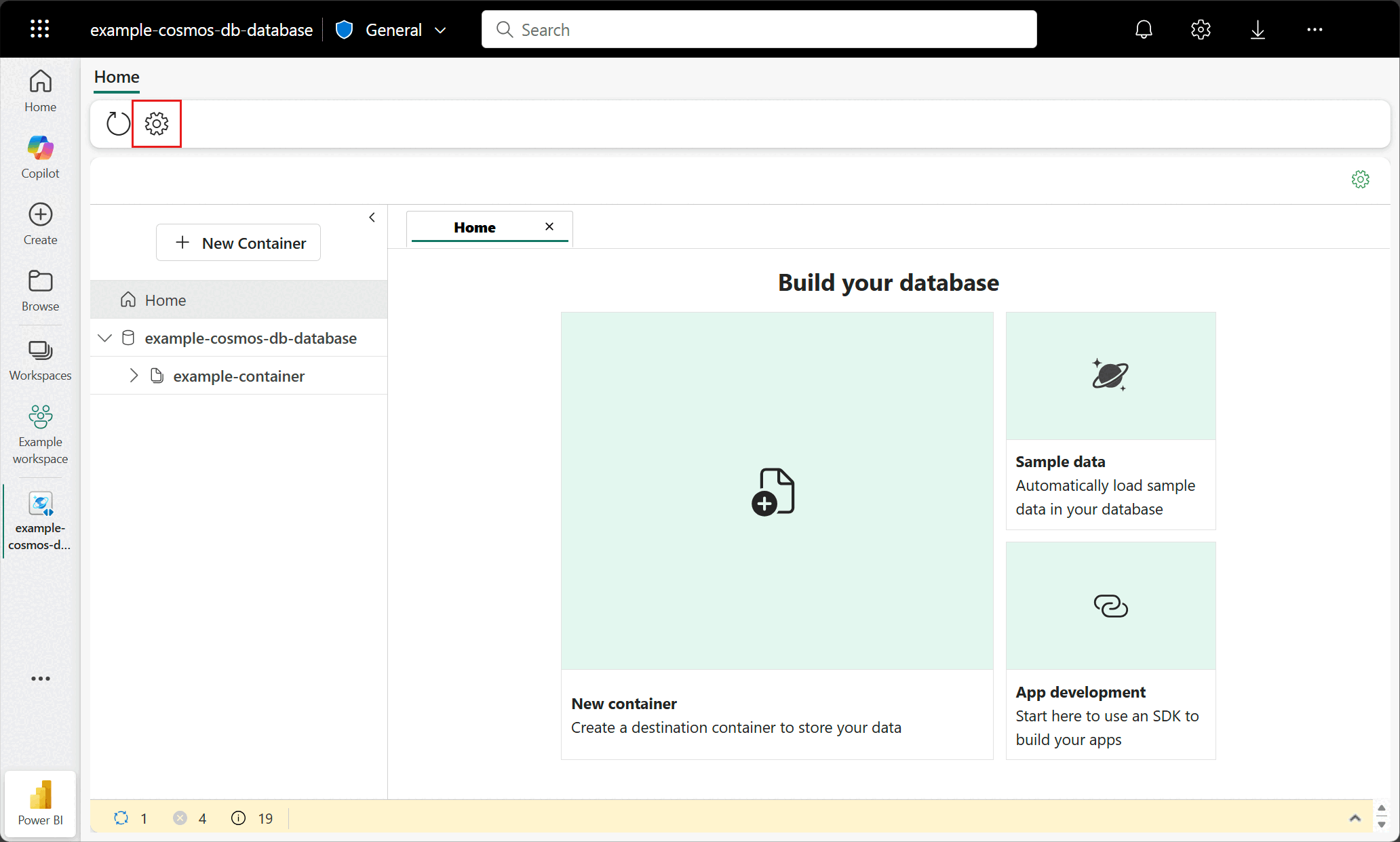
Selecione a opção Configurações na barra de menus do banco de dados.
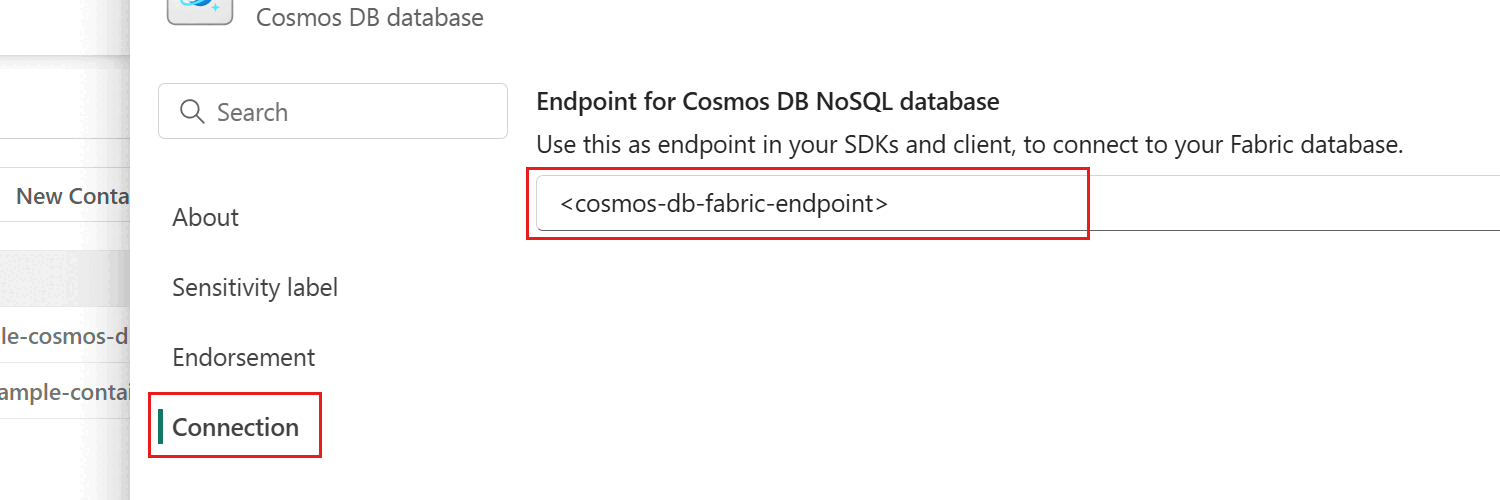
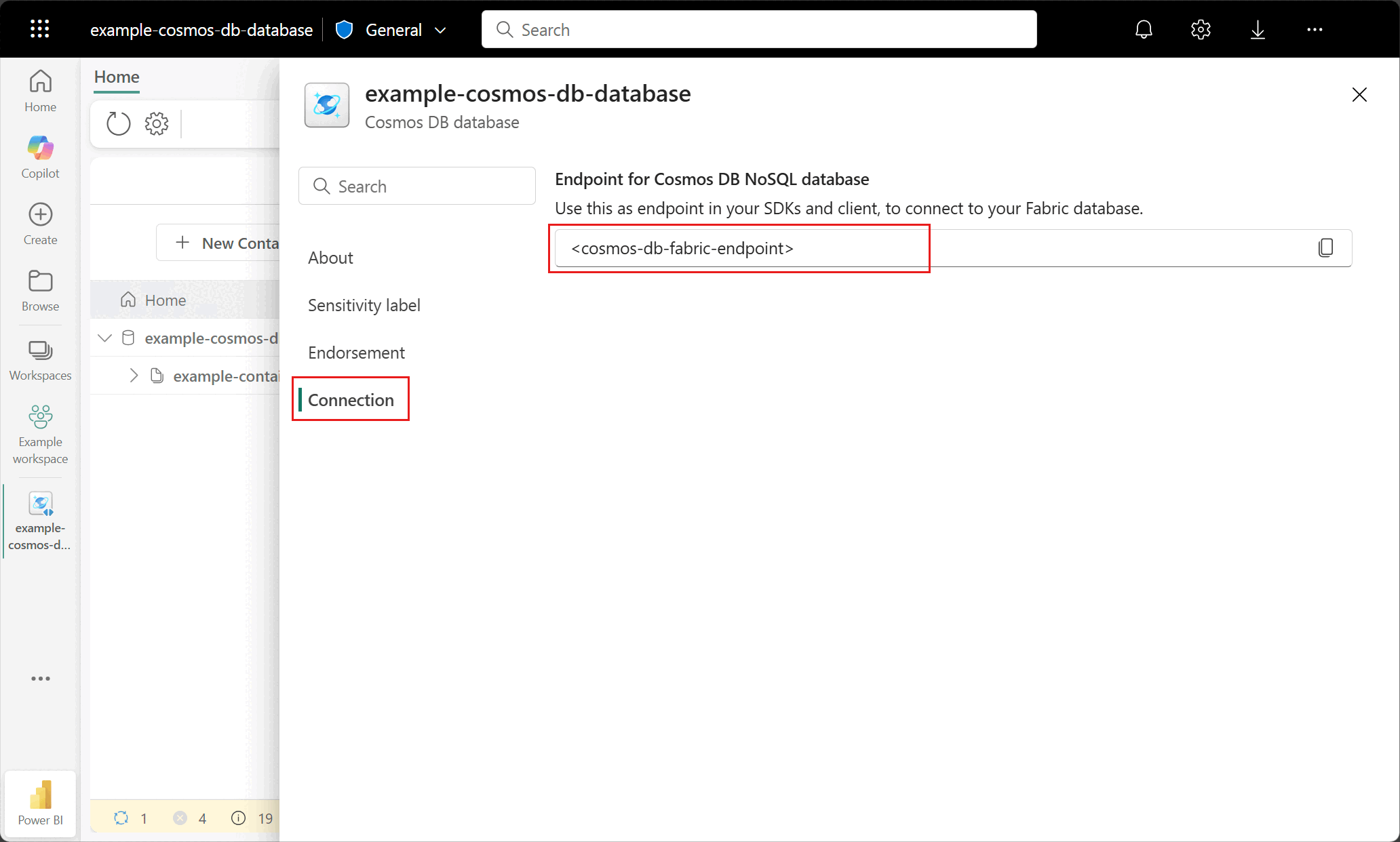
Na caixa de diálogo configurações, navegue até a seção Conexão . Em seguida, copie o valor do campo de Endpoint para banco de dados NoSQL do Cosmos DB. Use esse valor nas etapas posteriores.
Instalar o pacote do SDK do Python do Cosmos DB
Instale o pacote do azure-cosmos em seu notebook. Essa deve ser a versão 4.14.0 ou posterior.
Célula [1]:
#Install packages
%pip install azure-cosmos
Importar bibliotecas e definir valores de configuração
Importe os pacotes para o bloco de anotações. Neste e em outros exemplos, usamos a biblioteca assíncrona para o Cosmos DB. Em seguida, aplique o ponto de extremidade do Cosmos DB, o nome do banco de dados e o nome do contêiner que você salvou em uma etapa anterior.
Célula [2]:
#Imports and config values
import logging

from azure.cosmos.aio import CosmosClient
from azure.cosmos.exceptions import CosmosHttpResponseError

COSMOS_ENDPOINT = 'https://my-cosmos-endpoint.cosmos.fabric.microsoft.com:443/'
COSMOS_DATABASE_NAME = '{your-cosmos-artifact-name}'
COSMOS_CONTAINER_NAME = '{your-container-name}'
Criar uma credencial de token personalizada para autenticar
Crie um objeto FabricTokenCredential() para produzir um objeto de credencial válido para o SDK do Cosmos DB a partir da cadeia de caracteres de token gerada pelos utilitários de credencial Fabric NotebookUtils , que é necessário para autenticar um usuário.
[OBSERVAÇÃO!] Os notebooks do Microsoft Fabric não dão suporte a objetos de Credencial do Azure nativamente. Você não pode usar
DefaultAzureCredential()para autenticar no Cosmos DB no Microsoft Fabric.Célula [3]:
# Custom TokenCredential implementation for Fabric authentication in a notebook
%pip install azure-core
from azure.core.credentials import TokenCredential, AccessToken
import base64
import json
import notebookutils
from datetime import datetime, timezone

class FabricTokenCredential(TokenCredential):

   def get_token(self, *scopes: str, claims: Optional[str] = None, tenant_id: Optional[str] = None,
                  enable_cae: bool = False, **kwargs: Any) -> AccessToken:
      access_token = notebookutils.credentials.getToken("https://cosmos.azure.com/")
      parts = access_token.split(".")
      if len(parts) < 2:
            raise ValueError("Invalid JWT format")
      payload_b64 = parts[1]
      # Fix padding
      padding = (-len(payload_b64)) % 4
      if padding:
            payload_b64 += "=" * padding
      payload_json = base64.urlsafe_b64decode(payload_b64.encode("utf-8")).decode("utf-8")
      payload = json.loads(payload_json)
      exp = payload.get("exp")
      if exp is None:
            raise ValueError("exp claim missing in token")
      return AccessToken(token=access_token, expires_on=exp)
Crie um objeto cliente assíncrono do Cosmos DB e uma referência ao contêiner do Cosmos DB a ser usado em um notebook.
Célula [4]:
# Initialize Cosmos DB client with custom credential and container object
COSMOS_CLIENT = CosmosClient(COSMOS_ENDPOINT, FabricTokenCredential())
DATABASE = COSMOS_CLIENT.get_database_client(COSMOS_DATABASE_NAME)
CONTAINER = DATABASE.get_container_client(COSMOS_CONTAINER_NAME)
Criar uma função assíncrona para consultar o contêiner do Cosmos DB
Célula [5]:
#Define function to search for all products by category name
async def search_products(categoryName: str) -> List[Dict[str, Any]]:

   try:
      # Use parameterized query
      query = """
         SELECT
            *
         FROM c
         WHERE
            c.categoryName = @categoryName AND
            c.docType = @docType
      """

      # Set the parameter values
      parameters = [
            {"name": "@docType", "value": "product"},
            {"name": "@categoryName", "value": categoryName}
      ]

      # Async query: gather results into a list
      products = [p async for p in CONTAINER.query_items(
            query=query,
            parameters=parameters
      )]

      return products

   except CosmosHttpResponseError as e:
      logging.error(f"Cosmos DB query failed: {e}")
      raise
   except Exception as e:
      logging.error(f"Unexpected error in search_products: {e}")
      raise
Chame a função assíncrona recém-definida para retornar os resultados da consulta
Célula [6]:
   # Search for products in a category
   products = await search_products(categoryName="Computers, Laptops")

   display(products) #For tabular output
   pprint(products) #Json friendly output