Observação
O acesso a essa página exige autorização. Você pode tentar entrar ou alterar diretórios.
O acesso a essa página exige autorização. Você pode tentar alterar os diretórios.
Neste início rápido, você cria um banco de dados HorizonDB no Microsoft Fabric HorizonDB e o valida com uma consulta PostgreSQL.
Importante
Fabric HorizonDB está em prévia pública. Capacidades, limites e comportamento podem mudar antes da disponibilidade geral. Para mais informações, consulte os recursos de pré-visualização do Microsoft Fabric.
Prerequisites
- Um tenant Fabric e um espaço de trabalho elegível atribuídos à capacidade ativa do Fabric.
- Acesso de Contribuidor ou Administrador ao espaço de trabalho e permissão para criar itens de banco de dados PostgreSQL.
- Disponibilidade do Fabric HorizonDB na região do espaço de trabalho.
- Uma identidade Microsoft Entra habilitada para a prévia.
Use um espaço de trabalho dedicado para desenvolvimento ou teste e dados sintéticos e não sensíveis. Confirme a habilitação do locatário, espaço de trabalho, capacidade e região com seu administrador ou com o contato da versão prévia.
Criar o banco de dados
Conectar-se ao Portal Fabric.
Abra o espaço de trabalho de destino.
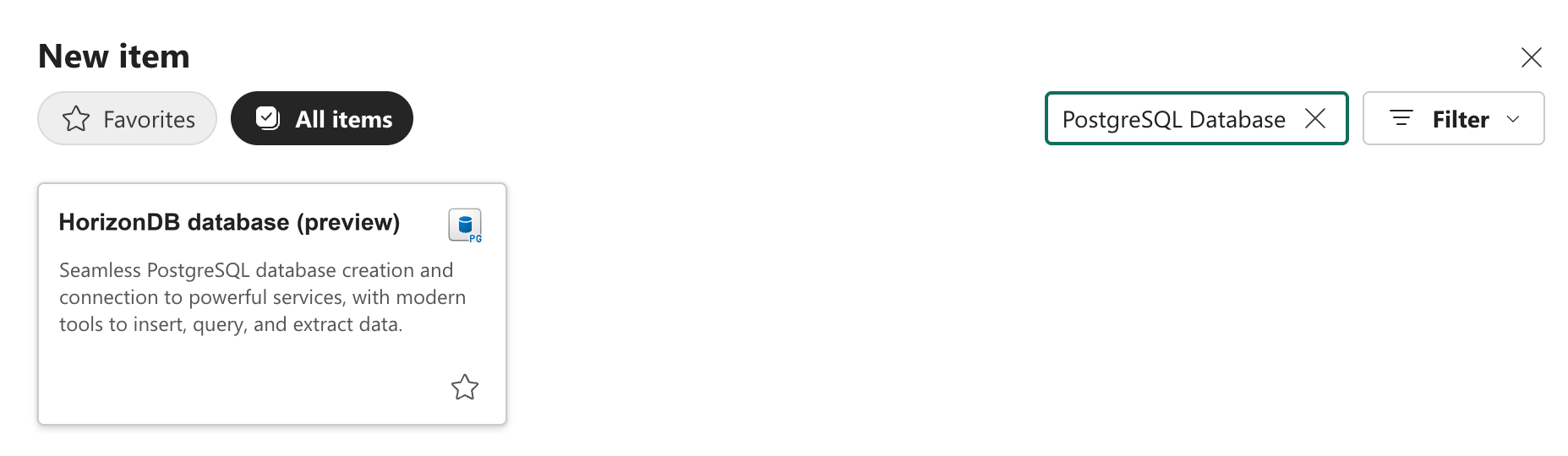
Escolha + Novo item.
Pesquise por HorizonDB database.
Selecione banco de dados HorizonDB (prévia).
Digite um nome de item único, como
contoso-horizondb.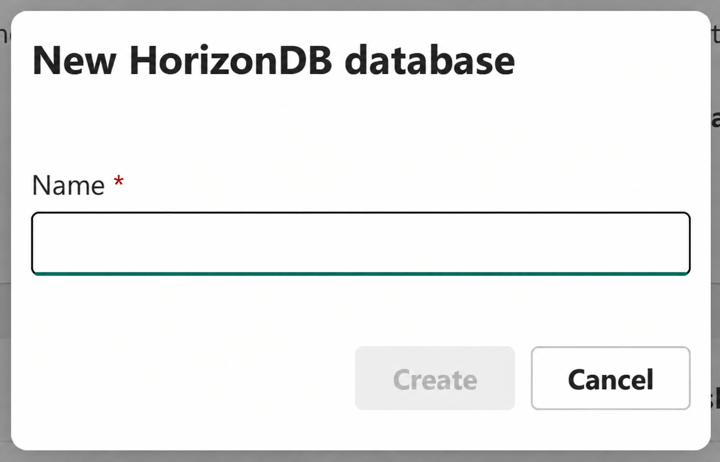
Selecione Criar e aguarde até que o item exiba Online ou Pronto.
A criação é assíncrona. Não crie um item duplicado se a operação continuar em andamento. Abra os detalhes do item e registre seu ID de operação ou correlação caso o provisionamento reporte uma falha.
O banco de dados só é utilizável após o item informar um estado pronto e seu endpoint PostgreSQL aceitar uma consulta autorizada. As integrações Fabric podem continuar a inicializar de forma independente.
Valide o banco de dados
Abra o item do banco de dados.
Selecione Nova Consulta.
Cole a seguinte consulta PostgreSQL, selecione a instrução completa e selecione Executar:
SELECT
    current_database() AS database_name,
    current_user AS signed_in_user,
    current_setting('server_version') AS server_version,
    current_setting('server_version_num') AS server_version_number,
    pg_backend_pid() AS session_id,
    clock_timestamp() AS validated_at;
Confirme que:
-
database_namecorresponde ao nome do banco de dados PostgreSQL nos detalhes de conexão do item. Na pré-visualização atual, isto épostgres, não o nome exibido do item Fabric. -
signed_in_userrepresenta o principal esperado da Microsoft Entra. -
server_versionReporta a versão do motor usada pelo seu banco de dados de visualização. - A consulta retorna um ID de sessão e um timestamp.
-
Somente a identidade Microsoft Entra que criou o banco de dados pode se conectar na pré-visualização atual. Compartilhar o item não permite que outro usuário ou principal se conecte. Veja Validar acesso ao PostgreSQL.
Verifique as informações de conexão
Selecione Visual Studio Code na barra de ferramentas do banco de dados para abrir o painel de conexão. Registre os valores não sensíveis que seu cliente precisa:
- Host do PostgreSQL.
- Porta.
- Nome do banco de dados.
- Formato de usuário Microsoft Entra.
- Atualizadas as orientações sobre o modo TLS e certificados.
Não copie um token para um documento, saída do notebook, histórico do shell ou arquivo fonte. Não use o endpoint de análise SQL para uma conexão operacional PostgreSQL.
Entenda o estado inicial de computação
A plataforma gerencia os recursos computacionais. Use apenas os controles mostrados no seu item de banco de dados. Quando a escala para zero estiver habilitada, um banco de dados ocioso pode pausar e uma conexão pelo mesmo endpoint o retoma. Permitir latência de inicialização; não presuma um intervalo de inatividade fixo ou tempo de retomada fixo.