Observação
O acesso a essa página exige autorização. Você pode tentar entrar ou alterar diretórios.
O acesso a essa página exige autorização. Você pode tentar alterar os diretórios.
Aplica-se a:✅banco de dados SQL no Microsoft Fabric
O Fabric Dataflow Gen2 permite transformar dados ao movê-los. Este artigo é uma orientação rápida para usar fluxos de dados com o banco de dados SQL no Fabric, uma das várias opções para copiar dados de uma fonte para outra. Para comparação das opções, confira Guia de decisão do Microsoft Fabric: atividade Copy, fluxo de dados ou Spark.
O Fabric Dataflow Gen2 dá suporte a muitas configurações e opções, inclusive agendamento. O exemplo deste artigo é simplificado para começar a usar uma cópia de dados simples.
Pré-requisitos
- Você precisa de uma capacidade existente no Fabric. Caso não tenha isso, inicie uma avaliação do Fabric.
- Crie um novo espaço de trabalho ou use um espaço de trabalho existente do Fabric.
- Crie um novo banco de dados SQL ou use um banco de dados SQL existente.
- Carregue os dados de exemplo do AdventureWorks em um novo banco de dados SQL ou use seus próprios dados de exemplo.
Introdução ao Fabric Dataflow Gen2
- Abra seu workspace. Selecione + Novo Item.
- Selecione Fluxo de Dados Gen 2 no menu.
- Depois que o novo Fluxo de Dados for aberto, selecione Obter Dados. Você também pode selecionar a seta para baixo em Obter dados e, em seguida, Mais.
- Escolha o banco de dados SQL do Fabric na lista do OneLake. Ele será a origem deste Fluxo de Dados.
- Escolha uma tabela marcando a caixa ao lado dela.
- Selecione Criar.
- Agora você tem a maior parte do fluxo de dados configurada. Há muitas configurações diferentes que você pode fazer aqui para obter a movimentação da configuração de dados para atender às suas necessidades.
- Em seguida, precisamos configurar um destino. Selecione o botão de adição (+) ao lado de Destino de dados.

- Selecione o Banco de Dados SQL.
- Selecione Avançar. Se Avançar não estiver habilitado, selecione Credenciais para autenticar novamente.
- Selecione o destino.
- Deixe o botão Nova Tabela selecionado.
- Selecione um nome de banco de dados SQL na listagem de objetos como o destino para copiar a tabela.
- Dê um nome à nova tabela.
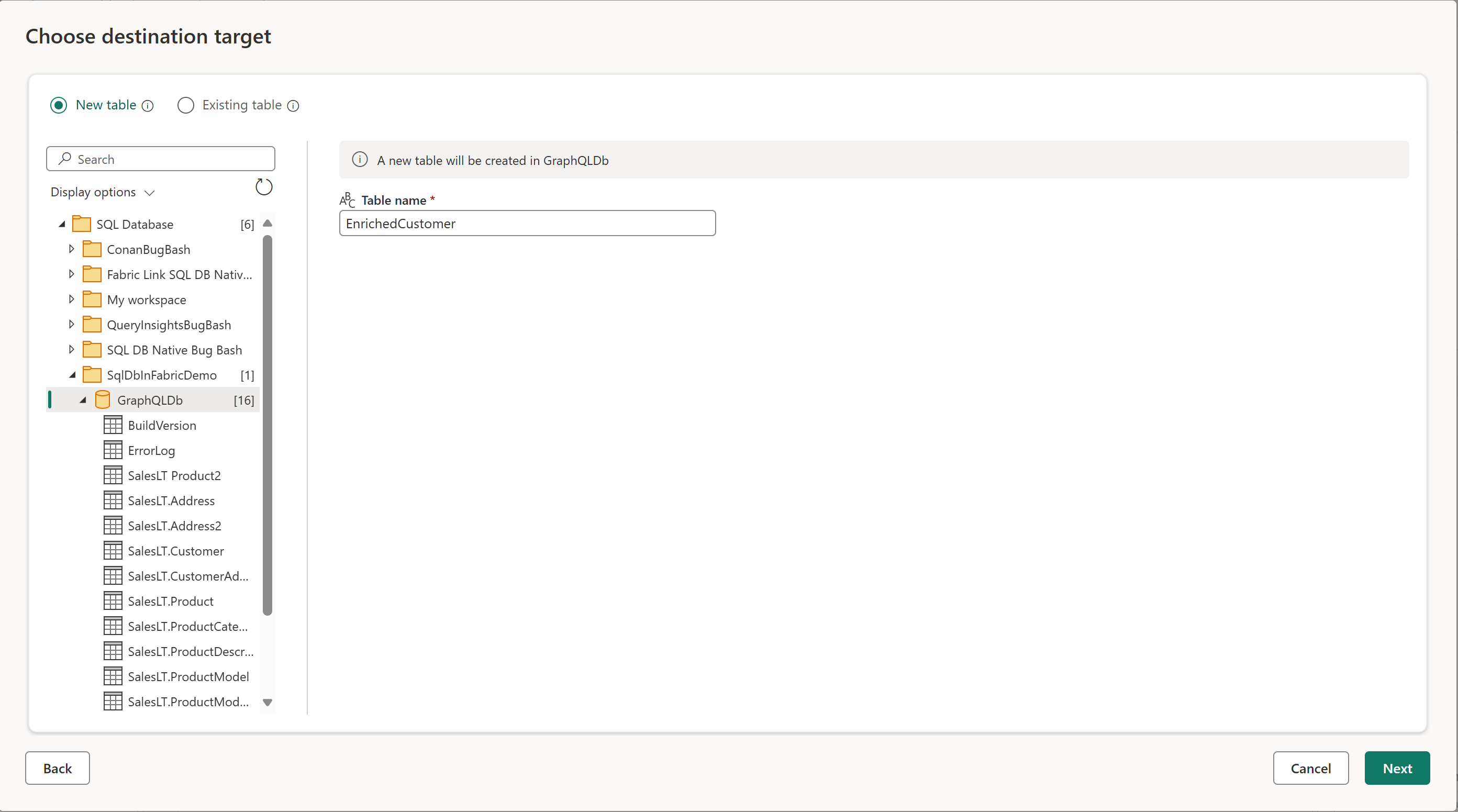
- Selecione Avançar.
- Examine as configurações e as opções disponíveis. Use Configurações automáticas.
- Selecione Avançar. Agora você tem um fluxo de dados completo.
- Selecione Publicar. Quando o Fluxo de Dados é publicado, ele atualiza os dados. Isso significa que, assim que o fluxo de dados for publicado, você o verá sendo atualizado. Quando terminar de atualizar, você verá a nova tabela no banco de dados.
