Observação
O acesso a essa página exige autorização. Você pode tentar entrar ou alterar diretórios.
O acesso a essa página exige autorização. Você pode tentar alterar os diretórios.
Aplica-se a: ✅banco de dados SQL no Microsoft Fabric
O Fabric Assistente de Migração pode importar metadados de esquema de um arquivo DACPAC e orientá-lo na cópia de dados para o banco de dados SQL de destino no Fabric.
Pré-requisitos
Antes de começar, verifique se os pré-requisitos a seguir são atendidos.
- Você precisa de um espaço de trabalho do Microsoft Fabric com capacidade ativa.
- Para que haja comunicação entre sua instância de SQL Server de origem e o Microsoft Fabric, você precisa instalar um gateway de dados local.
- Para obter mais informações, consulte Acessar fontes de dados locais no Data Factory para Microsoft Fabric.
- Registre o gateway de dados em um computador geograficamente mais próximo do banco de dados de origem.
- Verifique se o gateway está disponível no portal Fabric navegando até Settings>Gerenciar conexões e gateways>Gateways de dados locais.
- Confirme se o gateway recém-registrado aparece na lista e está em um estado pronto antes de iniciar a migração de dados.
- Uma conexão SQL Fabric criada e habilitada para uso do gateway. As operações de cópia de migração são executadas por meio de um runtime de gateway. Se o uso do gateway não estiver ativado na conexão Fabric SQL, as operações de cópia de dados falham.
- Um arquivo DACPAC gerado do banco de dados de SQL Server de origem. Para obter informações sobre como gerar um
.dacpacarquivo, consulte Extrair um DACPAC de um banco de dados.
Criar um banco de dados SQL na conexão do Fabric
Depois de registrar um gateway de dados local, crie uma conexão SQL Fabric e habilite-a para uso do gateway.
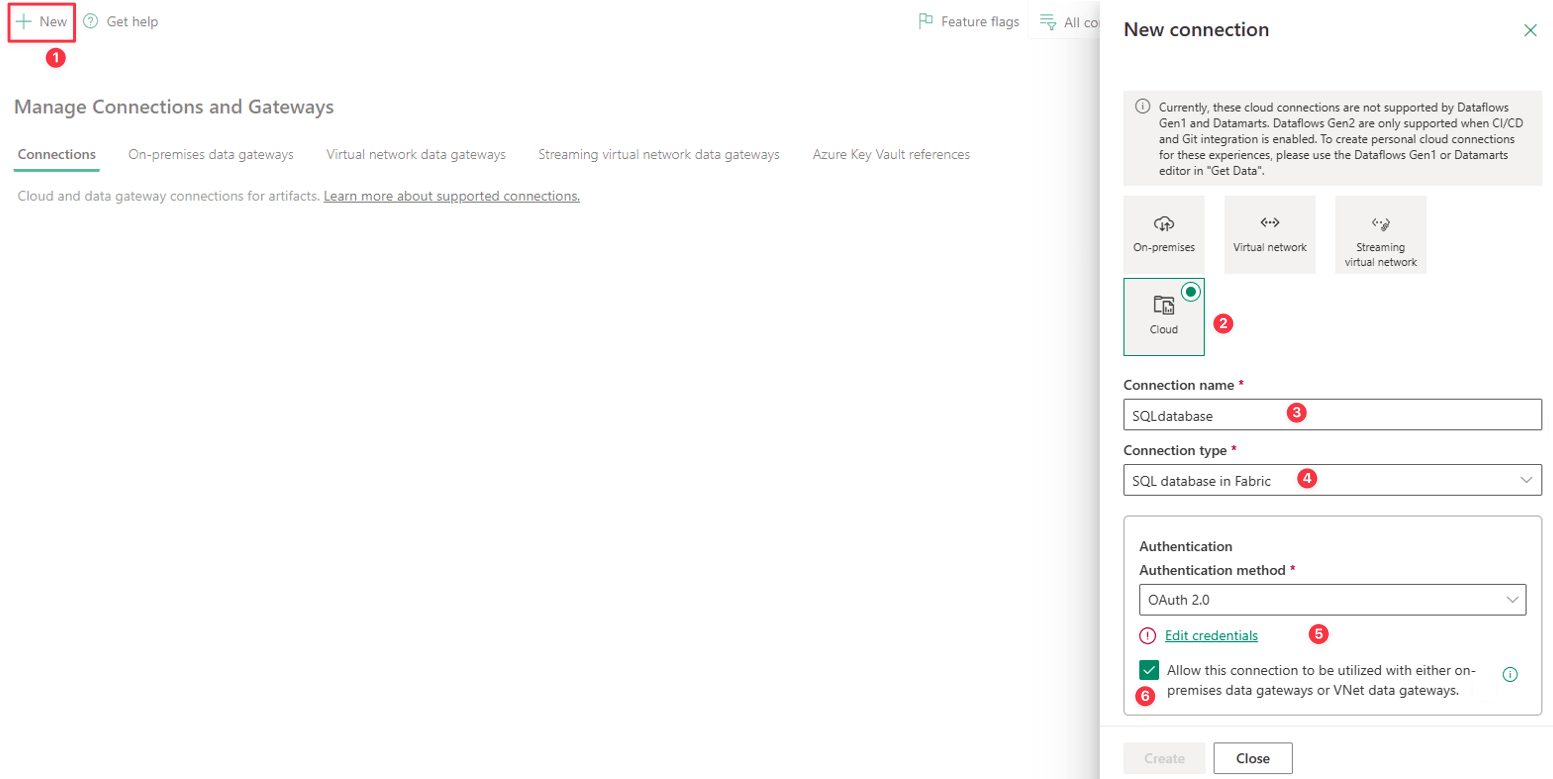
- No portal Microsoft Fabric, selecione Settings. 1. Selecione Gerenciar conexões e gateways e selecione Novo.
- No painel Nova Conexão , escolha Nuvem.
- Insira um nome de conexão.
- Selecione o banco de dados SQL em Fabric como o tipo de conexão.
- Configure autenticação, como OAuth 2.0.
- Nas configurações de conexão, selecione Permitir que essa conexão seja utilizada com gateways de dados locais ou gateways de dados da VNet. Essa configuração é necessária porque as operações de cópia de migração são executadas por meio de um runtime de gateway. Se você não habilitar a conexão SQL Fabric para uso de gateway, as operações de cópia de dados falharão.
- Selecione Criar para criar a conexão.
Iniciar o Assistente de Migração
Depois de configurar o gateway de dados local e criar a conexão SQL Fabric, você estará pronto para iniciar o Assistente de Migração.
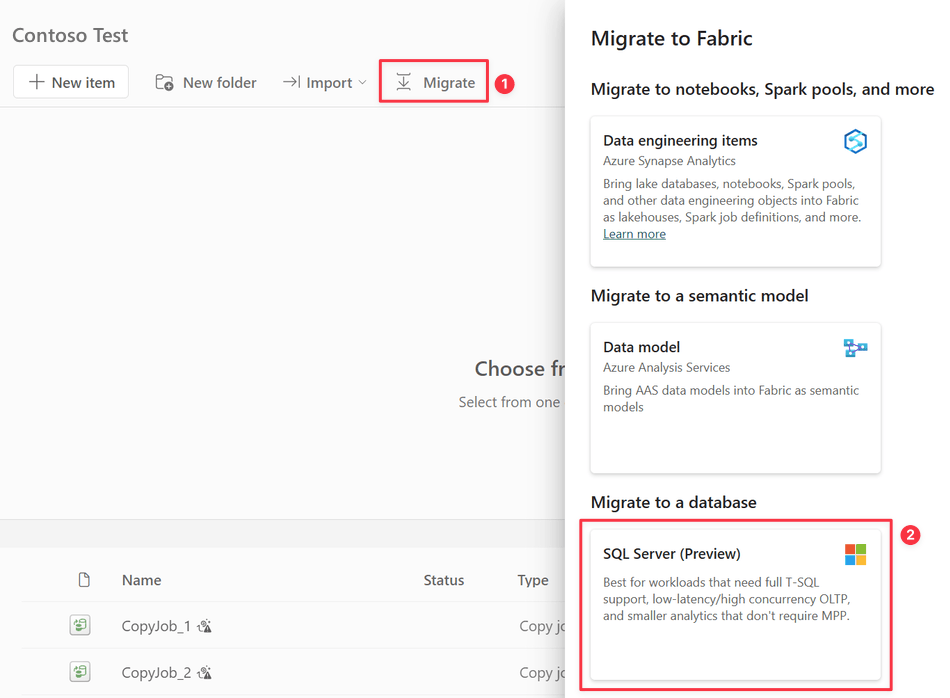
- No portal Fabric, vá para o seu espaço de trabalho. Na barra de ferramentas, selecione Migrate para iniciar o Assistente de Migração.
- No painel Migrar para Fabric, em Migrar para um banco de dados, selecione SQL Server.
- Na página Visão geral , examine o que esperar ao migrar informações e selecioneAvançar.
Etapa 1: Copiar esquema
Ao selecionar a fonte, faça upload do arquivo DACPAC do ambiente SQL Server de origem.
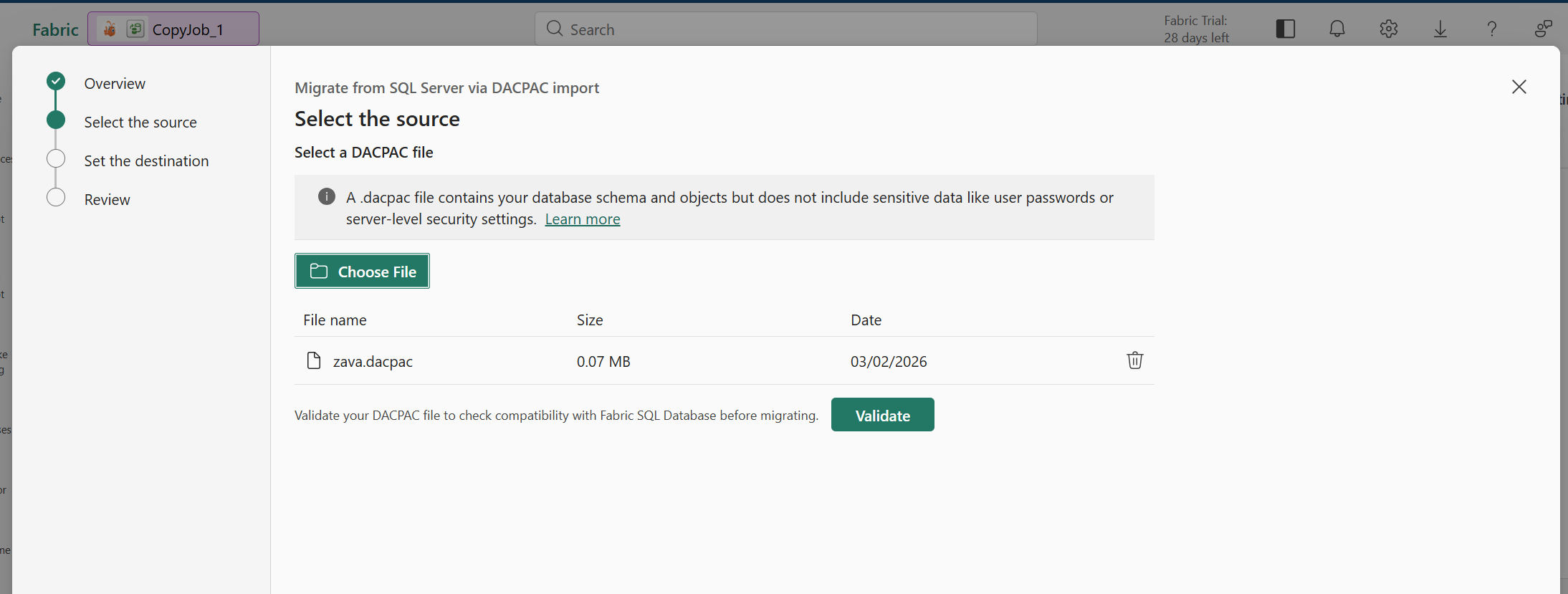
Quando essa etapa terminar:
- Uma sessão de migração é criada.
- A análise de esquemas começa automaticamente.
Passo 2: Validar o esquema (opcional)
Em Selecionar a fonte, após enviar o arquivo DACPAC, selecione Validar para verificar a compatibilidade DACPAC com o Banco de Dados Fabric SQL antes de configurar um destino.
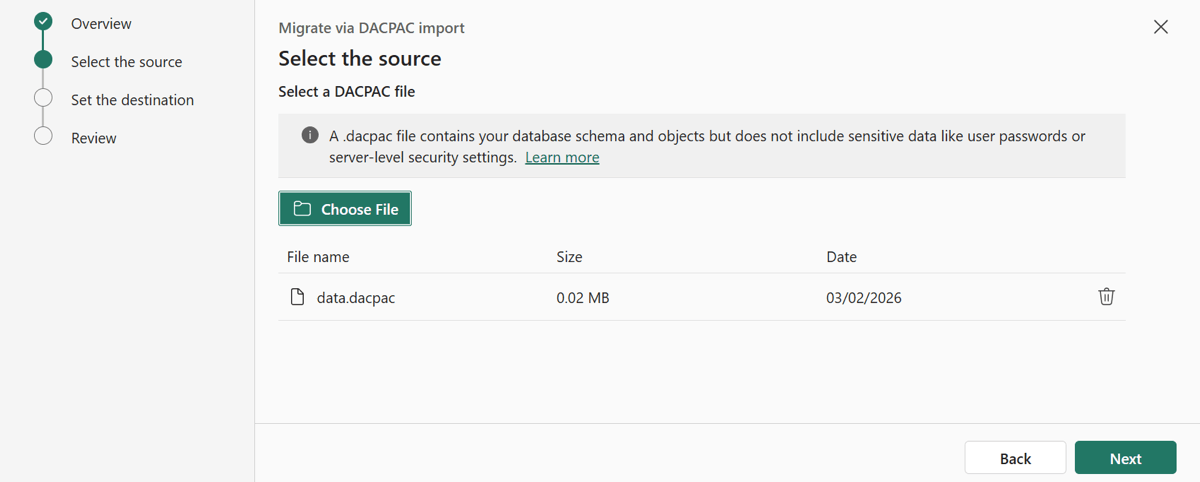
Revise o Resumo de Validação de Objetos para identificar objetos que devem migrar, exigir atualizações ou não devem migrar.
Corrija problemas de compatibilidade antes de prosseguir com a migração.
Passo 3: Corrigir erros de script
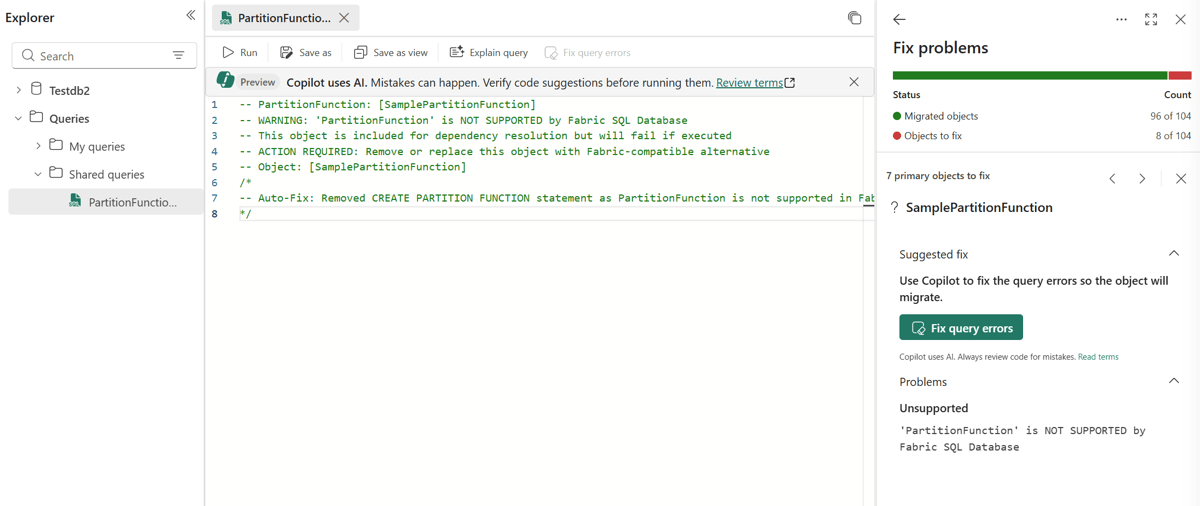
O Assistente de Migração analisa os objetos de esquema no DACPAC e os categoriza com base na compatibilidade com o banco de dados SQL em Fabric.
Agora você tem uma visão clara do que pode migrar sem alterações e do que requer atenção. Você deve resolver objetos primários antes que os objetos dependentes possam ser migrados. Para objetos de banco de dados que falham na migração de esquema inicial:
- Exibir objetos migrados e falhados. Examine as correções sugeridas no assistente.
- Examine os motivos de incompatibilidade. Aplique alterações com suporte a objetos incompatíveis.
- Revalidar objetos depois de aplicar correções.
Por exemplo, você pode ver incompatibilidades de sintaxe identificadas e o botão Corrigir erros de consulta para fornecer uma solução alternativa ou correção de script T-SQL.
Passo 4: Prepare-se para copiar
A etapa Preparar para cópia prepara o esquema de banco de dados no novo banco de dados SQL. O esquema está pronto para a movimentação de dados no processo de cópia do Fabric. Esta etapa reduz falhas de cópia e melhora o desempenho durante a migração de dados.
- Copie o script de preparação gerado.
- Execute o script no Editor de Consultas no banco de dados SQL de destino.
Passo 5: Copiar dados
Selecione 5. Copiar dados no Assistente de Migração.
Escolha Usar uma tarefa de cópia. Nomeie o trabalho e selecione Criar para abrir o assistente de Trabalho de Cópia.
Configuração de origem:
Em Escolher fonte de dados, conclua as informações a seguir.
- Escolha SQL Server banco de dados como o tipo de origem.
- Selecione ou crie a conexão de origem.
- Insira a instância SQL Server e os detalhes do banco de dados.
- Selecione o gateway de dados local usado para se conectar à instância de SQL Server de origem.
- Selecione a autenticação. Use a opção de Conta da Organização.
- Se a criptografia não estiver habilitada na instância de SQL Server de origem, desabilite a criptografia nas configurações.
- Selecione Próximo.
Selecione tabelas:
- Em Escolher dados, selecione as tabelas a serem migradas.
- Confirme se o esquema de destino já existe (na migração de esquema) e selecione Avançar.
Revisão + execução:
- Examine os mapeamentos de coluna.
- Selecione o modo Copiar.
- Examine o resumo.
- Selecione Salvar e Executar.
Monitorar:
Para monitorar o progresso do Trabalho de Cópia, verifique os seguintes valores:
- Linhas lidas e escritas
- Status por tabela
- Erros de migração, se houver
Resolva falhas e execute novamente as tabelas conforme necessário.
Depois que o trabalho de cópia for concluído com êxito, retorne ao Assistente de Migração e marque a etapa de cópia de dados concluída.
Passo 6: Finalizar a cópia
A etapa 6. Finalizar cópia conclui a migração de dados e habilita os itens restantes, como restrições, gatilhos e índices, para levar o banco de dados ao estado desejado.
Copie a consulta da janela Finalizar Cópia e execute-a no editor de consultas.
No final desta etapa, a experiência de migração guiada está concluída.
Considerações pós-migração
Depois de concluir a migração:
- Validar consultas de aplicativo e cargas de trabalho.
- Atualize as cadeias de conexão do aplicativo.
- Reveja o desempenho e a compatibilidade com o banco de dados SQL nas funcionalidades do Fabric.
Conteúdo relacionado
- Assistente de Migração de Fabric para banco de dados SQL
- Visão geral da migração do Microsoft Fabric