Observação
O acesso a essa página exige autorização. Você pode tentar entrar ou alterar diretórios.
O acesso a essa página exige autorização. Você pode tentar alterar os diretórios.
Aplica-se a:✅banco de dados SQL no Microsoft Fabric
Este artigo descreve como usar o editor de consultas SQL no portal do Fabric.
O editor de consulta SQL dá suporte para IntelliSense, preenchimento de código, realce de sintaxe, análise no lado do cliente e validação. Você pode executar instruções de DDL (Linguagem de Definição de Dados), DML (Linguagem de Manipulação de Dados) e DCL (Linguagem de Controle de Dados).
Você também pode se conectar ao banco de dados SQL com a cadeia de conexão SQL ou abrir diretamente no SSMS (SQL Server Management Studio) ou na Extensão MSSQL para Visual Studio Code.
Editor de consulta SQL no portal do Fabric
O editor de consulta SQL fornece um editor de texto para gravar consultas usando T-SQL.
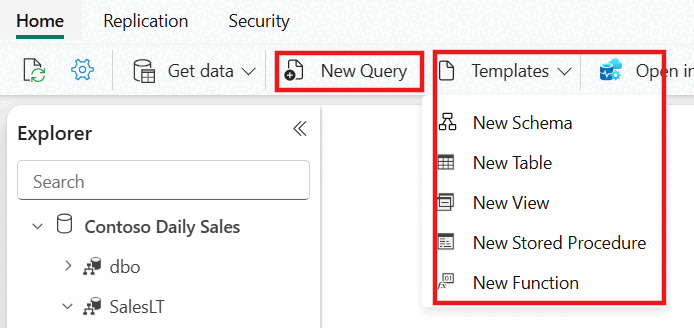
Para começar a escrever T-SQL, crie uma nova consulta usando o botão Nova consulta SQL . Se você selecionar a lista suspensa, poderá criar facilmente objetos T-SQL com modelos de código que são preenchidos na janela de consulta SQL.
Minhas consultas e consultas compartilhadas
À medida que você trabalha em sua consulta SQL, esta será salva automaticamente a cada poucos segundos. Um indicador de "salvamento" aparece na guia de consulta para indicar que a consulta está sendo salva.
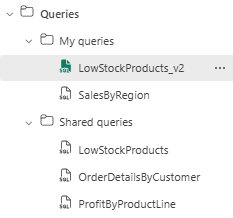
Todas as consultas salvas são acessíveis no Explorer, organizadas em duas pastas:
Minha pasta de consultas contém suas consultas pessoais, visíveis somente para você.
A pasta de consultas compartilhadas contém consultas que podem ser visualizadas e editadas por qualquer administrador, colaborador ou membro em seu workspace, permitindo o desenvolvimento colaborativo e o compartilhamento de conhecimento.
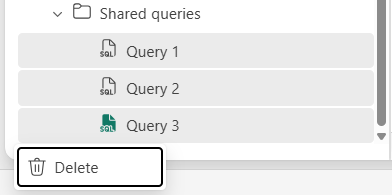
Para excluir várias consultas ao mesmo tempo, segure Ctrl (Windows) ou Cmd (macOS) para selecionar várias consultas não adjacentes ou mantenha Shift pressionada a seleção de um intervalo de consultas. Em seguida, clique com o botão direito do mouse ou selecione o menu de três pontos para excluir.
Trechos de código SQL
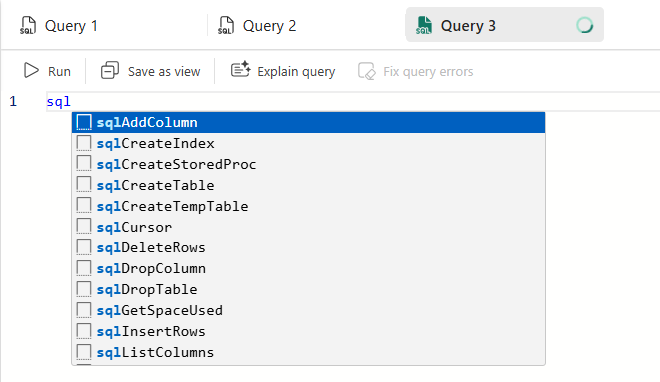
Além de usar modelos da faixa de opções para criar rapidamente objetos de banco de dados com modelos predefinidos, você também pode digitar sql enquanto escreve sua consulta para inserir um snippet de código SQL. Escolha o nome do snippet de código na lista e o modelo T-SQL será exibido no editor de consultas.
Visualizar resultados da consulta
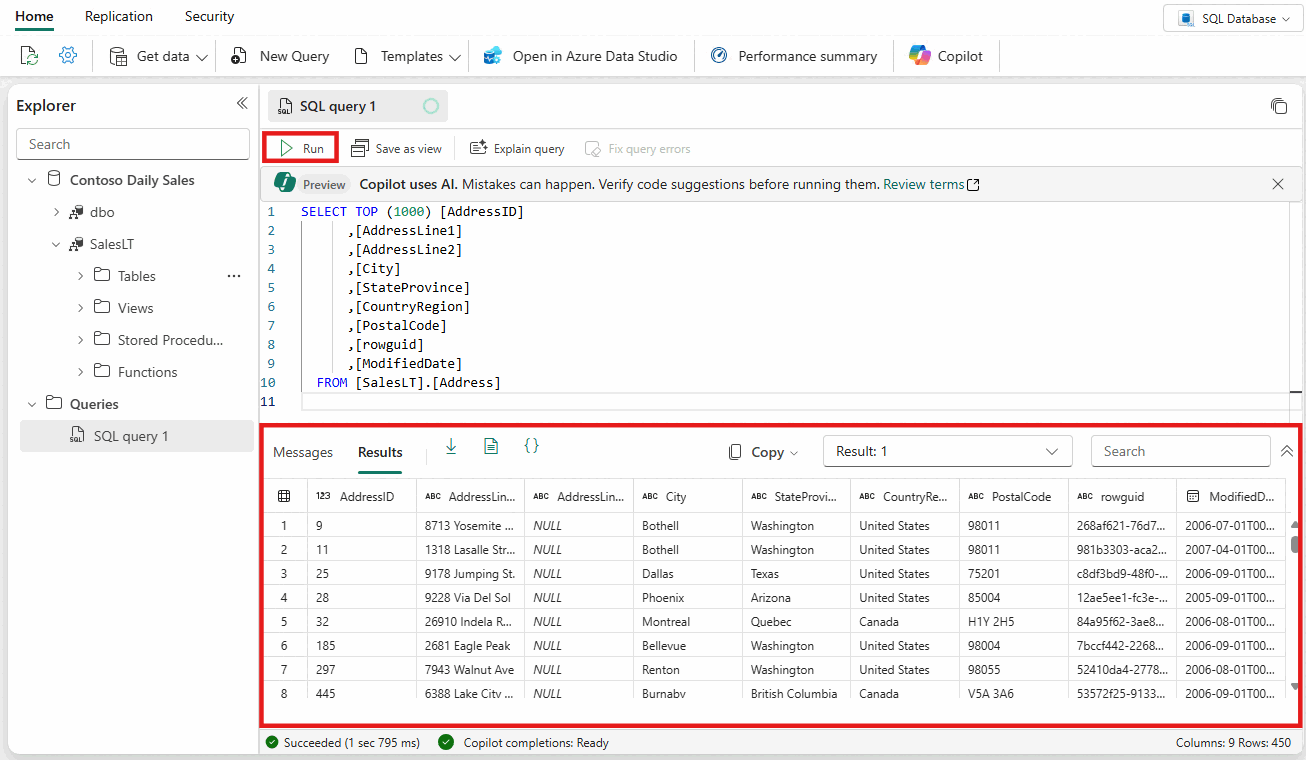
Depois de escrever a consulta T-SQL, selecione Executar para executar a consulta. Duas abas contêm o conjunto de resultados e as informações da consulta.
O conjunto de resultados de dados é exibido na guia Resultados .
- Você pode pesquisar ainda mais cadeias de caracteres na grade de resultados para obter linhas filtradas que correspondam aos critérios de pesquisa.
- Se o número de linhas retornadas for superior a 10.000 linhas, a visualização será limitada a 10.000 linhas. Para exibir todo o conjunto de resultados, você também pode se conectar ao banco de dados SQL com a cadeia de conexão SQL ou abrir diretamente no SSMS (SQL Server Management Studio) ou na Extensão MSSQL para Visual Studio Code.
A guia Mensagens mostra mensagens SQL retornadas quando a consulta SQL é executada.
A barra de status indica o status de consulta, a duração da execução e o número de linhas e colunas retornados nos resultados.
Visualização de dados
Depois de criar uma tabela ou exibição, selecione o objeto no Explorer para visualizar sua definição e dados (1.000 linhas superiores). Na grade Visualização de Dados, você pode pesquisar valores, classificar a coluna por ordem alfabética ou numérica e ocultar ou mostrar valores.

Salvar como visualização
Você pode salvar sua consulta como uma exibição usando o botão Salvar como exibição.
Selecione o nome do esquema ao qual você tem acesso para criar exibições, forneça o nome da exibição e verifique a instrução SQL antes de confirmar a criação da exibição. Quando a exibição é criada com êxito, ela aparece no Explorer.

Copiar
A lista suspensa Copiar permite que você copie os resultados e/ou os nomes das colunas na grade de dados. Você pode escolher copiar os resultados com os nomes das colunas, copiar apenas os resultados ou copiar apenas os nomes das colunas.

Baixar como Excel/JSON/CSV
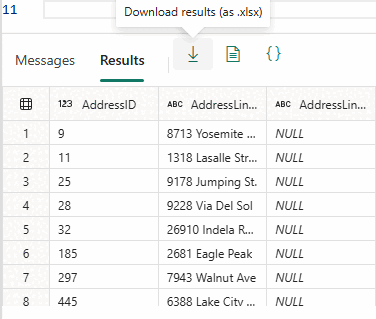
Você pode baixar o seu conjunto de resultados como um arquivo do Microsoft Excel (.xlsx) usando o botão de download. Você também pode baixar as versões JSON ou CSV dos dados do conjunto de resultados e copiar e colar este conjunto na sua área de transferência.
Vários conjuntos de resultados
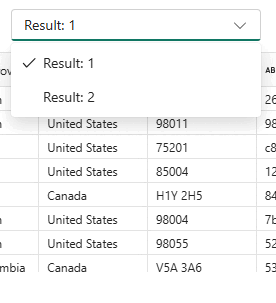
Quando você executa várias consultas e elas retornam vários resultados, você pode selecionar a lista suspensa de resultados para ver resultados individuais.
Copilot
O editor de consultas SQL é alimentado pelo Copilot para o Banco de Dados SQL. Ele foi projetado para acelerar o desenvolvimento de banco de dados usando IA generativa para simplificar e automatizar o gerenciamento de banco de dados e melhorar a eficiência da gravação de consultas T-SQL. O Copilot é contextualizado ao esquema do seu banco de dados e pode gerar respostas personalizadas para você.
Para obter mais informações, visite Recursos do Copilot para banco de dados SQL no Microsoft Fabric.
Antes que sua empresa possa começar a usar o Copilot para banco de dados SQL, você precisa habilitar o Copilot.
Gerenciar consultas em execução ao fechar o editor de consultas
Quando uma consulta ainda estiver em execução e você fechar a guia editor de consultas, você poderá decidir se a consulta deve continuar em execução em segundo plano ou ser cancelada.
Sim, continue executando a consulta: a consulta continua a ser executada em segundo plano, com uma notificação do tipo toast indicando que ela está em execução. Quando a consulta for concluída, uma notificação alertará você para que você possa retornar à consulta para exibir os resultados.
Não, cancele a consulta: a consulta é encerrada imediatamente. Isso é útil para liberar recursos ou parar consultas que você não precisa mais.
Lembre-se da minha preferência e não mostre novamente: salva sua escolha localmente nos cookies do navegador.
Atalhos do teclado
Os atalhos de teclado fornecem uma forma rápida de navegar e permite que os usuários trabalhem com mais eficiência no editor de consulta SQL. A tabela neste artigo lista todos os atalhos disponíveis no editor de consulta SQL no portal do Microsoft Fabric:
| Função | WindowsAtalho | Atalho do macOS |
|---|---|---|
| Nova consulta SQL | Ctrl + J |
Cmd + J |
| Fechar guia atual | Ctrl + Shift + F4 |
Cmd + Shift + F4 |
| Executar Script SQL | Ctrl + Enter, Shift +Enter |
Cmd + Enter, Shift +Enter |
| Pesquisar cadeia de caracteres | Ctrl + F |
Cmd + F |
| Substituir cadeia de caracteres | Ctrl + H |
Cmd + H |
| Desfazer | Ctrl + Z |
Cmd + Z |
| Refaz | Ctrl + Y |
Cmd + Y |
| Ir uma palavra para a esquerda | Ctrl + Left arrow key |
Cmd + Left arrow key |
| Ir uma palavra para a direita | Ctrl + Right arrow key |
Cmd + Right arrow key |
| Aumento de recuo | Tab |
Tab |
| Diminuição do recuo | Shift + Tab |
Shift + Tab |
| Mover cursor para cima | ↑ |
↑ |
| Mover cursor para baixo | ↓ |
↓ |
| Selecionar tudo | Ctrl + A |
Cmd + A |
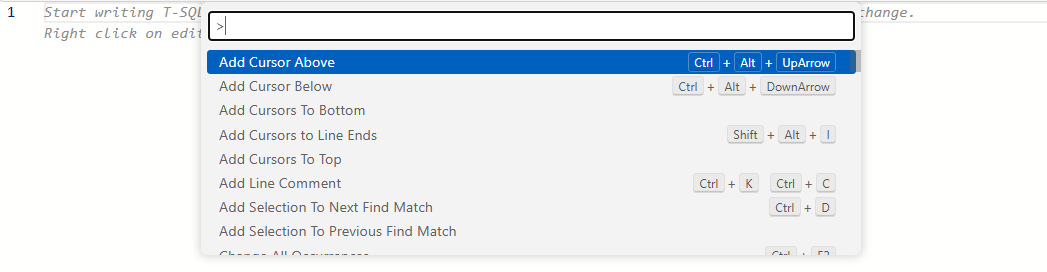
Para exibir a lista de atalhos de teclado no editor, selecione Ajuda > Atalhos de Teclado na faixa de opções.
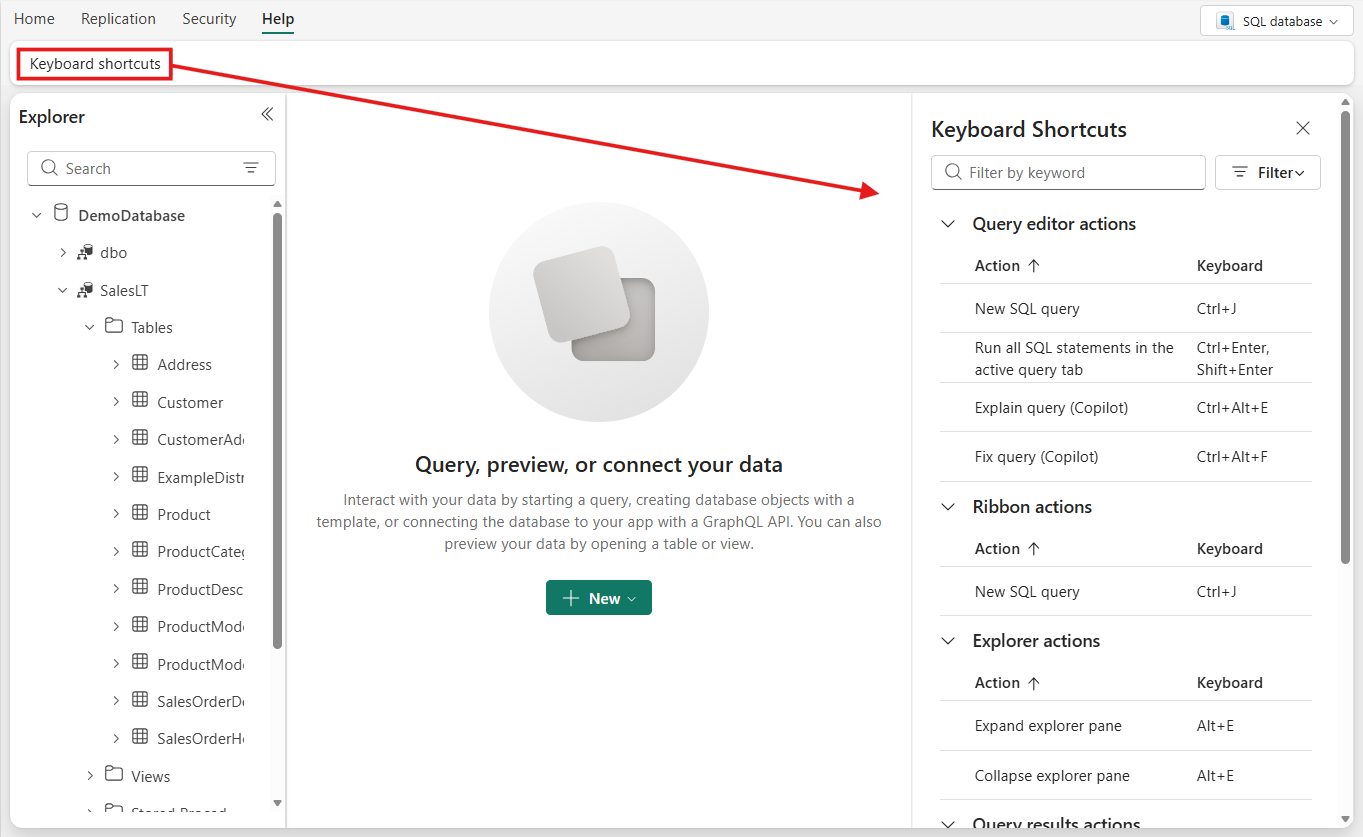
Como alternativa, pressione F1 para abrir a Paleta de Comandos e exibir atalhos de teclado mais internos.