Observação
O acesso a essa página exige autorização. Você pode tentar entrar ou alterar diretórios.
O acesso a essa página exige autorização. Você pode tentar alterar os diretórios.
Este artigo mostra como salvar seu modelo de grafo, atualizar dados de grafo e configurar a atualização agendada no Microsoft Fabric.
Salvar seu modelo de grafo
Quando você seleciona Save no editor de modelos de grafo, o grafo em Microsoft Fabric executa duas operações:
- Persiste seu modelo de grafo – salva a configuração atual, incluindo tipos de nó, tipos de borda e mapeamentos de coluna.
- Dispara a ingestão de dados – Ingere dados das tabelas de lakehouse subjacentes e constrói o grafo consultável com base no modelo atualizado.
Como salvar e ingestão são uma única operação, cada salvamento atualiza os dados do grafo. Salve seu modelo sempre que você adicionar ou modificar tipos de nó, tipos de aresta ou mapeamentos.
Observação
Um modelo de grafo que você cria e define inteiramente por meio da API REST tem o esquema completo, mas não pode ser consultado até que você o abra uma vez no editor de modelo de grafo no portal Fabric. O portal prevê a infraestrutura interna de carregamento ao ser aberto pela primeira vez. Até lá, uma atualização falha porque a configuração interna necessária não existe. Após a inicialização do portal único, você pode atualizar e consultar o grafo normalmente.
Configurar a atualização agendada
Se o lakehouse subjacente recebe dados atualizados regularmente, você pode configurar atualizações programadas para que o gráfico permaneça sincronizado automaticamente.
Para configurar a atualização agendada em um workspace compartilhado:
Em Microsoft Fabric, selecione Workspaces no painel de navegação.
Selecione o workspace que contém o grafo.
Localize seu item de grafo na lista de conteúdo do workspace.
Selecione o menu ... (Mais opções) que aparece ao lado do item de grafo quando você passar o mouse sobre ele.
Selecione Agendamento.
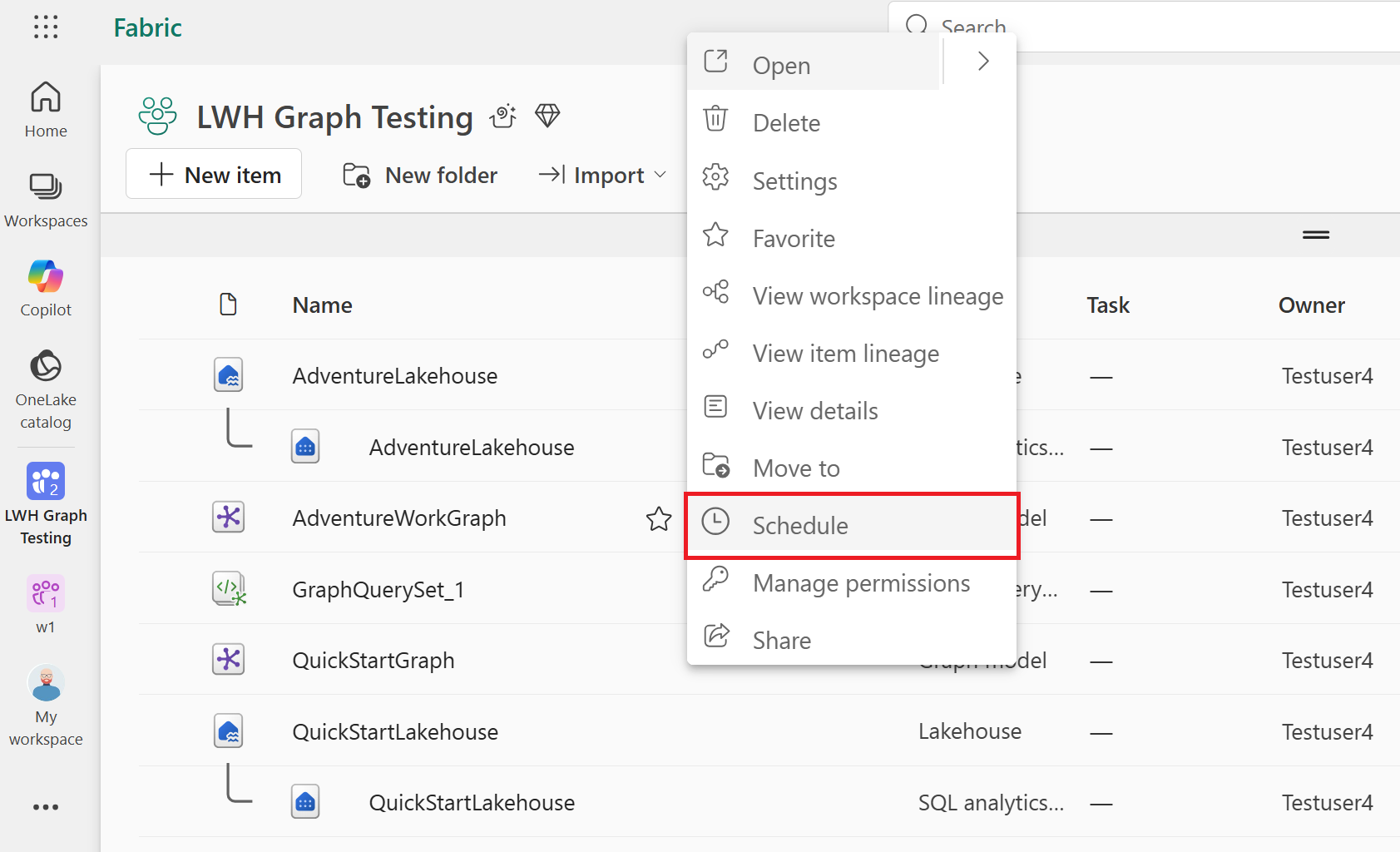
Selecione Adicionar agenda no menu Agendas .
Configure a frequência de atualização para corresponder à frequência com que os dados do lakehouse são atualizados (por exemplo, a cada n horas).
Selecione Salvar para salvar a agenda.
Você pode agendar atualizações para serem executadas por minuto, por hora, diariamente, semanalmente ou mensalmente. A imagem a seguir mostra um exemplo de um agendamento de atualização configurado para ser executado por hora:
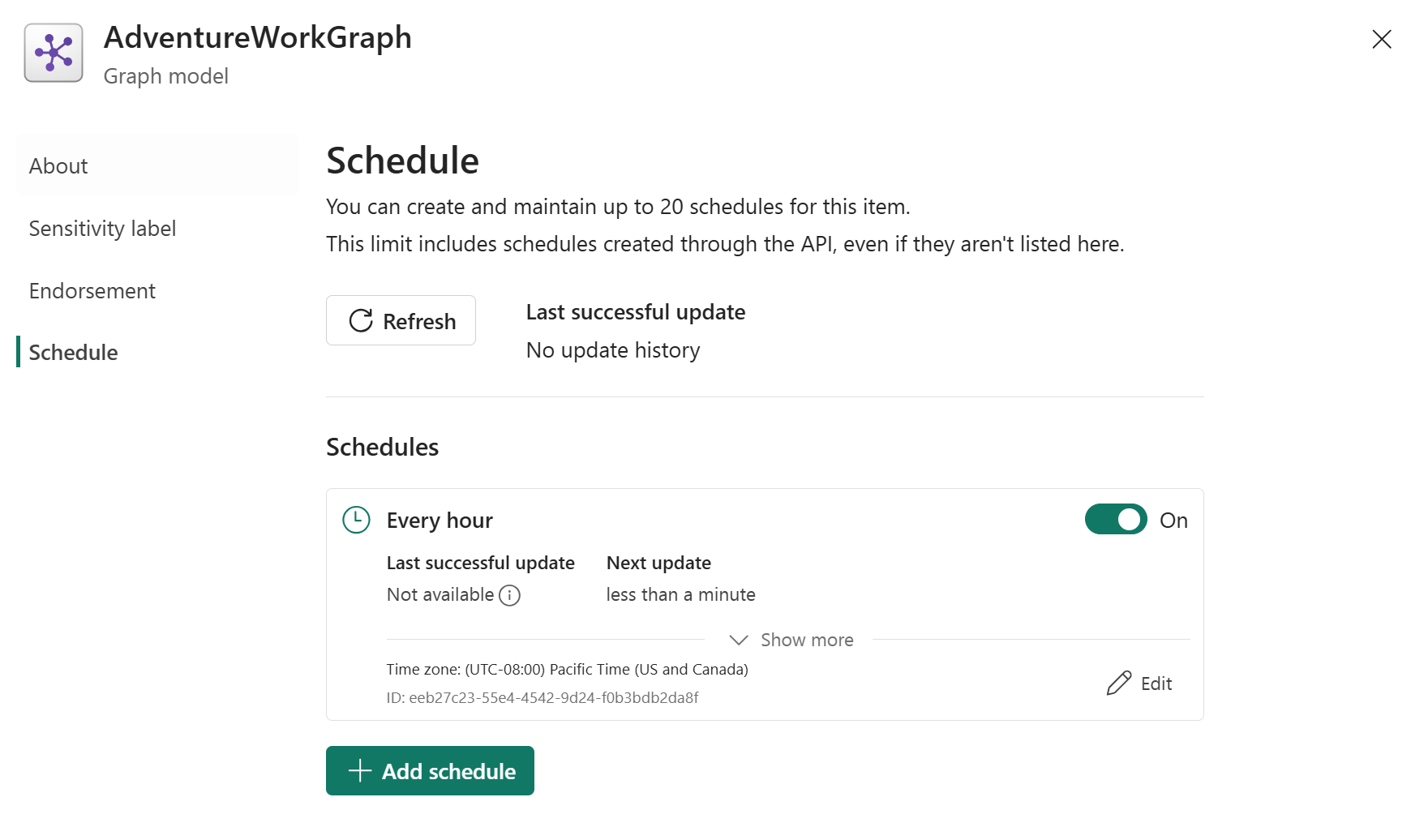
Para editar ou excluir uma atualização agendada, selecione a opção Editar no menu Agendamentos .
Observação
A atualização agendada está disponível para gráficos em workspaces compartilhados. A opção de agendamento não está disponível em Meu Workspace.