Observação
O acesso a essa página exige autorização. Você pode tentar entrar ou alterar diretórios.
O acesso a essa página exige autorização. Você pode tentar alterar os diretórios.
Nesta etapa do tutorial, você baixará os dados de exemplo do Adventure Works do GitHub e os carregará em um repositório de dados em formato de lakehouse. Se você já tiver uma lakehouse com dados (por exemplo, de sua própria organização), poderá ignorar esta etapa.
O conjunto de dados contém tabelas no formato Parquet. As tabelas representam várias entidades na empresa fictícia de fabricação de bicicletas, como clientes, produtos, pedidos e fornecedores. Em etapas posteriores do tutorial, você usará esses dados para criar e consultar um grafo que revela como essas entidades se conectam. Por exemplo, você pode descobrir quais clientes compraram quais produtos ou quais fornecedores fornecem categorias de produtos específicas.
Baixe os dados de exemplo
Vá para o gráfico nos conjuntos de dados de exemplo GQL do Microsoft Fabric no GitHub.
Selecione o arquivo adventureworks_docs_sample.zip e baixe-o no computador local.
Dica
Para baixar um arquivo do GitHub, selecione o arquivo e, em seguida, selecione o ícone Baixar arquivo bruto.
Extraia o arquivo adventureworks_docs_sample.zip baixado para uma pasta em seu computador local.
Dica
No Explorador de Arquivos, clique com o botão direito do mouse no arquivo zip e selecione Extrair Tudo e escolha uma pasta de destino.
Criar uma casa no lago
Se você ainda não tiver um lakehouse, crie um para armazenar os dados de exemplo:
- Em Microsoft Fabric, selecione o espaço de trabalho no qual você deseja criar a lakehouse.
- Escolha + Novo item.
- Selecione Armazenar data>Lakehouse.
- Insira um nome (por exemplo, "AdventureWorksLakehouse"), desmarque a opção esquemas Lakehouse e selecione Criar.
Para obter instruções mais detalhadas, consulte Criar uma lakehouse.
Enviar os dados de exemplo para o lakehouse
No Lakehouse Explorer, passe o mouse sobre Arquivos. Selecione as reticências triplas (...) exibidas e, em seguida, selecione Carregar>Carregar pasta.
Observação
Você não pode carregar uma pasta inteira usando arquivos de upload.
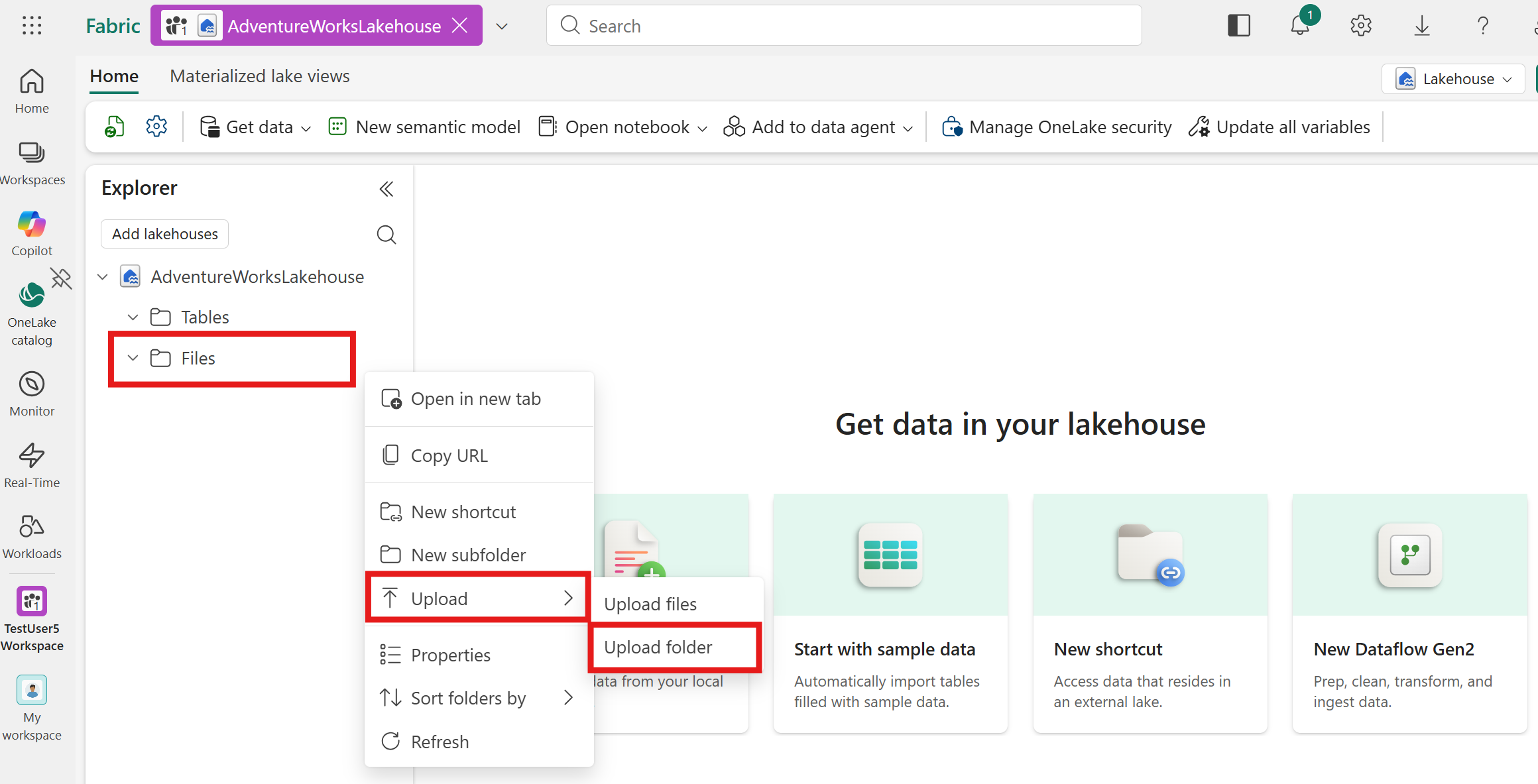
Na caixa de diálogo Carregar pasta , navegue até onde você extraiu a pasta e selecione-a. Em seguida, selecione Carregar.
Uma janela pop-up pode aparecer solicitando que você confirme o número de arquivos a serem carregados. Selecione Carregar nesse pop-up e, em seguida, selecione Carregar na caixa de diálogo Carregar pasta .
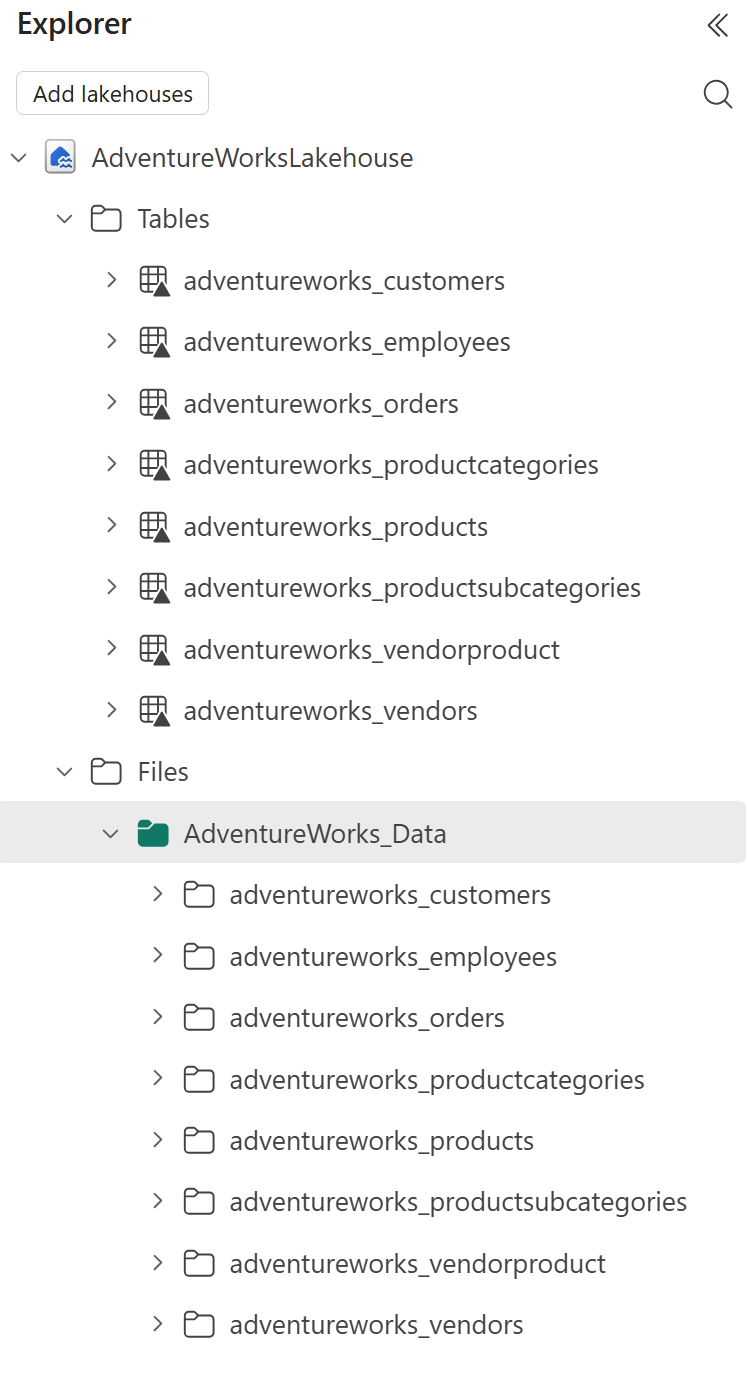
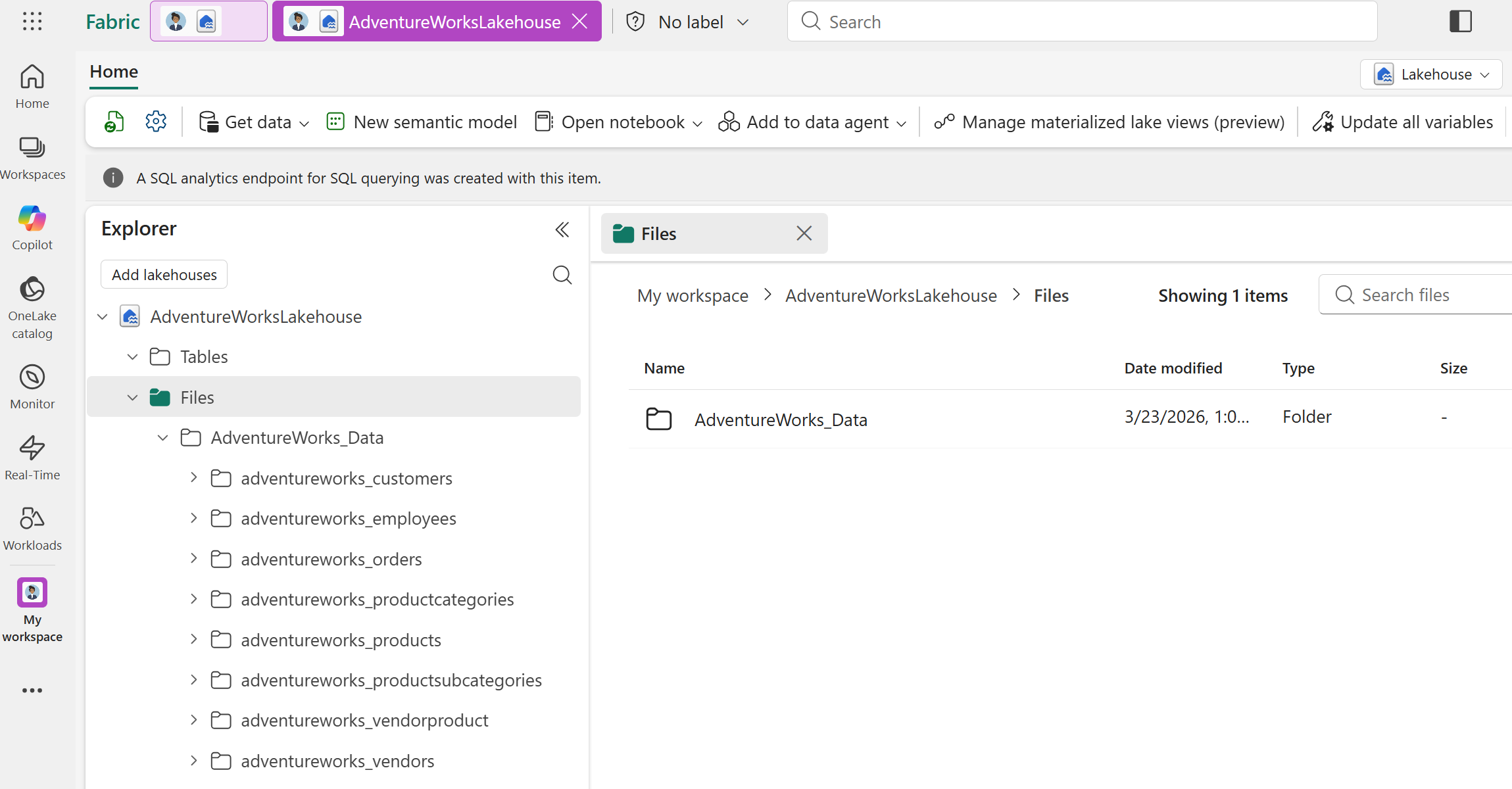
Seu lakehouse agora deve conter a pasta AdventureWorks_Data carregada com os arquivos de dados.
Carregar os dados em tabelas
Depois de carregar os arquivos, carregue-os em tabelas. Tabelas são os dados de origem de um lakehouse que você usa para criar tipos de nó e tipos de borda em seu modelo de grafo.
Para cada subpasta na pasta AdventureWorks_Data carregada, siga estas etapas para carregar os dados em tabelas:
Arraste e solte a subpasta (por exemplo, adventureworks_customers) da seção Arquivos para a seção Tabelas no Lakehouse Explorer.
Na caixa de diálogo Carregar pasta em nova tabela, insira um nome para a tabela (o nome da pasta é o padrão), defina o tipo de arquivo como parquet e selecione Carregar.
Depois de carregar todas as tabelas, o Lakehouse Explorer mostra oito tabelas. O lakehouse em seu workspace agora está pronto com os dados de exemplo do Adventure Works. Na próxima etapa, você criará um grafo que usa esses dados.