Observação
O acesso a essa página exige autorização. Você pode tentar entrar ou alterar diretórios.
O acesso a essa página exige autorização. Você pode tentar alterar os diretórios.
Nesta etapa do tutorial, você consulta seu grafo usando o construtor de consultas visuais. O construtor de consultas fornece uma maneira interativa de explorar seu grafo selecionando nós e relações.
Você também pode consultar seu grafo usando GQL, a linguagem de consulta de grafo. A próxima etapa do tutorial mostra como.
Alternar para o modo do construtor de consultas
Para alternar para o construtor de consultas e começar a fazer consultas no seu grafo de forma interativa, selecione Modes>Query na página inicial do seu grafo.
Dica
Nessa exibição, você também pode criar um conjunto de consultas somente leitura. Esse conjunto de consultas tem as mesmas funcionalidades e permite que você compartilhe os resultados da consulta.
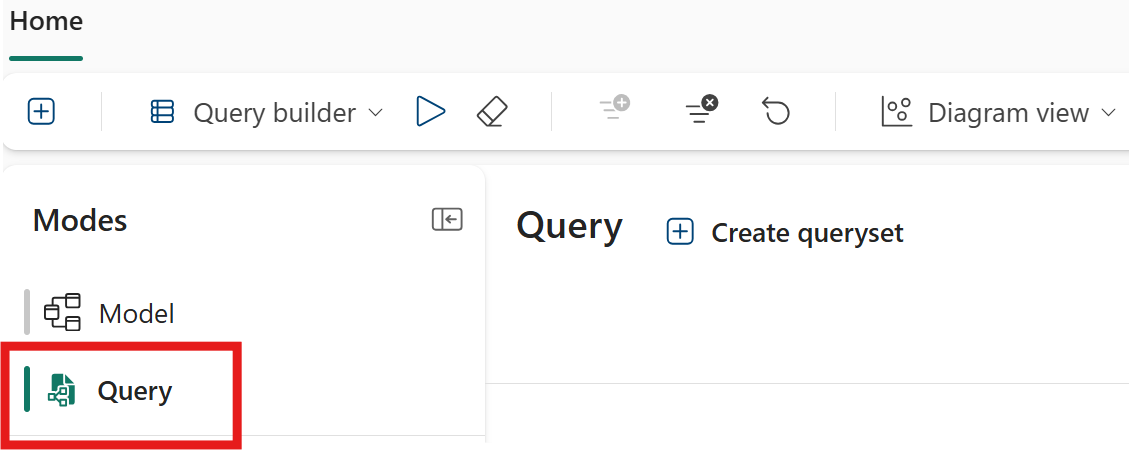
Criar uma consulta
Crie uma consulta para responder à pergunta: "Quais produtos compraram um cliente específico?" Essa consulta percorre o grafo de Customer até OrderProduct. Por exemplo, para consultar as compras da cliente Carla Adams, siga estas etapas:
Selecione Adicionar um nó para ver os nós disponíveis para consulta.
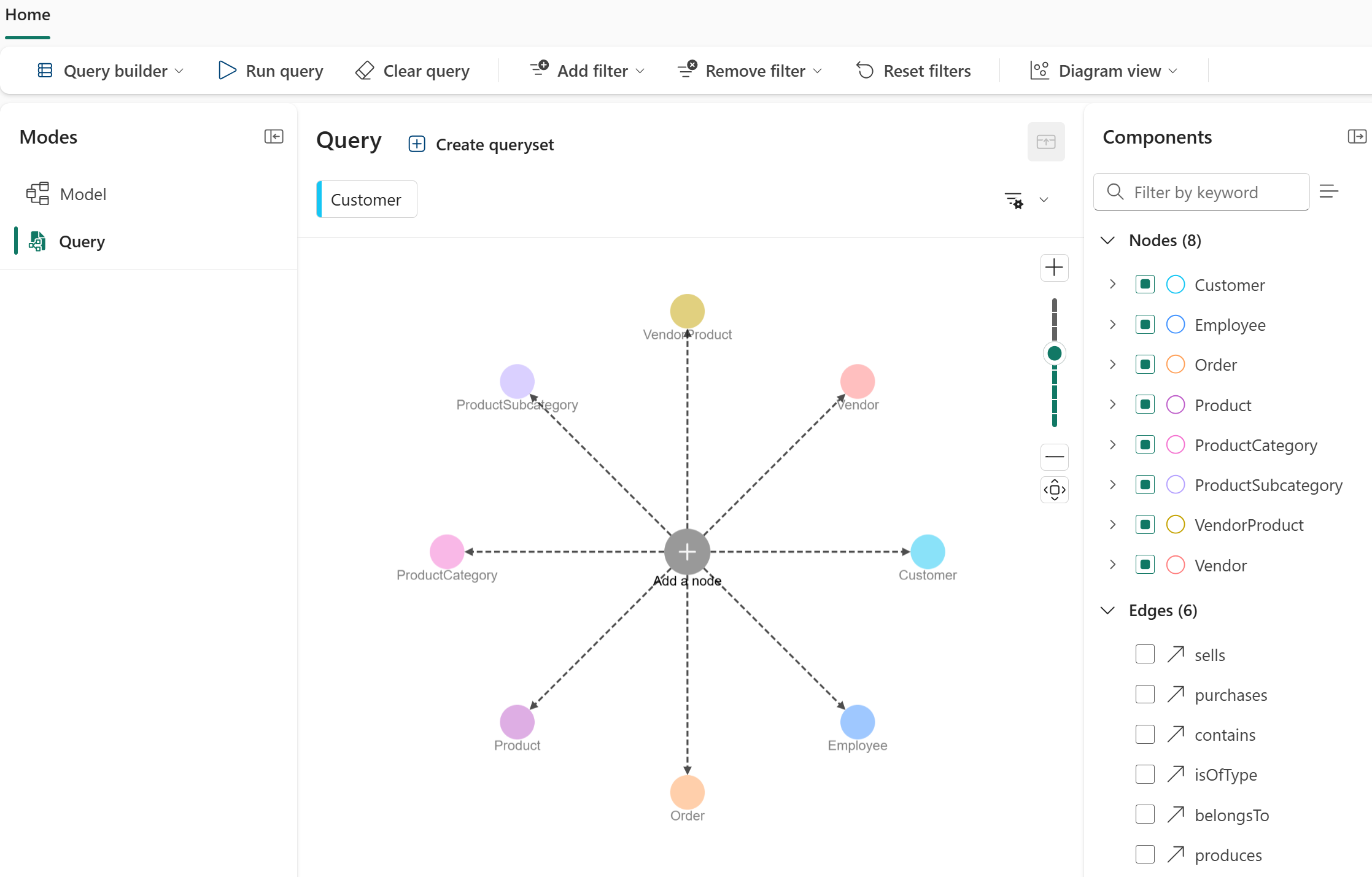
Selecione o nó Cliente para adicioná-lo à consulta.
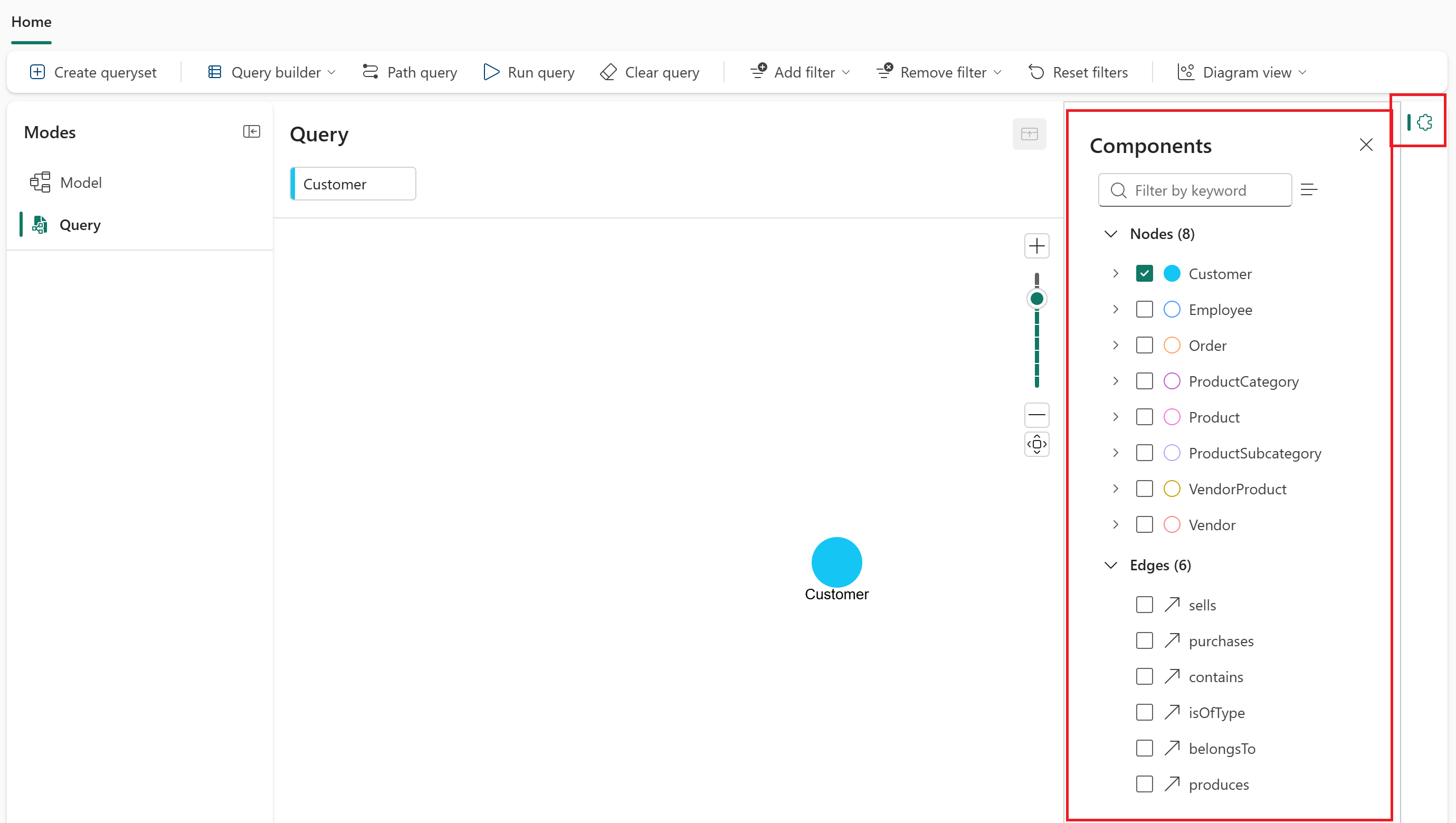
No lado direito, selecione o ícone Componentes (em forma de peça de quebra-cabeça). O painel Componentes mostra todos os nós e bordas e permite adicioná-los à consulta.
Selecione a borda
purchases(enquanto o nóCustomerestiver selecionado). O construtor de consultas adiciona automaticamente a aresta e o nó conectadoOrder.Selecione a aresta
contains(enquanto o nóOrderestiver selecionado). O construtor de consultas adiciona automaticamente a aresta e o nó conectadoProduct.Agora você tem um padrão de consulta:
Customer→purchases→Order→contains→Product.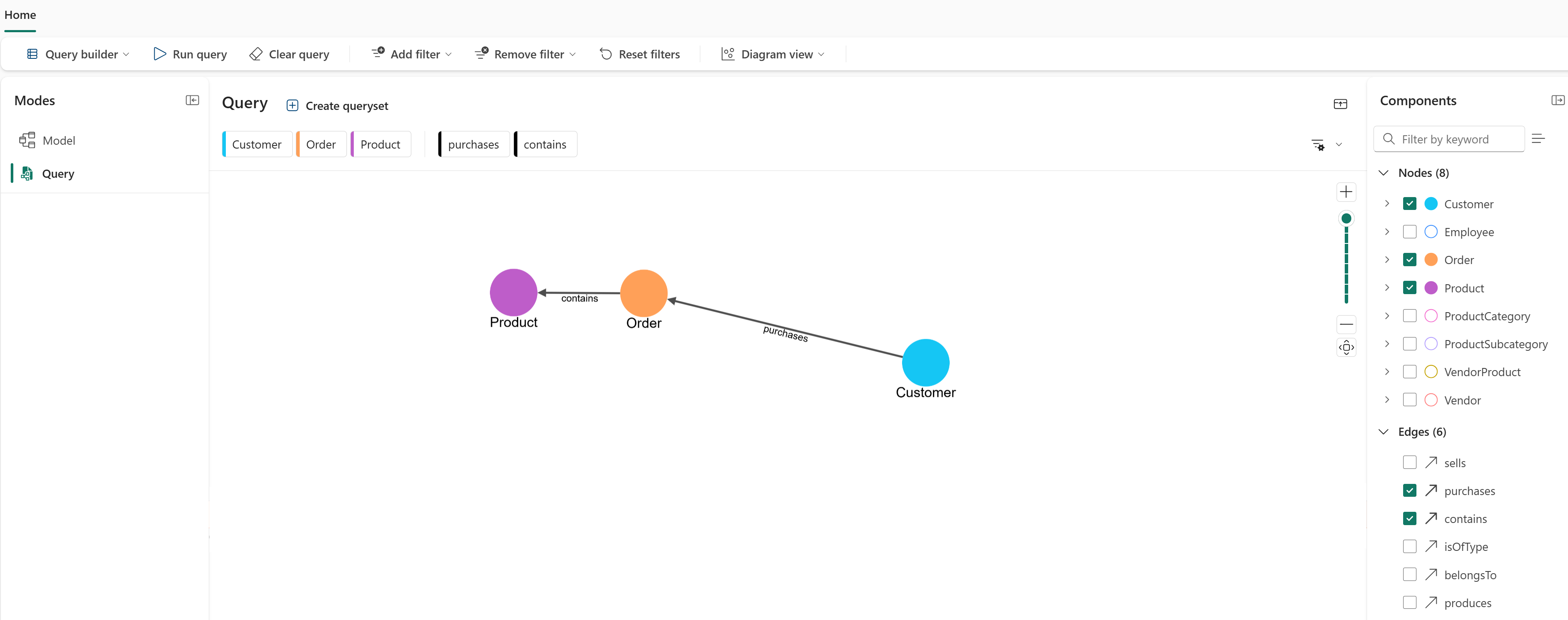
Aplique um filtro ao nó
Customerpara focar em um cliente específico. Selecione o nó Cliente e selecione Filtrar.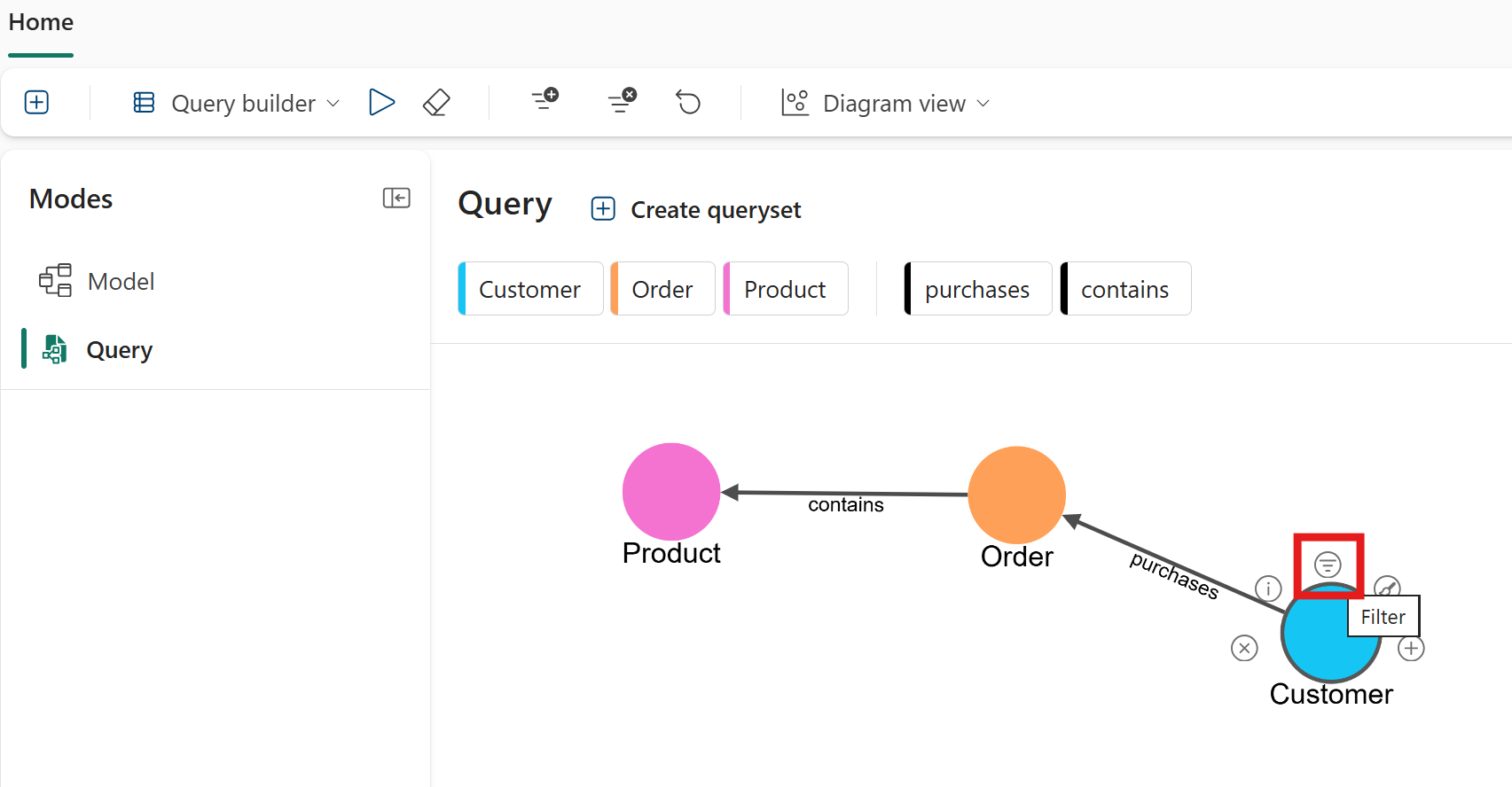
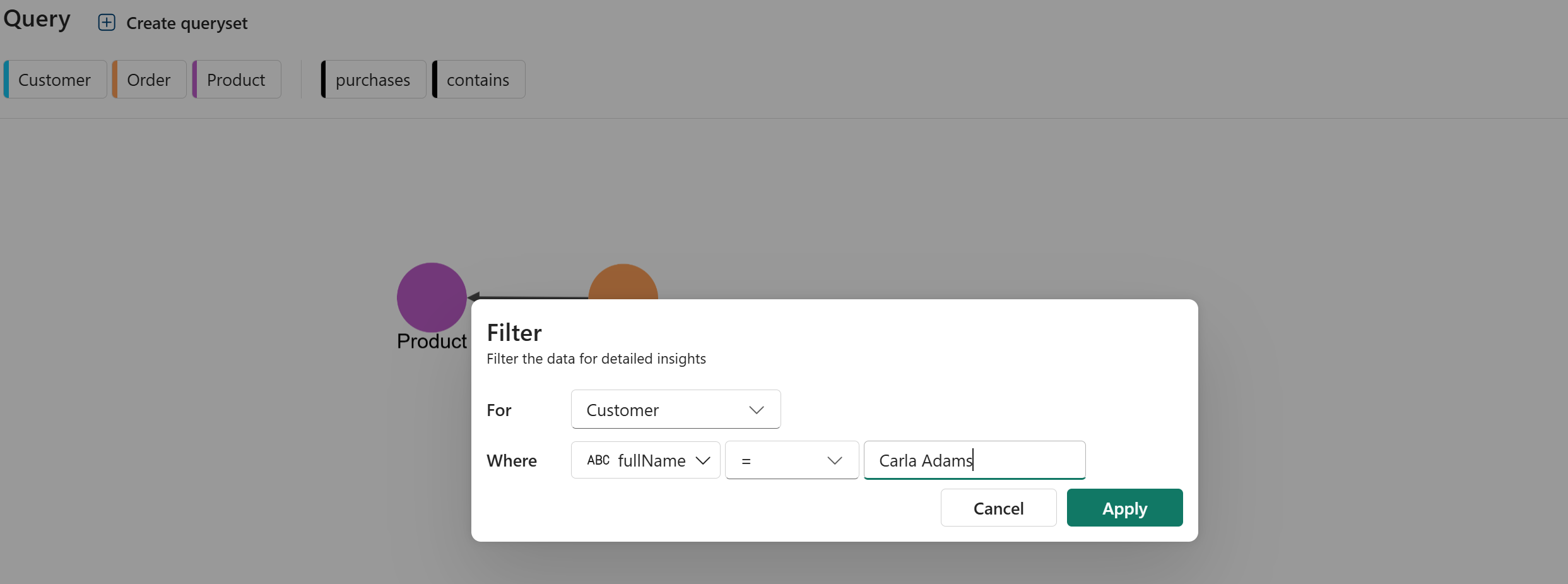
Na janela Pop-up Filtro , configure o filtro da seguinte maneira:
-
Para:
Customer -
Onde:
fullName = Carla Adams
-
Para:
Selecione Aplicar para adicionar o filtro ao
Customernó.
A consulta agora está definida para encontrar todos os produtos comprados por Carla Adams.
Executar a consulta
Selecione Executar consulta na faixa de opções superior para executar a consulta e ver os resultados. A consulta pode levar alguns instantes para ser concluída.
Quando a consulta terminar, feche o painel Componentes e contraia o painel do construtor de consultas para visualizar melhor os resultados. Você deve ver os produtos que Carla Adams comprou, exibidos como um grafo de nós conectados
Customer,OrdereProduct.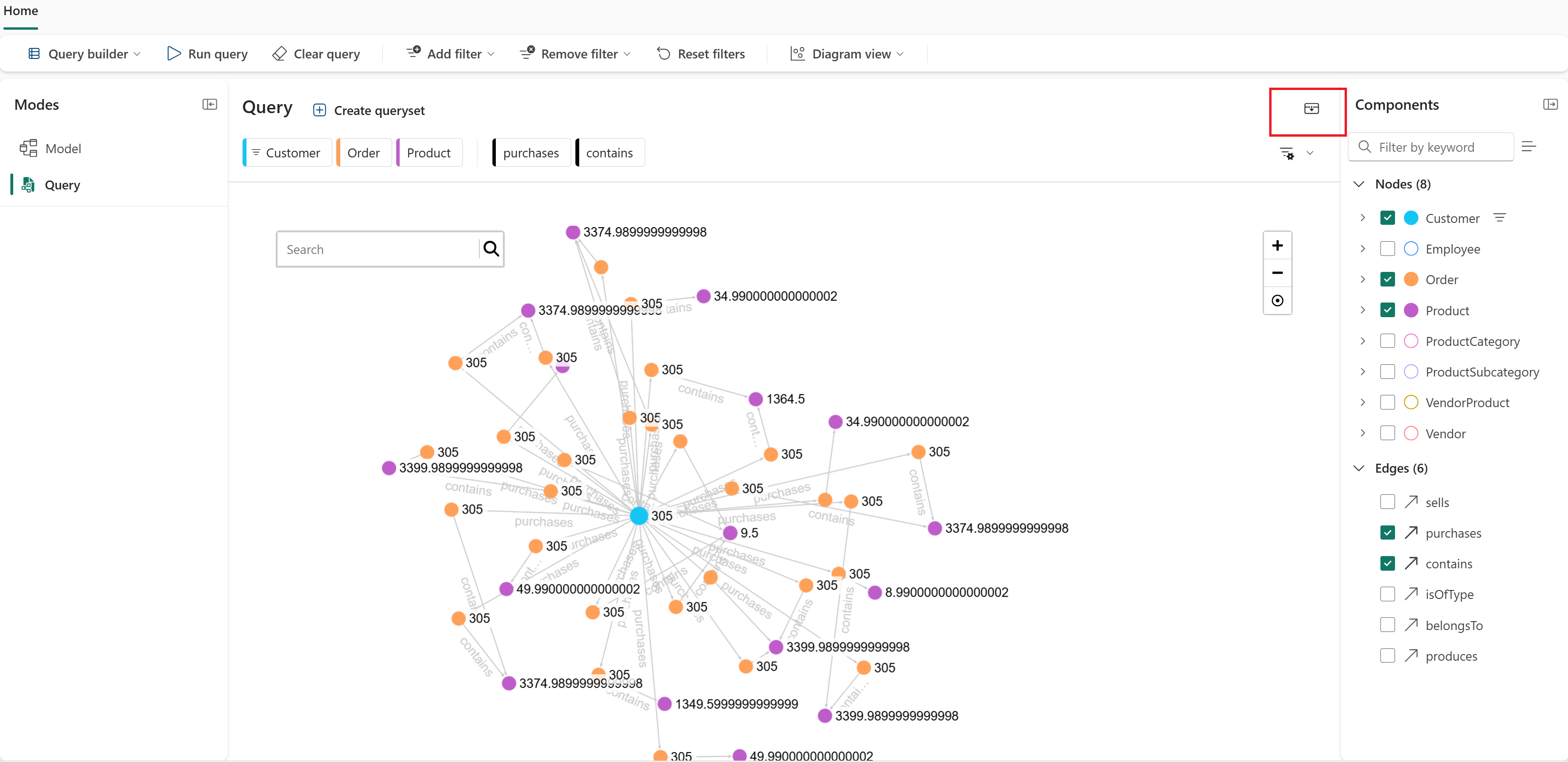
Explore os seus dados
O construtor de consultas ajuda você a explorar visualmente seu grafo:
- Expandir nós: posicione o cursor sobre um nó para visualizar seus nós conectados e as relações entre eles.
- Exibir propriedades do nó: Selecione um nó para exibir suas propriedades.
- Interagir com nós: arraste nós para reposicioná-los ou selecione para realçar conexões.
- Filtrar resultados: aplique filtros para se concentrar em dados específicos.
- Selecionar propriedades: escolha quais propriedades de vértice e aresta incluir nos resultados.
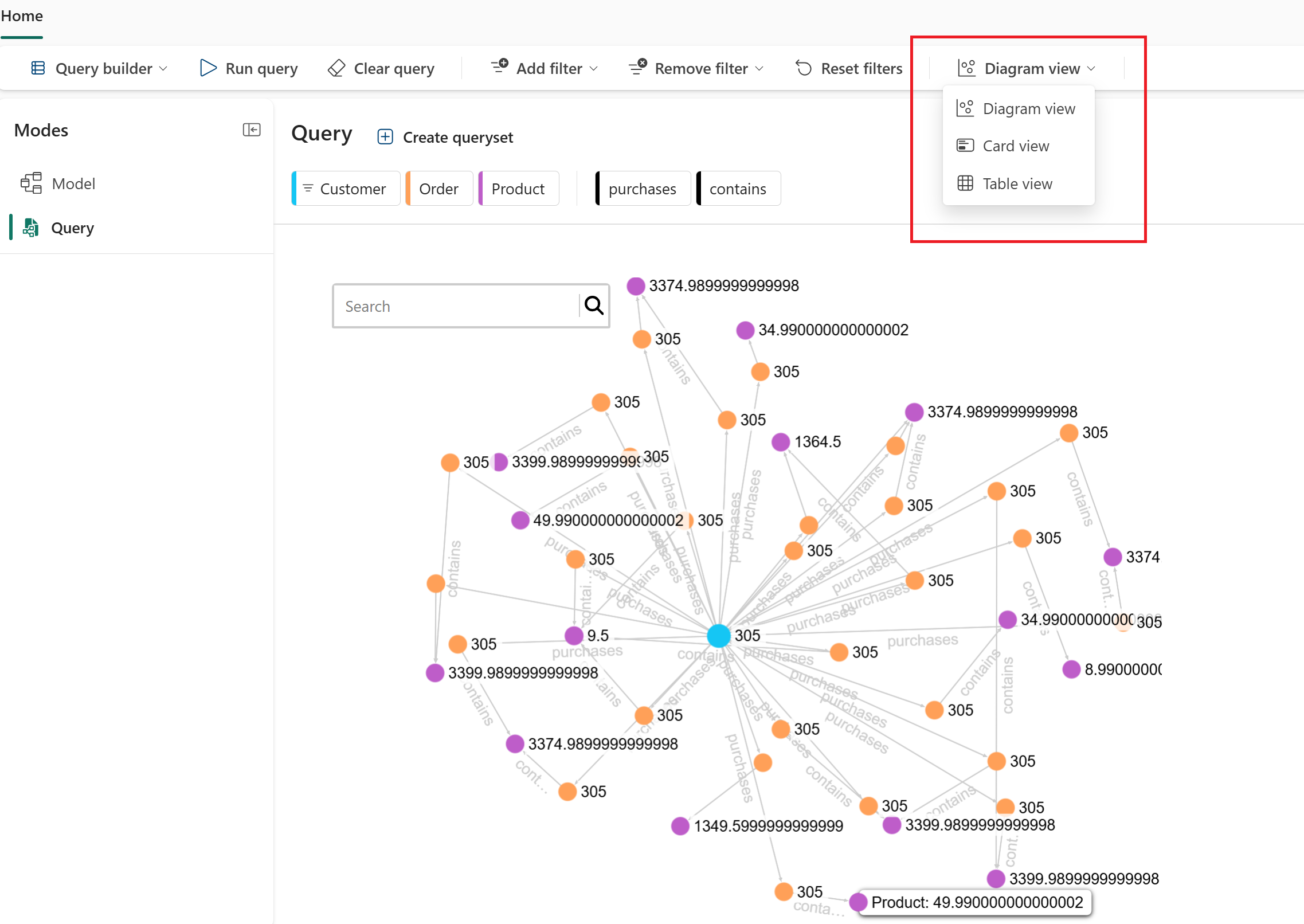
Você pode exibir os resultados da consulta de maneiras diferentes:
- Exibição de diagrama: visualize a estrutura e as relações do grafo. Esta vista é a predefinição.
- Visão em Cartão: Visualizar informações detalhadas sobre cada nó em um formato de cartão.
- Exibição da tabela: consulte os resultados em um formato tabular para obter uma análise mais fácil.
Salvar a consulta
Você pode salvar sua consulta criando um conjunto de consultas em seu workspace. Você pode criar um queryset de diversas maneiras no Fabric. Este tutorial usa a interface no modo de consulta.
Para criar um queryset, siga estas etapas:
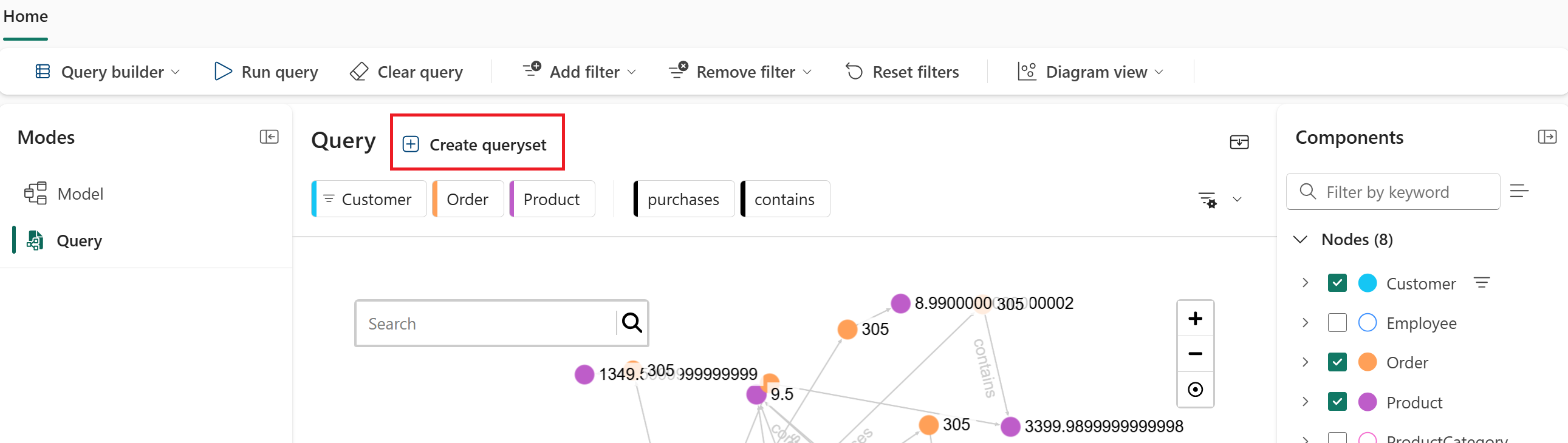
Na faixa de opções superior, selecione Criar conjunto de consultas.
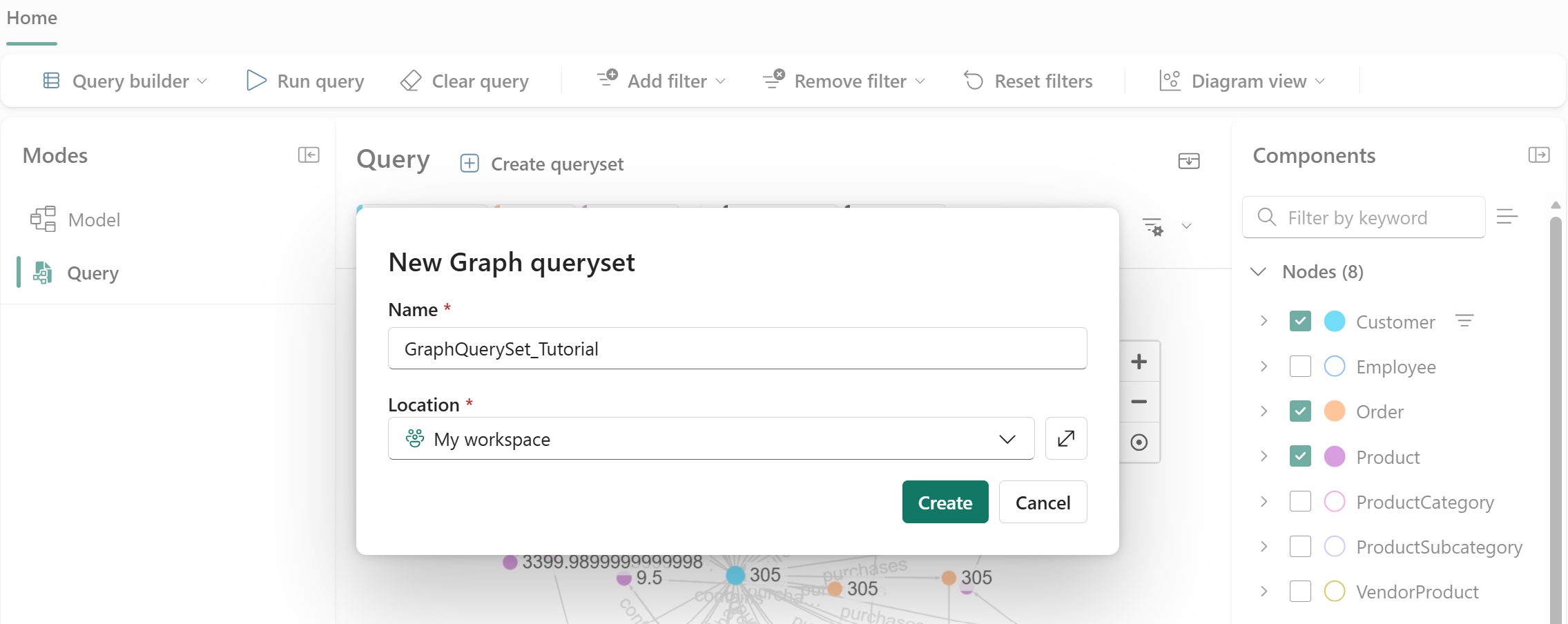
Na caixa de diálogo Novo Conjunto de Consultas do Graph , insira um nome para o conjunto de consultas (por exemplo, GraphQuerySet_1) e defina Local para seu workspace. Em seguida, selecione Criar.
Um novo item de conjunto de consulta é criado em seu espaço de trabalho, e a consulta atual é salva nele. Selecione as reticências triplas (...) ao lado do nome da consulta e selecione Renomear para dar a ele um nome significativo, como CarlaAdams_Purchases.
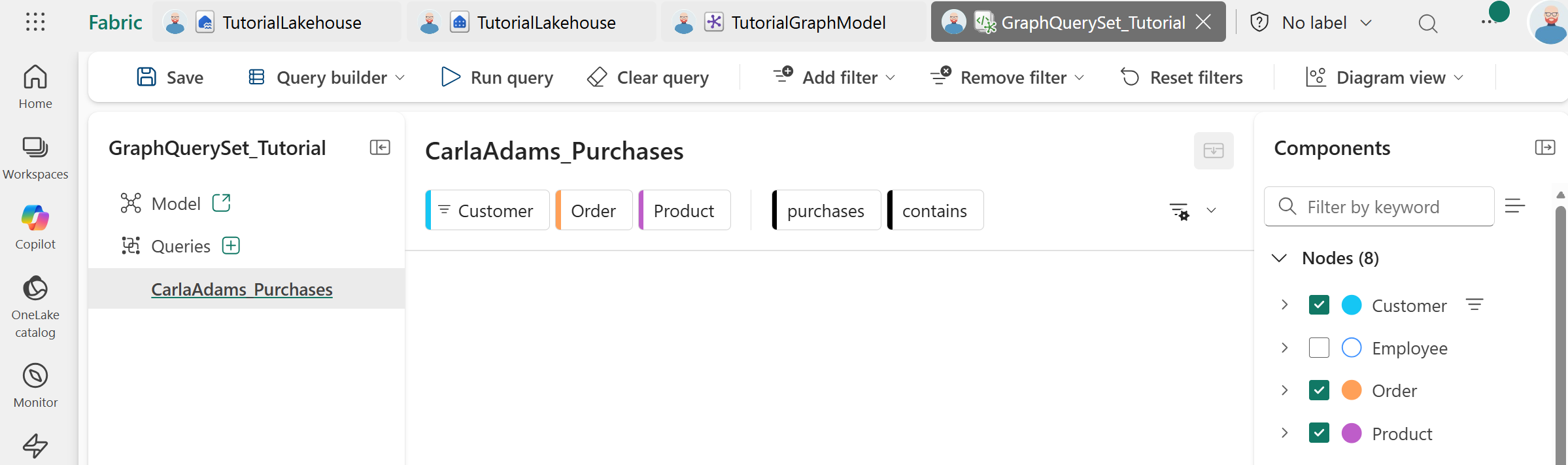
Ao salvar os conjuntos de consultas, você pode:
- Executar novamente consultas sem recriá-las
- Compartilhar consultas com colegas de equipe que têm acesso ao workspace
- Organizar consultas relacionadas em conjunto